
Как вычислить скользящую среднюю в Excel с Analysis ToolPak
Быстрые ссылки
- Добавить Analysis ToolPak в Excel
- Вычислить скользящую среднюю
- Выбор интервала и ограничения
- Альтернативы и чек‑листы
Скользящая средняя (moving average) упрощает данные, сглаживая краткосрочные колебания и выявляя тренды. Это полезно не только для финансовых прогнозов, но и для анализа продаж, запасов, нагрузки на серверы и пр. Excel позволяет вычислить её без сложных формул — через Analysis ToolPak.
Что такое скользящая средняя
Коротко: скользящая средняя — это среднее значение N последних точек данных для каждой позиции во временном ряду. Она помогает увидеть тренд, уменьшая шум. Обычно используется простая скользящая средняя (SMA). Более сложные варианты — взвешенная и экспоненциальная, но в этой статье мы концентрируемся на простом варианте в Excel.
Добавление Analysis ToolPak в Excel
Если в вашей ленте на вкладке Данные уже есть кнопка «Анализ данных», пропустите этот шаг. Если нет — подключите надстройку так:
- В поле Поиск вверху Excel введите «Надстройки» и выберите пункт «Надстройки» в списке.
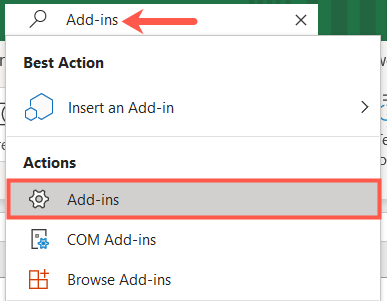
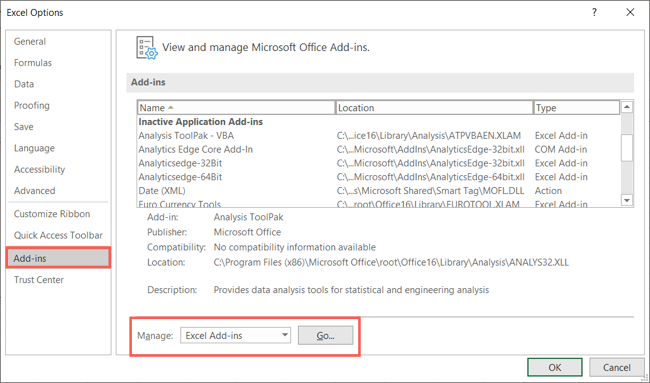
- Либо откройте File → Параметры → Надстройки. Внизу окна у пункта Управление выберите «Надстройки Excel» и нажмите «Перейти».
- В появившемся окне отметьте Analysis ToolPak и нажмите OK.
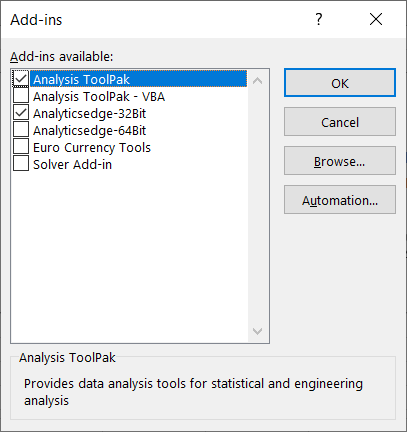
После этого на вкладке Данные появится кнопка «Анализ данных» в разделе Анализ.
Важно: в некоторых корпоративных сборках Excel надстройки могут быть заблокированы IT. Если кнопки нет, обратитесь в службу поддержки.
Вычисление скользящей средней
- Перейдите на вкладку Данные и нажмите «Анализ данных».
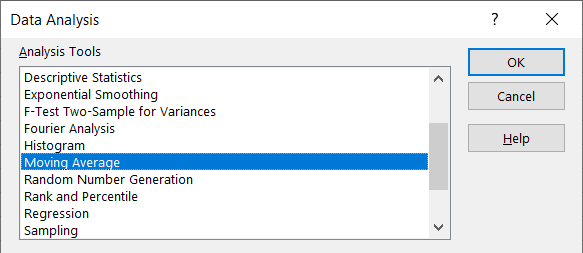
- В списке выберите «Moving Average» и нажмите OK.
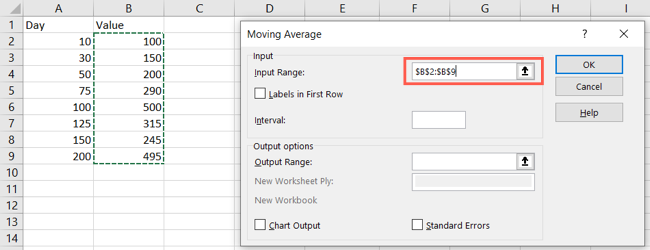
- В поле Input Range укажите диапазон исходных данных. Можно ввести вручную или выделить мышью. При наличии заголовка отметьте «Labels in first row».
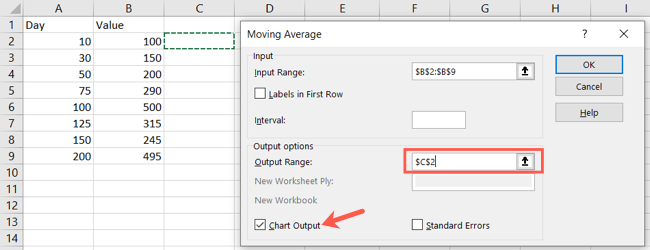
Введите Output Range — ячейку, с которой начнутся результаты, либо выберите новый лист. При желании поставьте галочку Standard Errors, чтобы получить оценки ошибок.
Если хотите сразу получить график, отметьте Chart Output.
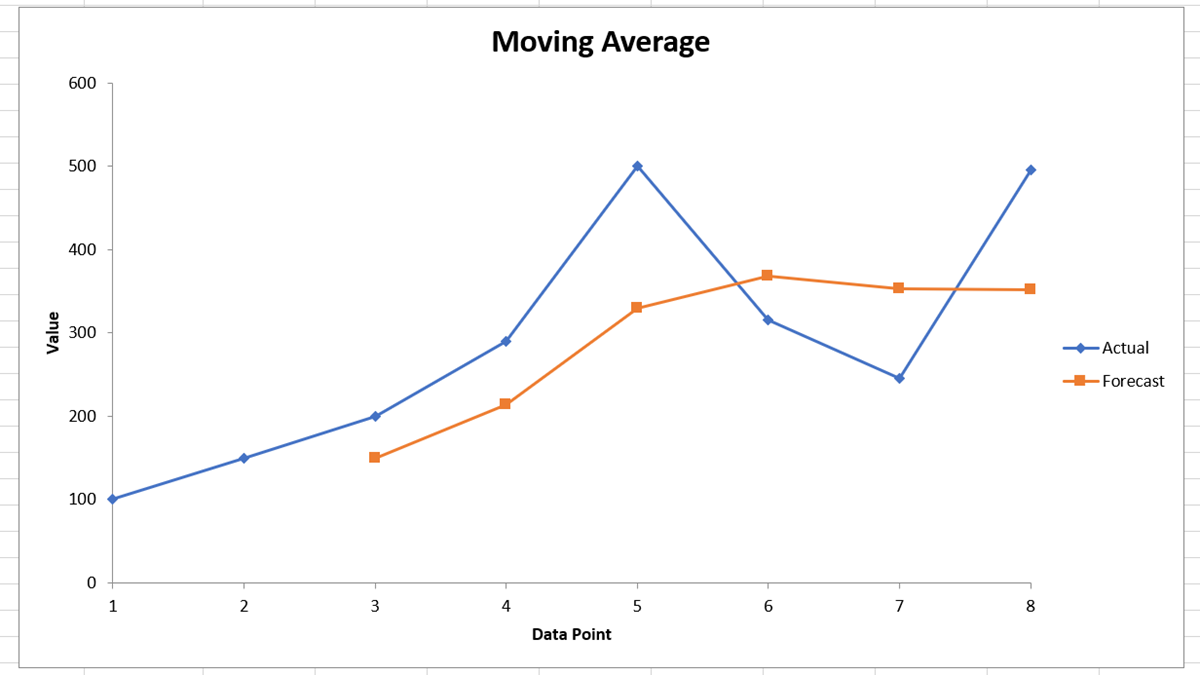
- Нажмите OK. Excel выведет столбец со значениями скользящей средней, начиная с той строки, где для выбранного интервала есть полный набор данных. Если выбран график, появится линейный график со сравнением исходных данных и усреднённой линии.
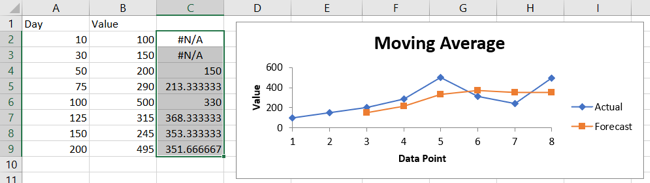
Вы можете настраивать график как обычную диаграмму Excel: вкладка «Дизайн диаграммы» позволяет поменять цвет, легенду и макет.
Выбор интервала (периода) и практические советы
- Интервал (Interval) — это число наблюдений для среднего. Для дневных данных 7 отображает недельный эффект; 30 — месячный; для продаж может подойти 4 (четырёхнедельный период).
- Чем больше интервал, тем сильнее сглаживание и тем хуже чувствительность к быстрым изменениям.
- При сезонных данных сравнивайте результаты для интервалов, кратных длине сезона (например, 12 для месячных сезонных циклов).
- Если данные содержат пропуски, заполните их или используйте таблицы/Power Query для очистки перед расчётом.
Ограничения метода и когда он не подходит
- Скользящая средняя отстаёт от реального изменения тренда — это нормальное поведение из‑за усреднения.
- При резких структурных сдвгах (изменение спроса, ошибка в учёте) SMA вводит искажения и не заменяет анализ причин.
- Для прогноза в условиях тренда лучше использовать экспоненциальную скользящую среднюю (EMA) или модель прогнозирования.
Альтернативные подходы в Excel
- Формулы: используйте AVERAGE вместе с динамическими диапазонами (OFFSET/INDEX) для автоматического расчёта в таблицах.
- Excel Tables: структурированные ссылки упрощают формулы и автообновление при добавлении данных.
- Power Query: удобно для предобработки больших наборов и последующего расчёта сглаженных значений на стороне ETL.
- VBA: если требуется специфическая логика (например, пропуск NaN или адаптивный интервал), реализуйте расчёт на VBA.
Короткий пример формулы для простой скользящей средней в таблице (одна строка):
=AVERAGE(OFFSET([@Value],-N+1,0,N,1))
Где N — длина интервала. Учтите, что OFFSET может быть затратным по производительности на больших наборах.
Мини‑методика: шаги для повторяемой процедуры
- Подготовьте данные: время в одном столбце, значения во втором. Очистите пропуски.
- Подключите Analysis ToolPak (один раз на компьютере).
- Выберите диапазон и интервал. Укажите вывод и опции графика.
- Сравните несколько интервалов и выберите лучший по бизнес‑критериям.
- Задокументируйте выбор интервала и источник данных в отчёте.
Чек‑лист по ролям
Аналитик:
- Проверил качество данных и пропуски.
- Экспериментировал с 2–3 интервалами.
- Добавил график и подписи осей.
Менеджер по запасам:
- Оценил сглаженные тренды в сравнении с планом.
- Проверил, не скрывает ли SMA сезонные пики важные события.
Разработчик отчётов:
- Автоматизировал расчёт (таблица/Power Query/VBA).
- Убедился в корректности формул при добавлении новых данных.
Критерии приёмки
- Результат содержит значения скользящей средней для всех строк, где доступен полный интервал.
- График правильно отображает исходные данные и усреднённую линию.
- Документирован выбор интервала и причина его выбора.
- Проверены пропуски и аномалии в исходных данных.
Короткий глоссарий
- Скользящая средняя: среднее N предыдущих точек для каждой позиции.
- Interval: длина окна (N) для расчёта SMA.
- Output Range: ячейка/диапазон, куда Excel поместит результаты.
Итог и рекомендации
- Analysis ToolPak — быстрый способ получить SMA и график без формул.
- Для оперативного мониторинга запасов и продаж это удобный инструмент.
- Для прогнозов рассмотрите EMA или статистические модели; для больших данных используйте Power Query.
Краткая памятка: подключили надстройку → выбрали диапазон → указали интервал → получили значения и график.
Краткое объявление для коллег: «Добавил инструкцию по расчёту скользящей средней в Excel с использованием Analysis ToolPak. Это позволит быстро визуализировать тренды продаж и запасов без ручных формул.»

Похожие материалы

Несколько аккаунтов Skype: Multi Skype Launcher

Журнал для работы: повысить продуктивность

Персональные звуки уведомлений на Android

Скачивание шоу Hulu для офлайн‑просмотра

Microsoft Start: персонализированная новостная лента
