
Как отключить персонализированную рекламу на смартфоне, планшете или ПК

Быстрые ссылки
- Что это делает и чего не делает
- iPhone и iPad
- Android
- Windows 10
- Веб и браузеры
- Быстрый план действий и чек-листы
Что это делает и чего не делает
Современные мобильные ОС — Apple iOS, Google Android и Microsoft Windows 10 — предоставляют приложениям уникальный рекламный идентификатор. Приложения и рекламные сети используют этот идентификатор, чтобы отслеживать интересы пользователя и показывать персонализированные объявления.
Отключение персонализации не убирает рекламу полностью и не уменьшает её количество. Оно запрещает доступ приложений к функции кросс-приложного отслеживания (рекламному идентификатору). В результате рекламные сети перестанут собирать профиль на основе активности между приложениями. Реклама внутри приложения всё ещё может быть таргетирована на основе содержимого этого приложения, а также может оставаться аккаунт-ориентированной, если вы вошли в сервис.
Важно:
- Отключение действует преимущественно для приложений, а не для сайтов в браузере.
- Это не блокирует трекинг через аккаунты, если вы постоянно входите в те же сервисы.
iPhone и iPad
Apple реализовала управление рекламным идентификатором в iOS. Раньше использовался постоянный уникальный идентификатор устройства. Сейчас приложения получают рекламный идентификатор, который можно отключить или сбросить.
Путь на устройстве Apple:
- Откройте «Настройки»
- Перейдите в раздел «Конфиденциальность»
- Прокрутите вниз и выберите «Реклама»
- Включите «Ограничить отслеживание рекламы» чтобы отключить рекламу на основе интересов
- Если вы хотите стереть существующий профиль, выберите «Сбросить рекламный идентификатор»
Дополнительно можно отключить рекламу на основе местоположения:
- В «Настройках» откройте «Конфиденциальность» → «Службы геолокации»
- Прокрутите и выберите «Системные службы»
- Отключите «Реклама на основе местоположения»
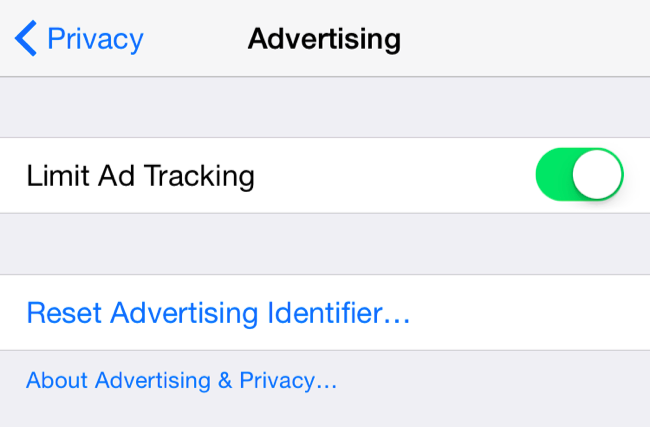
Совет: после сброса рекламного идентификатора приложение увидит новый пустой профиль и начнёт собирать данные заново, если вы не ограничили отслеживание.
Android
Android использует рекламный идентификатор Google, который можно сбросить или настроить отказ от рекламы на основе интересов. На многих устройствах доступ к этим настройкам обеспечивается через приложение Google, установленное вместе с Google Play Services.
Путь на устройствах Android:
- Откройте список приложений и запустите приложение «Google» или «Настройки Google»
- Выберите «Сервисы» → «Реклама»
- Активируйте «Отказ от рекламы на основе интересов» чтобы отключить трекинг между приложениями
- Чтобы стереть предыдущий профиль, выберите «Сбросить рекламный идентификатор»
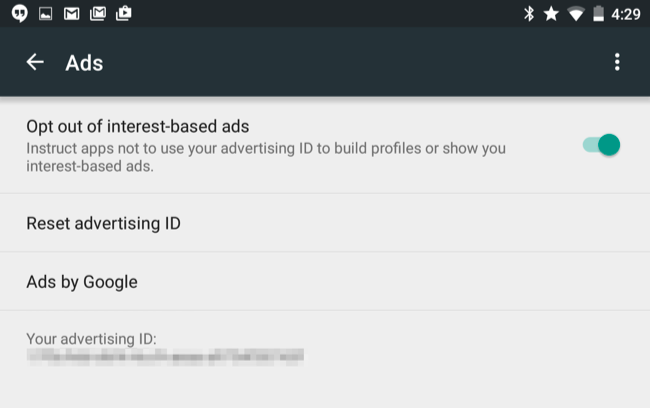
Замечание: путь и названия пунктов меню могут незначительно отличаться в зависимости от версии Android и оболочки производителя.
Windows 10
Windows 10 предоставляет рекламный идентификатор для универсальных приложений из Microsoft Store. Этот идентификатор можно отключить в системных настройках.
Путь в Windows 10:
- Откройте меню «Пуск» и выберите «Параметры»
- Перейдите в раздел «Конфиденциальность»
- Во вкладке «Общие» найдите параметр «Разрешить приложениям использовать мой рекламный идентификатор для взаимодействия между приложениями» и отключите его
- Чтобы сбросить идентификатор, временно отключите этот параметр, затем снова включите его

Ограничение: это влияет только на универсальные приложения из Store. Традиционные настольные программы могут продолжать использовать свои механизмы рекламы.
Веб и браузеры
Для классических программ на Windows, macOS и Linux персонализированные объявления чаще всего приходят через веб-браузер. Рекламные сети отслеживают вас с помощью cookie, локального хранилища и привязки к аккаунтам, в которые вы заходите.
Что можно сделать в браузере:
- Управлять настройками рекламы у крупных поставщиков. Например, Google предлагает страницы управления рекламой при входе в аккаунт и без входа в аккаунт.
- Воспользоваться инструментами для отказа от трекинга, например Digital Advertising Alliance и AdChoices для европейских пользователей.
- Использовать режим «Не отслеживать» в браузере, но большинство сетей его игнорирует.
- Очищать куки при закрытии браузера или использовать приватный режим, чтобы минимизировать накопление профилей.
- Установить блокировщики трекеров и рекламы: uBlock Origin, Privacy Badger, или расширения для управления куки. Они снижают количество собираемых данных и показываемых реклам.
Ограничения веб-подхода:
- Если реклама привязана к аккаунту (например, вы вошли в тот же аккаунт на разных сайтах), очистка куки не остановит таргетинг.
- Некоторые сайты требуют постоянного входа, и тогда персонализация сохраняется через учетную запись.
Быстрый план действий (SOP)
- На мобильном устройстве: откройте настройки конфиденциальности и отключите использование рекламного идентификатора
- Сбросьте рекламный идентификатор, если хотите удалить накопленный профиль
- В браузере: очистите куки, включите защиту от отслеживания, используйте блокировщики трекеров
- Для полного снижения слежения: используйте отдельные профили или браузеры для разных задач, ограничьте вход в учетные записи
Критерии приёмки:
- Рекламный идентификатор отключён или сброшен в настройках ОС
- Реклама в приложениях больше не изменяется на основе недавно использованных других приложений
- При тестировании профиль действительно очищен (см. тесты ниже)
Тесты и критерии проверки
- Перед изменениями сделайте заметки о недавно просмотренных товарах или категориях в приложениях A и B
- Отключите рекламный идентификатор и перезапустите проблемные приложения
- Если после повторного использования App A реклама в App B не отражает предыдущие поисковые запросы, настройка работает
Принцип: проверяйте наличие кросс-приложного таргетинга до и после изменения настроек.
Когда это не помогает: типичные исключения
- Аккаунт-ориентированный таргетинг. Если вы вошли в сервис и данные привязаны к аккаунту, отключение рекламного идентификатора не остановит персонализацию.
- Реклама внутри самого приложения. Контекстная реклама, основанная на содержимом приложения, останется.
- Трекинг через сторонние SDK и серверный обмен данными. Некоторые системы связывают поведение через серверы, минуя локальный идентификатор.
Альтернативные и дополнительные подходы
- Используйте отдельные профили для работы и личного пользования; держите минимальный набор аккаунтов, в которые вы входите
- Используйте приватные/контейнерные вкладки для покупок или задач, которые хотите держать вне общего профиля
- Применяйте блокировщики трекеров и広告-фильтры
- Для критически важной приватности рассмотрите использование приватного браузера с режимом изоляции сайтов
Чек-листы по ролям
Чек-лист для обычного пользователя:
- Отключить рекламный идентификатор в настройках ОС
- Сбросить идентификатор
- Очистить куки в браузере
- Установить блокировщик трекеров
Чек-лист для продвинутого пользователя:
- Создать отдельные профили/контейнеры в браузере
- Настроить автоматическую очистку куки при выходе
- Использовать VPN и приватные DNS при необходимости
Чек-лист для ИТ-администратора:
- Включить групповые политики/MDM-профили, которые отключают рекламные идентификаторы на корпоративных устройствах
- Документировать и тестировать поведение приложений, зависящих от рекламных SDK
- Подготовить инструкции для сотрудников о том, какие данные стоит не передавать в сторонние сервисы
Примечания по конфиденциальности и GDPR
- В Европейском союзе многие рекламные сети обязаны предоставлять опции управления согласиями. Используйте баннеры согласия и страницы AdChoices/DAA для управления профилями
- Если вы обрабатываете персональные данные сотрудников или клиентов, убедитесь, что отключение идентификатора на устройстве не нарушает корпоративные требования к аудитам и безопасности
Краткая методика принятия решения
- Цель: уменьшить кросс-приложное таргетирование без полного удаления рекламы
- Риск: некоторые функции приложений могут опираться на рекламные идентификаторы для аналитики
- Рекомендация: для личных устройств — отключать и периодически сбрасывать идентификатор; для корпоративных — централизованно управлять через MDM
Мини-глоссарий
- Рекламный идентификатор: уникальный идентификатор, предоставляемый ОС для показа рекламы
- Персонализированная реклама: объявления, настроенные по истории использования и интересам
- Куки: небольшие файлы в браузере, используемые для хранения информации и трекинга
- Кросс-приложный трекинг: сбор данных о поведении пользователя в разных приложениях для составления профиля
Решающее дерево для быстрой диагностики
flowchart TD
  A[Видите персональные объявления?] -->|Да| B{В приложении или в браузере?}
  B -->|В приложении| C[Проверьте настройки рекламного идентификатора в ОС]
  B -->|В браузере| D[Очистите куки и проверьте настройки рекламы в аккаунте]
  C --> E{Отключено?}
  E -->|Да| F[Проверьте аккаунты: вход сохранён?]
  E -->|Нет| G[Отключите или сбросьте рекламный идентификатор]
  D --> H[Используйте блокировщики трекеров и приватные вкладки]
Резюме
- Отключение рекламного идентификатора уменьшает кросс-приложное отслеживание, но не отменяет рекламу полностью
- Действия выполняются в настройках «Конфиденциальность» на iOS, в «Google» на Android и в «Параметрах» Windows 10
- Для веб-рекламы дополнительно используйте очистку куки и расширения-блокировщики
Важно: решение, отключать ли персонализированную рекламу, зависит от личного баланса между удобством и приватностью. Для многих пользователей достаточно отключения идентификатора и периодического сброса, чтобы уменьшить навязчивую таргетированную рекламу.

Похожие материалы

Несколько аккаунтов Skype: Multi Skype Launcher

Журнал для работы: повысить продуктивность

Персональные звуки уведомлений на Android

Скачивание шоу Hulu для офлайн‑просмотра

Microsoft Start: персонализированная новостная лента
