
Устранение распространённых ошибок Comodo: руководство и чек‑лист
Total AV включает все инструменты безопасности для защиты данных и приватности, в том числе:
- Проверяет загрузки, установщики и исполняемые файлы на вирусы и угрозы
- Блокирует нежелательную рекламу и планирует интеллектуальные проверки
- Шифрует соединение на Windows, Mac, iOS и Android
Не упустите текущие скидки! Получите TOTAL AV сегодня!
Comodo Security Solution Inc., также известная как Sectigo, — компания в области кибербезопасности. Бренд предлагает ряд продуктов: браузеры Comodo Dragon и Comodo IceDragon, Comodo Internet Security и системные утилиты.
Microsoft Windows поддерживает продукты Comodo и использует менеджер сертификатов Comodo CA для расширения возможностей собственного механизма сертификации.
При использовании антивируса Comodo или сопутствующих продуктов на компьютере могут возникать ошибки. В этом руководстве объяснены типичные причины и предложены проверенные шаги по их устранению.
Что такое самые распространённые ошибки Comodo
Как и у любого ПО, у Comodo есть набор типичных ошибок, которые чаще всего встречаются у пользователей. Ниже перечислены распространённые коды и сообщения:
- Error 2 (net::ERR_FAILED): неизвестная ошибка
- Error: 000004c0: неверный формат указанного пароля
- Error 200: превышен лимит пользователей
- Error 1002: псевдоним уже существует
Дальше — пошаговые инструкции для конкретных симптомов и дополнительные рекомендации для администраторов и пользователей.
➡ Не удаётся найти ранее установленное приложение или расширение
Ошибка появляется, когда браузер или Comodo не видит приложение или расширение. Частые причины:
- Приложение было удалено или перемещено
- Профиль пользователя Comodo повреждён
Решение: создать новый профиль пользователя
- Нажмите комбинацию клавиш WIN + R.
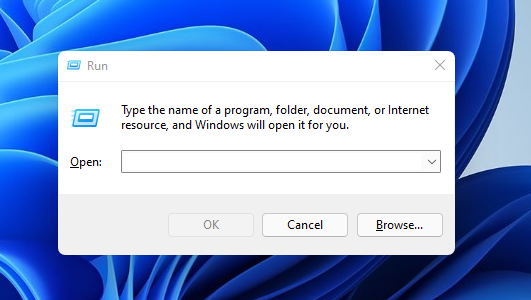
- В открывшемся окне «Выполнить» введите путь к директории для вашей версии системы (например, %appdata% или %localappdata%).
- Нажмите OK — откроется проводник.
- В открытом каталоге переименуйте папку Default в Backup Default.
- Перезапустите приложение Comodo — будет создана новая папка Default.
- При необходимости перенесите нужные настройки или файлы из резервной папки в новую.
Важно: прежде чем заменять папку, сделайте полную резервную копию конфигураций и пользовательских данных.
➡ Comodo не запускается
Частая причина — конфликт с другим антивирусом или фаерволом.
Шаги для устранения:
- Временно отключите сторонний антивирус и фаервол.
- В настройках этих приложений добавьте Comodo в белый список (safelist/исключения).
- Снова включите антивирус и фаервол.
- Попробуйте запустить Comodo.
Если проблема остаётся, проверьте журнал событий Windows и записи в разделе «Программы и компоненты» — возможно, потребуется восстановление установки.
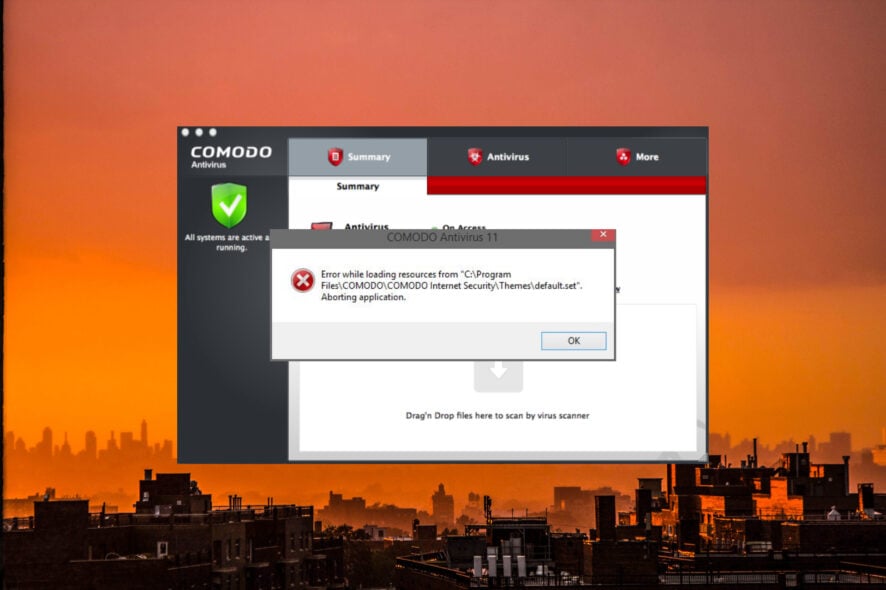
Как исправить ошибку при загрузке ресурсов в Comodo
1. Использование Панели управления
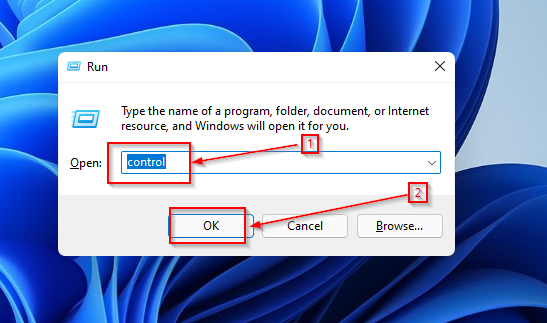
- Нажмите WIN + R.
- Введите control и нажмите OK.
- Выберите Удаление программы.
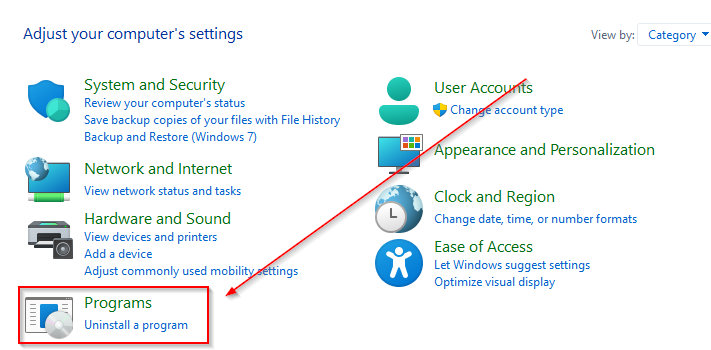
- Найдите CIS (Comodo Internet Security) и нажмите Далее.
- Выберите Восстановить (Repair) и следуйте инструкциям мастера.
Примечание: процесс восстановления заменит повреждённые файлы программы, не трогая пользовательские данные, если только вы не выберете опцию полного удаления.
2. Обновите Comodo AV
Устаревшая версия приложения может содержать баги, которые уже исправлены в обновлениях. Обновите ПО до последней версии и проверьте, работает ли Comodo как «на требование» (on‑demand) или как основной фаервол.
Также проверьте целостность файлов: повреждённые файлы могут приводить к проблемам с фаерволом и модулем загрузки ресурсов.
Важно: перед крупным обновлением сделайте резервную копию критичных настроек и политик безопасности.
Альтернативные подходы и когда они применимы
- Полная переустановка: требуется если восстановление не решает проблему или файлы программы удалены.
- Откат к предыдущей версии: если ошибка появилась после обновления, попробуйте вернуть предыдущую рабочую сборку.
- Использование портативных версий/утилит Comodo: для диагностики можно запустить меньше компонентов, чтобы локализовать проблему.
Контрпример: если ошибка связана с аппаратной проблемой (например, повреждённый диск), переустановка ПО не поможет — сначала восстановите аппаратные неисправности.
Плейбук: пошаговая методика для техподдержки
- Сбор данных: версии ОС, Comodo, журнал событий, точное сообщение об ошибке.
- Быстрые проверки: перезапуск службы Comodo, отключение сторонних антивирусов, очистка временных файлов.
- Восстановление: Запустить «Repair» через Панель управления.
- Обновление: обновить приложение и сигнатуры.
- Тестирование: воспроизвести проблему, выполнить тестовые сценарии.
- Роллбек: при неудаче — откат к предыдущей версии или полная переустановка.
- Документирование: записать причины и шаги устранения в базе знаний.
Дерево принятия решений (Mermaid)
flowchart TD
  A[Проблема с Comodo] --> B{Приложение запускается?}
  B -- Да --> C{Ошибка при загрузке ресурсов?}
  B -- Нет --> D[Отключить сторонние AV/фаервол, перезапустить]
  D --> E{Запустилось?}
  E -- Да --> C
  E -- Нет --> F[Выполнить Repair через Панель управления]
  F --> G{Проблема решена?}
  G -- Да --> H[Документировать решение]
  G -- Нет --> I[Переустановка или откат версии]
  C -- Да --> J[Проверить профиль пользователя и права]
  J --> K{Проблема решена?}
  K -- Да --> H
  K -- Нет --> I
Чек‑лист ролей (пользователь / администратор / IT‑поддержка)
- Пользователь:
- Перезапустить ПК и приложение
- Проверить сеть и права доступа
- Сообщить точный текст ошибки в службу поддержки
- Администратор:
- Проверить групповые политики и настройки фаервола
- Убедиться, что Comodo внесён в белый список
- Проверить версию и журнал обновлений
- IT‑поддержка:
- Провести восстановление (Repair) и тестирование
- Выполнить очищение профиля пользователя
- При необходимости — откат или переустановка
Критерии приёмки
- Comodo успешно запускается без ошибок при обычном сценарии использования.
- Расширения и приложения видны и доступны в интерфейсе.
- Журналы не содержат повторяющихся ошибок загрузки ресурсов.
- После восстановления сигнатур и обновлений функциональность фаервола и антивируса соответствует документации.
Тестовые сценарии (примеры)
- Установка последней версии Comodo и запуск сканирования — ожидаемый результат: сканирование запускается и завершается без ошибок.
- Восстановление через Панель управления — ожидаемый результат: повреждённые файлы заменены, конфигурация сохранена.
- Имитация конфликта с другим AV — ожидание: при добавлении Comodo в белый список сторонний AV не блокирует его.
Советы по безопасной конфигурации и совместимости
- Всегда держите резервные копии политик безопасности и ключевых конфигураций.
- Тестируйте новые версии Comodo в изолированной среде перед развёртыванием на рабочие станции.
- При миграции между версиями сначала проверьте совместимость с ключевыми приложениями и фаервол‑правилами.
Краткая глоссарий в одну строку
- Фаервол: сетевой фильтр, контролирующий входящие и исходящие соединения.
- Профиль пользователя: набор настроек и данных, связанных с конкретной учётной записью Comodo.
- Repair: встроенная операция восстановления файлов программы через Панель управления.
Когда обратиться за помощью
- Если после выполнения всех шагов проблема остаётся — свяжитесь со службой поддержки Comodo или вашим внутренним IT‑отделом и приложите журналы и шаги, которые вы уже выполнили.
Краткое резюме
- Начните с простых шагов: перезапуск, проверка конфликтов с другими AV, восстановление через Панель управления.
- Если проблема не исчезает, используйте чек‑лист и playbook для системного устранения неполадок.
- Документируйте решение и тестовые сценарии, чтобы ускорить обработку похожих инцидентов в будущем.
Важное: перед любыми изменениями системы делайте резервные копии конфигураций и пользовательских данных.

Похожие материалы

Несколько аккаунтов Skype: Multi Skype Launcher

Журнал для работы: повысить продуктивность

Персональные звуки уведомлений на Android

Скачивание шоу Hulu для офлайн‑просмотра

Microsoft Start: персонализированная новостная лента
