
iCloud постоянно появляется в Windows 11 — как остановить окно iCloud
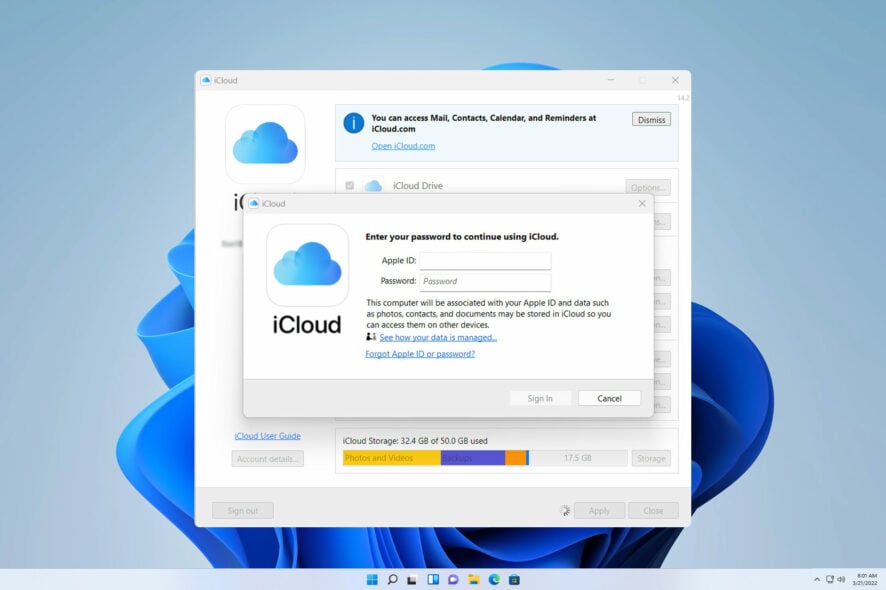
Многие пользователи сообщают, что окно iCloud внезапно появляется в Windows 11 сразу после включения компьютера. Такое поведение раздражает и мешает работе, особенно если окно запрашивает ввод пароля или постоянно напоминает о входе.
Почему компьютер постоянно просит войти в iCloud?
Чаще всего причиной являются повреждённые или некорректно настроенные конфигурационные файлы iCloud. Программа может стартовать автоматически и каждый раз требовать подтверждения учётных данных. Также возможны конфликты с обновлениями Windows или остатками старых установочных файлов Apple.
Как остановить всплывающее окно iCloud
Перед началом:
- Иногда проблему решает простое обновление Windows или ввод корректных учётных данных в появившемся окне.
- Если вы не хотите удалять приложение, попробуйте временно отключить его автозапуск.
1. Отключите iCloud в автозагрузке
- Нажмите Ctrl + Shift + Esc, чтобы открыть Диспетчер задач.
- Перейдите на вкладку Автозагрузка.
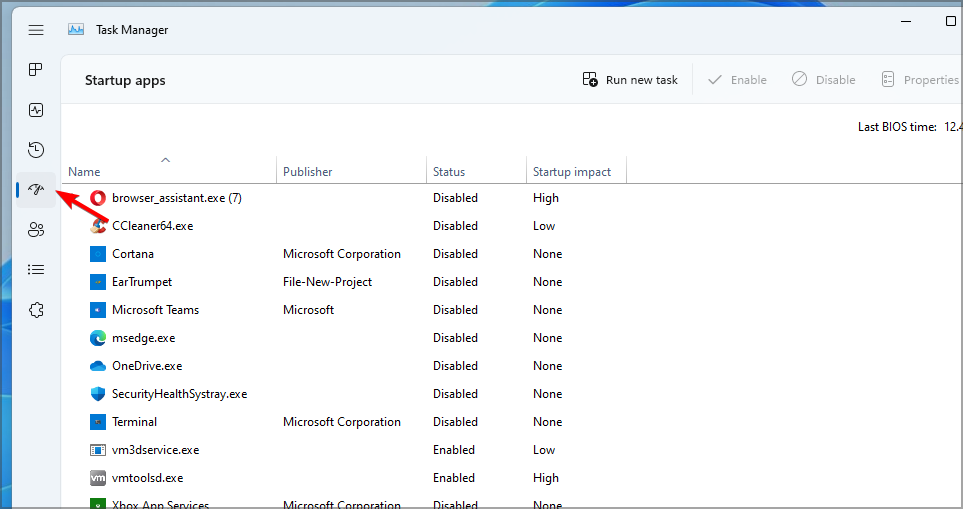
- Найдите iCloud в списке, выберите его и нажмите Отключить.
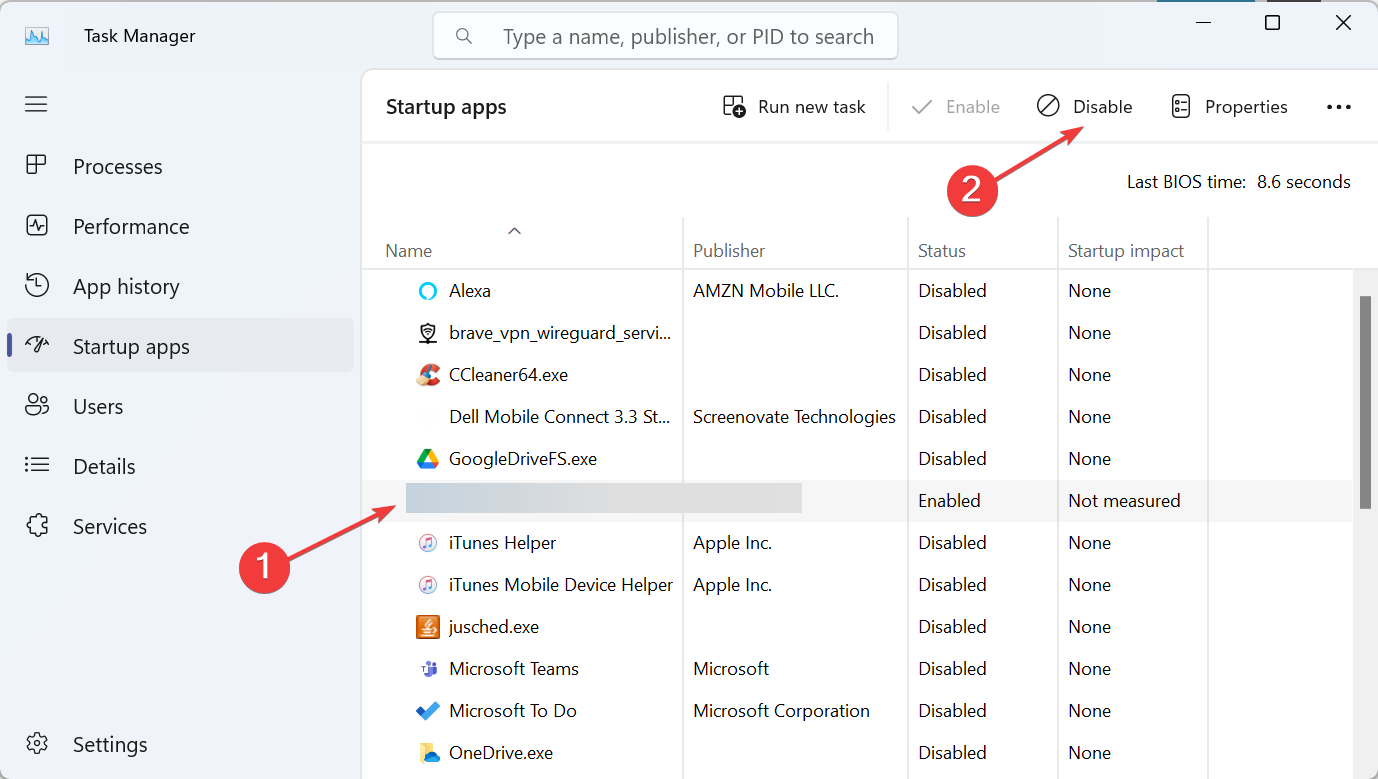
Если после отключения автозапуска всплывания прекратились — проблема решена. Но если окно продолжает появляться, переходите к переустановке.
2. Полная переустановка iCloud
- Нажмите Windows + X и выберите Установленные приложения.
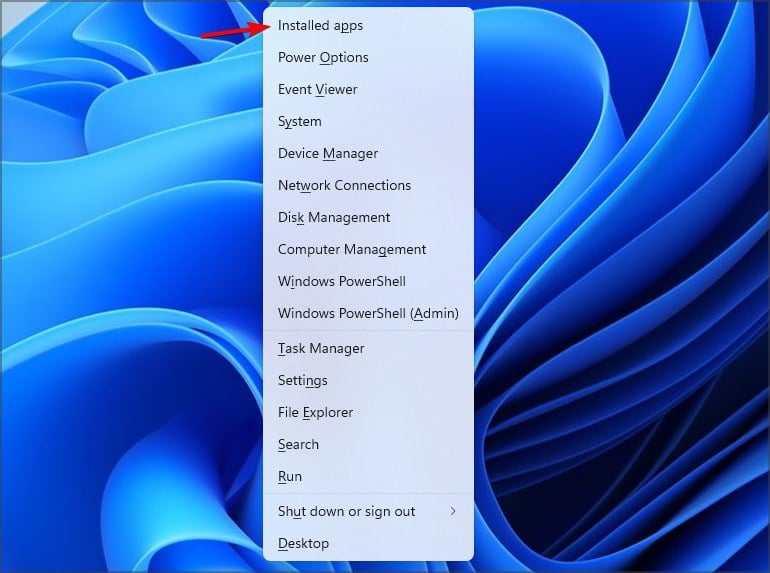
- Найдите iCloud, нажмите на три точки рядом и выберите Удалить.
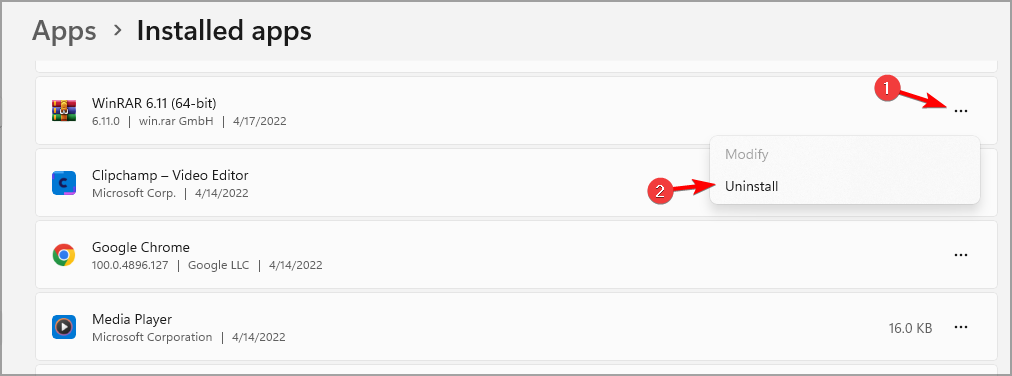
- Следуйте инструкциям на экране для завершения удаления.
- Если в системе есть другие приложения Apple (например, iTunes), удалите и их.
- Нажмите Windows + R и введите %programdata% .

- Найдите и удалите все папки, связанные с iTunes и iCloud. Если у вас нет других программ Apple, удалите папки Apple.
- При желании удалите папки iCloud из каталогов пользователя, например:
C:\Users\[ВашПользователь]\
C:\Users\[ВашПользователь]\Pictures
- После очистки установите iCloud заново с официального сайта и войдите в учётную запись.
Важно: перед удалением файлов iCloud Drive скопируйте локальные данные в другое место — синхронизированные с облаком файлы обычно остаются в iCloud, но локальные данные в папке iCloud Drive могут быть удалены.
Что происходит при удалении iCloud
- Файлы, уже загруженные в облако, останутся в iCloud. Их можно скачать позже.
- Локальные файлы из папки iCloud Drive могут быть удалены. Скопируйте важные файлы заранее.
Читайте также:
- Fix: An Error Occurred While Loading a Higher Quality Version of This Video
- iCloud Passwords For Firefox on Windows: Can You Use it?
Альтернативные подходы и когда они помогают
- Ввод учётных данных: если окно просит войти и при этом всё работает, просто введите правильный Apple ID — это самый быстрый способ.
- Откат обновлений Windows: иногда недавнее обновление ОС вызывает конфликт; временный откат вернёт прежнее поведение.
- Восстановление системы: если проблема появилась недавно, точка восстановления поможет вернуть рабочее состояние.
Когда это НЕ поможет
- Если конфигурационные файлы iCloud повреждены глубоко в профиле пользователя, простое отключение в автозагрузке не остановит всплывания.
- Если в системе установлен вредоносный софт, маскирующийся под iCloud, стандартные шаги могут не сработать — требуется антивирусная проверка.
Проверочный чеклист для пользователей и администраторов
Пользователь:
- Ввел корректный Apple ID при появлении окна.
- Отключил iCloud в автозагрузке через Диспетчер задач.
- Удалил и переустановил iCloud.
- Скопировал важные файлы из iCloud Drive.
Системный администратор:
- Проверил %programdata% на остаточные папки Apple.
- Просканировал систему на наличие вредоносных программ.
- Проверил групповые политики, запрещающие автозапуск ПО.
Краткая методология решения (шаги для повторения)
- Обязательно сохранить данные iCloud Drive в безопасное место.
- Отключить автозапуск iCloud и проверить поведение системы.
- Если не помогло — удалить приложение, очистить папки в %programdata% и профиле пользователя, затем переустановить.
- Проверить обновления Windows и выполнить системный скан.
Факты и рекомендации
- Всегда создавайте резервные копии перед удалением приложений, которые синхронизируют файлы.
- Первым и простым решением чаще всего бывает отключение автозапуска.
- Переустановка решает проблемы с повреждёнными конфигурационными файлами.
Критерии приёмки
- Всплывающее окно iCloud не появляется при запуске Windows в течение минимум трёх последовательных загрузок.
- При необходимости пользователь может вручную запустить iCloud и успешно войти в учётную запись.
- Локальные данные iCloud Drive сохранены в другом месте, если требовалось удаление.
Глоссарий (одно предложение на термин)
- iCloud: облачный сервис Apple для хранения файлов, фото и синхронизации данных между устройствами.
- iCloud Drive: компонент iCloud, отвечающий за хранение пользовательских файлов.
- %programdata%: системная папка Windows для общих данных программ.
Риски и меры
- Риск удаления локальных данных из iCloud Drive — мера: заранее сделать копию.
- Риск конфликта с обновлениями Windows — мера: проверить и откатить обновление при необходимости.
Если эти советы не помогли, опишите модель вашего ПК, версию Windows 11 и точный текст окна iCloud в комментариях — это поможет подобрать точечное решение.
Поделитесь в комментариях: помог ли вам один из способов и какой именно.
Краткое резюме
- Попробуйте ввод учётных данных и обновление ОС в первую очередь.
- Отключите iCloud в автозагрузке или полностью переустановите приложение.
- Всегда делайте резервные копии перед удалением данных iCloud Drive.
Спасибо за чтение — оставьте отзыв и ваш опыт решения проблемы в комментариях.

Похожие материалы

Несколько аккаунтов Skype: Multi Skype Launcher

Журнал для работы: повысить продуктивность

Персональные звуки уведомлений на Android

Скачивание шоу Hulu для офлайн‑просмотра

Microsoft Start: персонализированная новостная лента
