
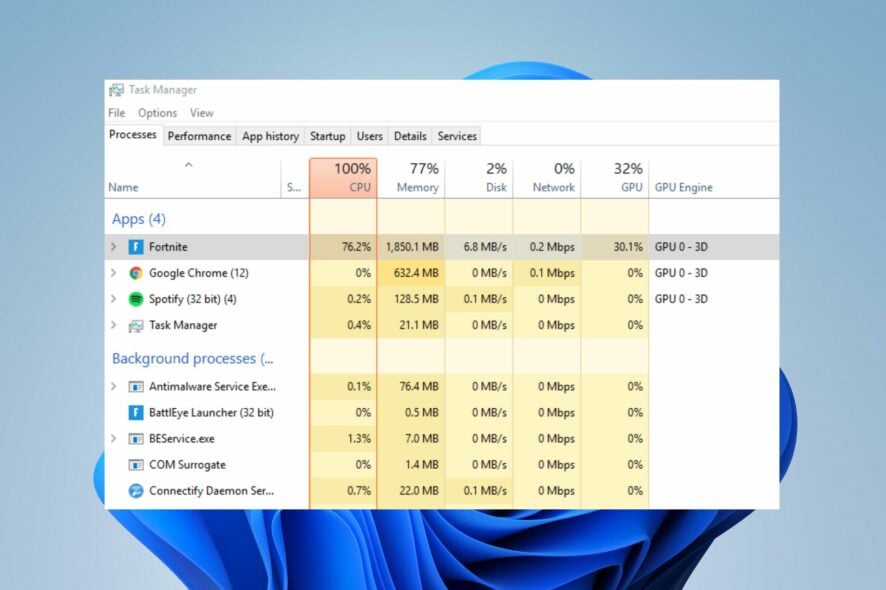
Как исправить 100% загрузку CPU в Fortnite
Быстрый план действий
- Закрыть лишние фоновые приложения и отключить автозапуск.
- Обновить драйверы видеокарты.
- Проверить файлы игры в Epic Games Launcher и обновить сам лаунчер.
- Внутри Fortnite отключить Multithreaded Rendering и переключить Rendering Mode на Performance (если доступно).
- Проверить температуры и ограничить фоновые нагрузки; при необходимости выполнить чистую загрузку Windows.
Что делать, если Fortnite использует 100% CPU
Ниже — пошаговые решения, отсортированные от простых к более глубоким. Выполняйте их по порядку и проверяйте загрузку процессора после каждого шага.
1. Отключите фоновые приложения
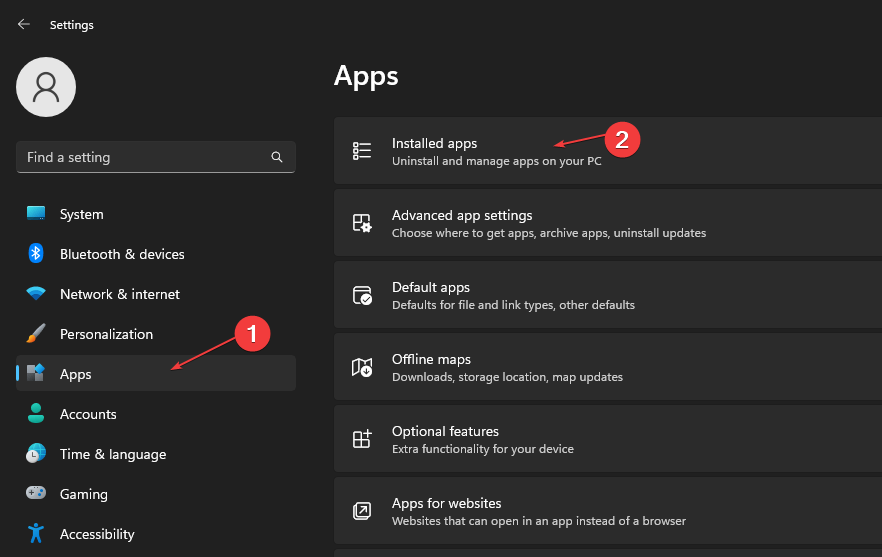
- Нажмите Windows + I, чтобы открыть приложение Параметры.
- Выберите Приложения и нажмите Установленные приложения.
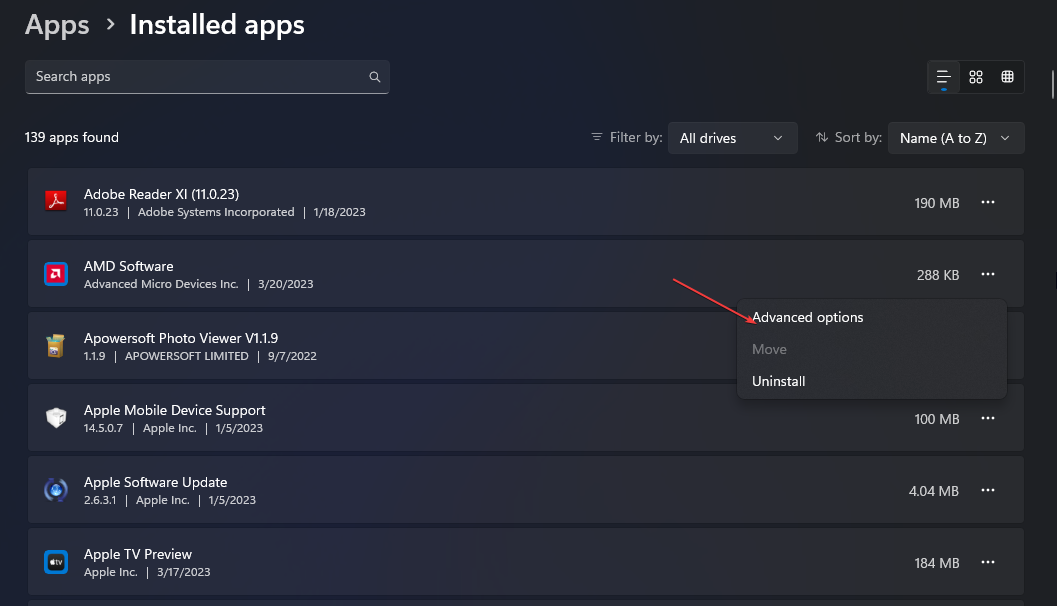
- Выберите приложение, нажмите на троеточие и откройте Дополнительные параметры.
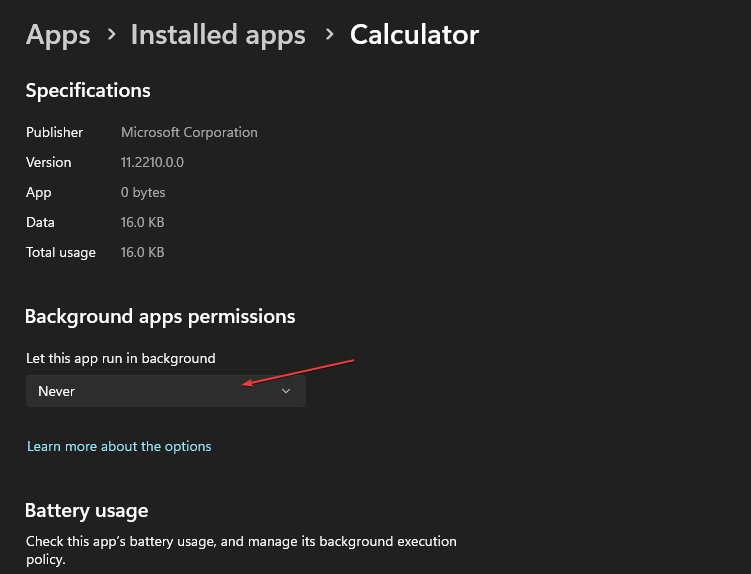
- В разделе Разрешения фоновых приложений выберите Никогда.
- Повторите для других приложений, которые не нужны во время игры.
Почему это помогает: фоновые программы конкурируют с Fortnite за вычислительные ресурсы и память, что повышает общую загрузку CPU.
Важно: если вы используете антивирус или оверлей (Discord, Steam, GeForce Experience), временно отключите их для проверки.
2. Обновите драйверы видеокарты
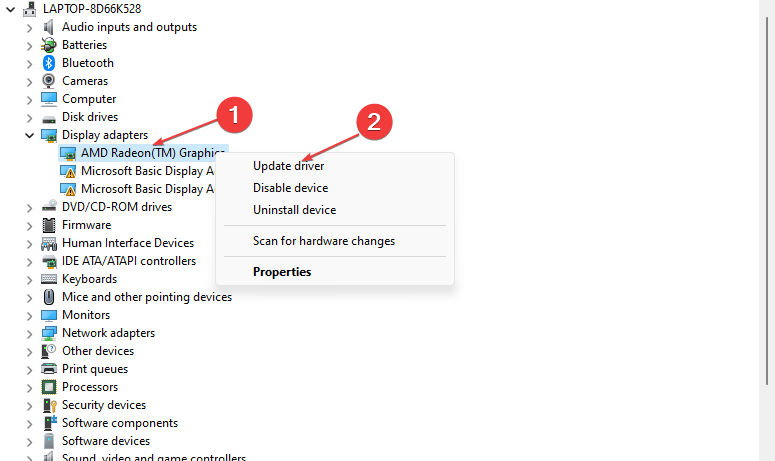
- Щёлкните правой кнопкой по кнопке Пуск и выберите Диспетчер устройств.
- Разверните раздел Видеоадаптеры, щёлкните правой кнопкой по вашей видеокарте и выберите Обновить драйвер.
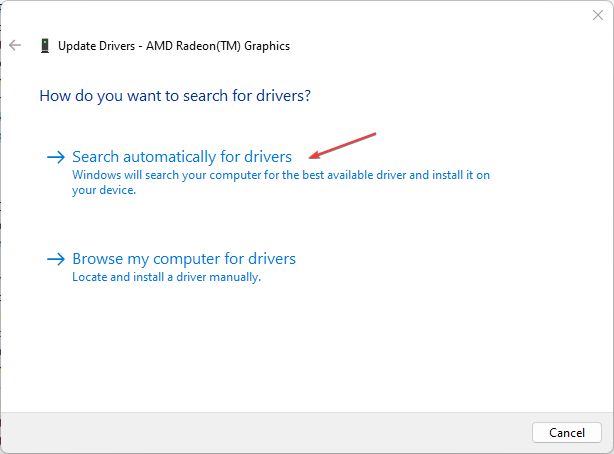
- Выберите Автоматический поиск обновлённого программного обеспечения драйвера.
- Перезагрузите ПК.
Совет: при проблемах лучше скачать драйверы напрямую с сайта производителя (NVIDIA, AMD, Intel) — это минимизирует вероятность установки несовместимого пакета.
3. Проверка целостности файлов Fortnite
- Откройте Epic Games Launcher через Пуск.
- Перейдите в Библиотека.
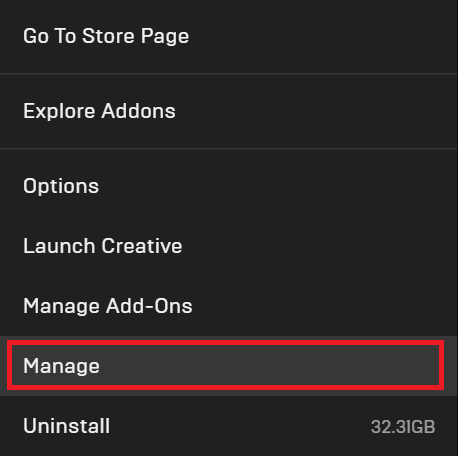
- Нажмите на иконку с тремя точками рядом с Fortnite и выберите Управление.
- На вкладке «Проверить файлы» нажмите Проверить и дождитесь завершения.
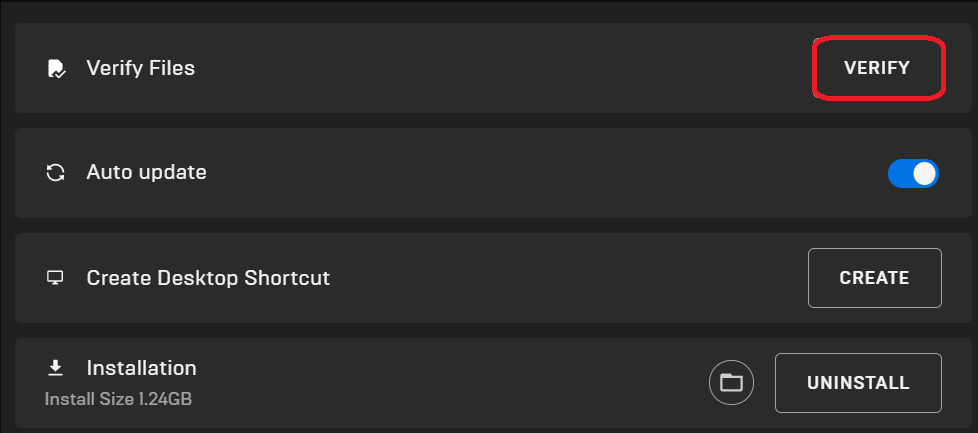
Проверка файлов исправляет отсутствующие или повреждённые файлы, которые могут вызывать аномальную загрузку CPU.
4. Обновите Epic Games Launcher
- В Epic Games Launcher нажмите на иконку Профиля в правом верхнем углу и выберите Параметры.
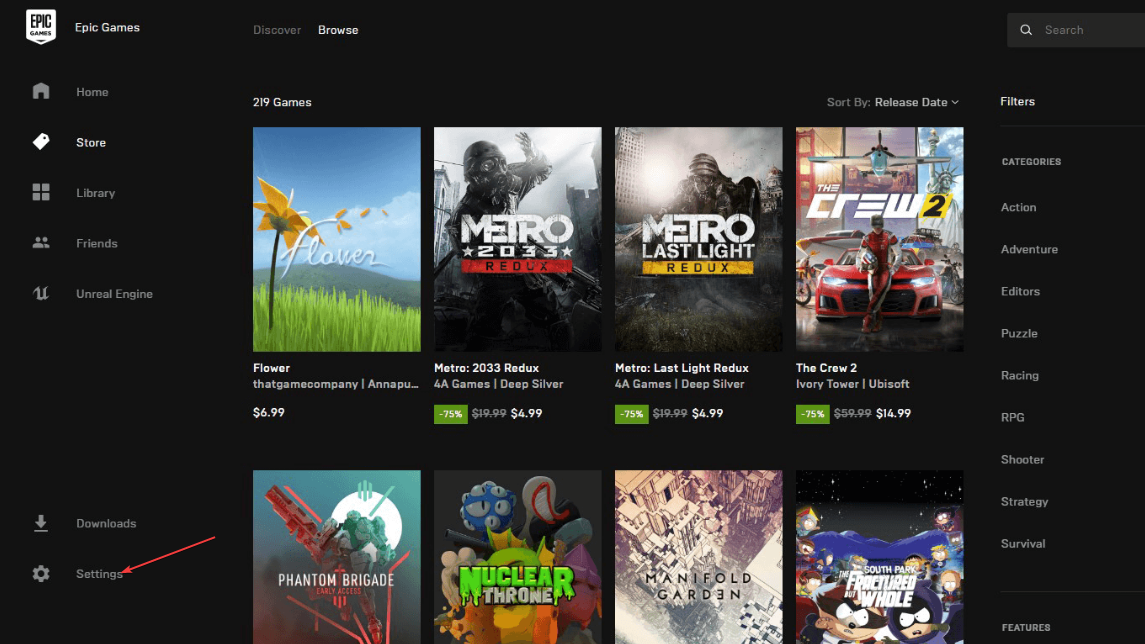
- Если доступно обновление, нажмите Установить сейчас и подтвердите UAC.
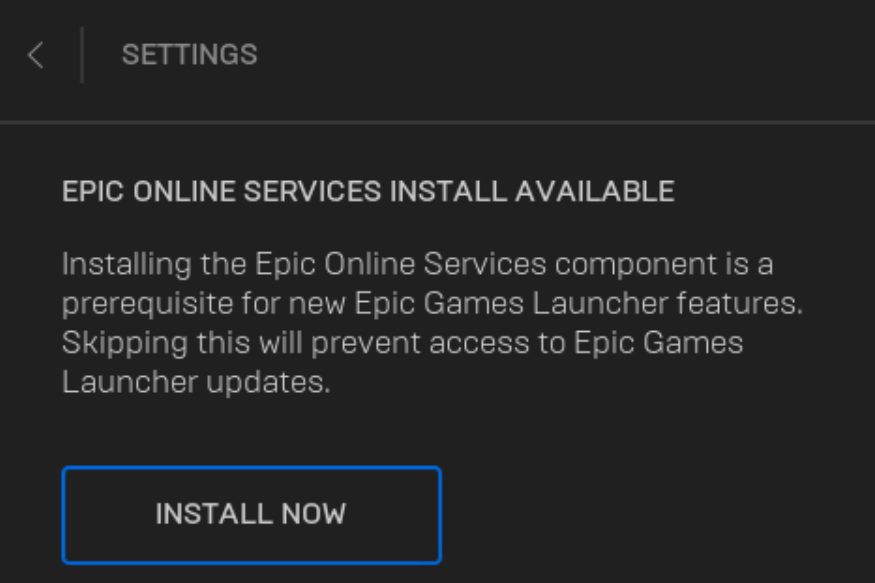
- После обновления запустите Fortnite и проверьте нагрузку.
5. Выполните чистую загрузку Windows (Clean boot)
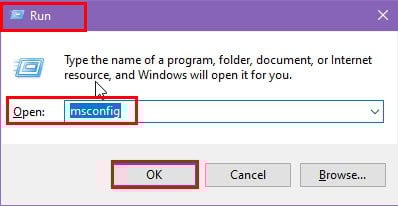
- Нажмите Windows + R, введите msconfig и нажмите Enter.
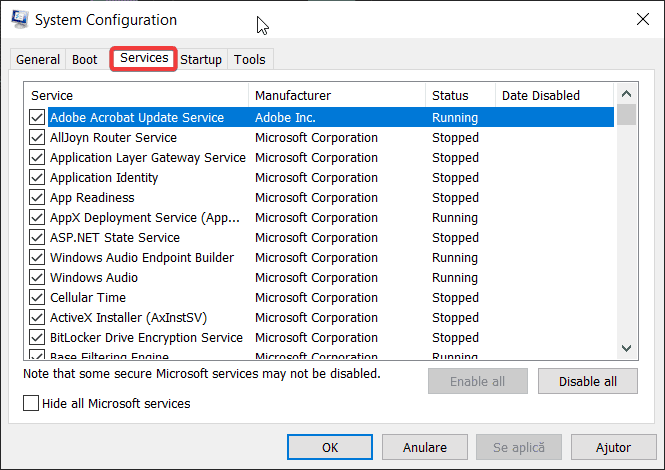
- На вкладке Службы установите флажок Скрыть все службы Microsoft, затем нажмите Отключить все.
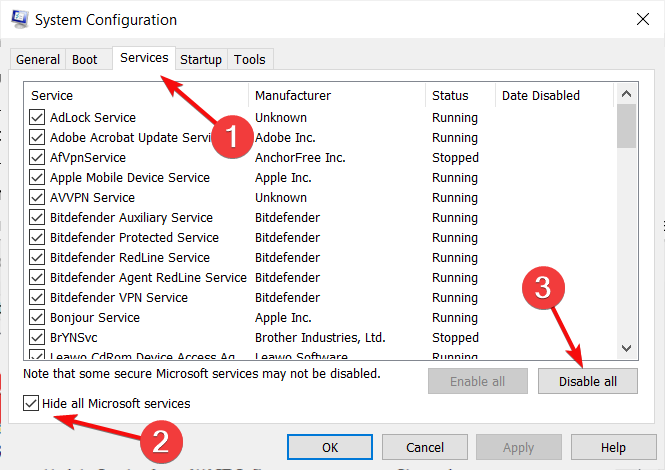
- Перейдите на вкладку Автозагрузка и нажмите Открыть Диспетчер задач.

- В Диспетчере задач отключите все элементы автозагрузки.
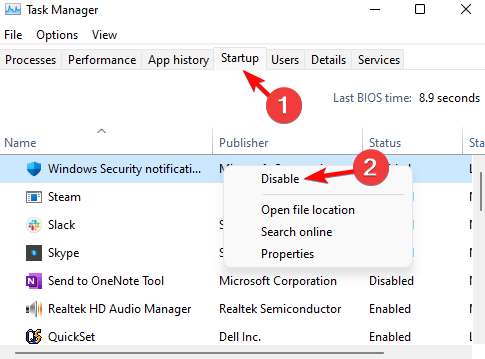
- Закройте Диспетчер задач, нажмите ОК в окне конфигурации системы и перезагрузите компьютер.
После перезагрузки запустите Fortnite. Если высокая загрузка пропала — включайте службы и автозагрузку по одной, чтобы найти виновника.
Настройки Fortnite, которые часто помогают
- Отключите Multithreaded Rendering: Откройте настройки игры → Видеопараметры → в разделе «Дополнительно» найдите Multithreaded Rendering и выключите.
- Переключите Rendering Mode на «Performance» (если доступно): настройки → Видеопараметры → Rendering Mode → Performance.
- Снизьте качество теней, дальность прорисовки и отключите эффекты, которые сильно нагружают CPU.
Эти действия уменьшают нагрузку на процессор за счёт перераспределения работы или упрощения расчётов рендеринга.
Диагностика температуры и аппаратного состояния
- Используйте HWMonitor, MSI Afterburner или встроенный монитор в BIOS, чтобы проверить температуры CPU и GPU во время игры.
- Если компоненты перегреваются — очистите кулеры, замените термопасту, улучшите обдув корпуса или снизьте частоты (undervolt/underclock).
Перегрев приводит к троттлингу: процессор снижает частоту, но при этом может оставаться загруженным на 100% при ухудшенной производительности.
Когда эти решения не помогают (примеры и контрпримеры)
- Контрпример 1: Если после отключения фоновых программ и обновления драйверов CPU всё ещё 100% — вероятно, проблема в самой игре или в аппаратных ограничениях (узкое место в CPU). В этом случае снижение игровых настроек и режим Performance помогают.
- Контрпример 2: Если только один поток всегда загружен на 100%, возможно, игра использует некорректную настройку многопоточности или у вас старый процессор с малым количеством ядер.
- Контрпример 3: Если после чистой загрузки и тестов загрузка исчезла — виновато стороннее ПО (оверлеи, моды, лаунчеры).
Альтернативные подходы
- Переустановить Fortnite полностью, если проверка файлов не помогла.
- Обновить Windows до последней версии; накопительные обновления иногда исправляют проблемы с планировщиком и драйверами.
- Переход на DirectX 12 или обратно на DirectX 11 в настройках рендеринга — в редких случаях изменение рендерера решает проблемы с нагрузкой.
Мини‑плейбук (SOP) — быстрая последовательность действий
- Закройте Fortnite.
- Закройте все фоновые приложения и отключите оверлеи.
- Обновите драйвер видеокарты и перезагрузите ПК.
- Проверьте файлы игры в Epic Games Launcher.
- Запустите Fortnite, переключитесь в режим производительности и отключите Multithreaded Rendering.
- Если проблема сохраняется — выполните чистую загрузку и поочерёдно включайте службы.
- Если и это не помогло — проверьте температуры и аппаратную часть.
Критерии приёмки
- После выполнения шагов CPU не остаётся постоянно на максимуме в течение длительного времени в меню и в матчах.
- FPS в игре стабильный, просадки исчезли или уменьшились.
- Температуры CPU/GPU в пределах допустимых значений без сильного троттлинга.
Роль‑ориентированные чек‑листы
Для игрока:
- Отключить фоновые приложения и оверлеи.
- Снизить настройки графики и выбрать режим Performance.
- Обновить драйверы и лаунчер.
Для системного администратора / техподдержки:
- Выполнить чистую загрузку и поочерёдное включение служб.
- Проверить логи системы на предмет ошибок драйверов и конфликтов.
- Тестировать аппаратное обеспечение (тест нагрузки на CPU/GPU).
1‑строчный глоссарий
- Multithreaded Rendering — режим рендеринга, использующий несколько потоков CPU.
- Rendering Mode / Performance Mode — режим рендеринга, оптимизированный для низкопроизводительных систем.
- Clean boot — чистая загрузка Windows без сторонних служб и автозагрузки.
Советы от экспертов
Опытные администраторы советуют: прежде чем менять сложные параметры системы, попробуйте минимальный набор действий — закрыть фоновые приложения, обновить драйверы и выполнить проверку файлов игры. Эти шаги решают большинство проблем с высокой загрузкой процессора.
Полезные ссылки и дополнительные руководства
- Как снизить загрузку CPU во время игры — обзор методов оптимизации.
- Как выделить больше процессора для процесса в Windows 11 — инструкция.
- Решения для распространённых проблем Fortnite: ошибки при подключении к партии, пропавшие скины, проблемы со звуком, оплаты.
Если у вас остались вопросы или вы хотите поделиться результатом — оставьте комментарий ниже.
Краткое резюме
- Начните с простых шагов: фоновые приложения, драйверы, проверка файлов.
- Настройки игры (Performance Mode и Multithreaded Rendering) часто существенно снижают нагрузку.
- При подозрении на аппаратную проблему проверьте температуры и выполните тесты на стабильность.

Похожие материалы

Несколько аккаунтов Skype: Multi Skype Launcher

Журнал для работы: повысить продуктивность

Персональные звуки уведомлений на Android

Скачивание шоу Hulu для офлайн‑просмотра

Microsoft Start: персонализированная новостная лента
