
Как снизить пинг без Ethernet: проверенные методы
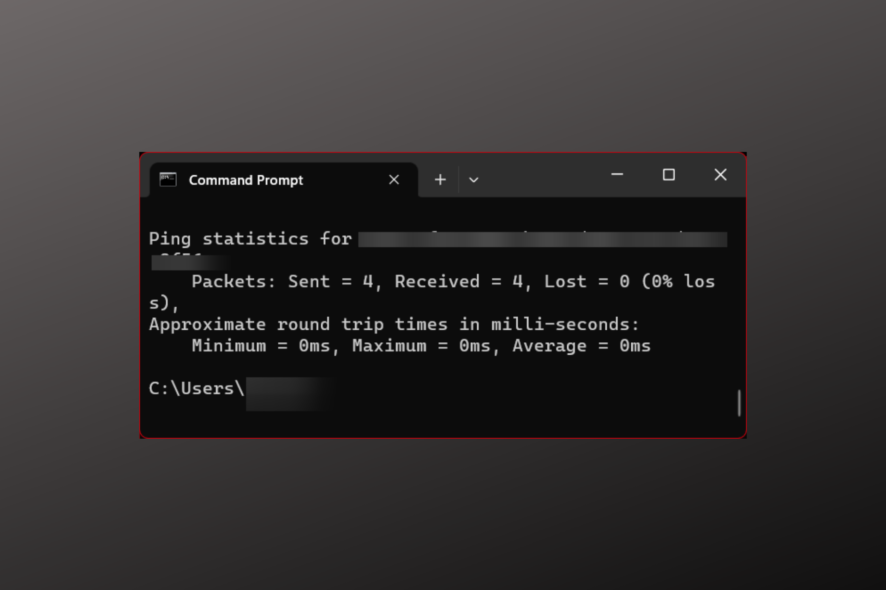
Любой геймер знает, что Ethernet часто творит чудеса с задержкой. Но порой портов RJ‑45 нет — особенно на новых ноутбуках — либо адаптер недоступен в нужный момент.
Можно ли снизить пинг без проводов? Да. В этой статье вы найдёте практические приёмы и методики, которые помогут уменьшить задержку и сделать игры и серфинг быстрее и стабильнее.
Краткое определение
Пинг — это время (в миллисекундах), которое требуется пакету данных, чтобы добраться от вашего устройства до сервера и вернуться. Чем меньше пинг, тем более отзывчива сеть.
Коротко о допустимых уровнях: 0–50 мс — отличная задержка для игр; 50–100 мс — приемлемо для большинства онлайн‑игр; выше 100 мс — заметные лаги.
Важно: Ethernet обычно даёт самые низкие и стабильные значения пинга. Но при правильных настройках Wi‑Fi, управлении трафиком и при необходимости — использовании VPN — вы можете добиться очень близких результатов.
Что влияет на пинг без кабеля
- Расстояние и преграды между устройством и роутером.
- Загруженность сети соседями и домашними устройствами.
- Канал и диапазон Wi‑Fi (2.4 ГГц vs 5 ГГц).
- Качество и прошивка роутера.
- Фоновые загрузки и облачные резервные копии.
- Маршрут пакетов до игрового сервера (через какие узлы идёт трафик).
- Ограничения со стороны провайдера (троттлинг).
Оптимизация Wi‑Fi — пошаговая инструкция
Ниже — последовательность действий от простых к более продвинутым.
1. Перезапустите роутер
Иногда простая перезагрузка решает проблемы с зависшими процессами, утечками памяти в прошивке и неправильными маршрутами.
- Отключите питание на 10–15 секунд.
- Подождите, пока модуль не загрузится полностью.
Важно: регулярные перезагрузки — временное решение. Если проблема возвращается часто, проверьте прошивку или замените устройство.
2. Разместите устройство ближе к роутеру и уберите преграды
Стены, мебель и бытовая техника ослабляют сигнал. Чем ближе вы — тем выше скорость и ниже потеря пакетов.
- Находясь в игровой сессии, постарайтесь быть в той же комнате, что и роутер.
- Поднятие роутера выше (на полку) часто улучшает покрытие.
3. Переключитесь на 5 ГГц при возможности
Диапазон 5 ГГц обеспечивает более высокую пропускную способность и менее загруженные каналы, чем 2.4 ГГц. Он лучше для игр, если вы находитесь в пределах досягаемости.
Недостаток: 5 ГГц меньше проходит через стены — для больших расстояний может подойти 2.4 ГГц.
4. Выберите оптимальный канал и ширину канала
В плотной многоквартирной застройке соседские сети мешают друг другу. Проверьте загруженность каналов (приложения для анализа Wi‑Fi) и установите свободный канал вручную.
Рекомендации:
- Для 2.4 ГГц выбирайте каналы 1, 6 или 11.
- Для 5 ГГц используйте менее загруженные каналы и 40/80 МГц только при необходимости.
5. Обновите прошивку роутера и включите QoS
Прошивка может содержать улучшения стабильности и исправления проблем с производительностью.
QoS (Quality of Service) позволяет приоритизировать игровой трафик или конкретные устройства.
- Войдите в админ‑панель роутера (как правило, 192.168.0.1 или 192.168.1.1).
- Найдите раздел QoS и задайте приоритет для вашего компьютера или для портов/игр.
6. Используйте современный стандарт Wi‑Fi
Роутеры с поддержкой Wi‑Fi 5 (802.11ac) или Wi‑Fi 6 (802.11ax) обычно дают лучшие результаты в плотной среде и при множестве подключений.
7. Отключите мешающие устройства и фоновую технику
Микроволновки, беспроводные телефоны и Bluetooth‑устройства могут вносить помехи.
Отключение или перемещение таких источников уменьшит потерю пакетов.
8. Рассмотрите Mesh‑сеть или точку доступа
Для больших квартир и домов полезна Mesh‑сеть или дополнительная точка доступа. Это снижает расстояние между устройством и ближайшей точкой Wi‑Fi и улучшает стабильность.
Управление сетевым трафиком
Контроль приложений и устройств в вашей сети — ключевой момент.
Проверьте и закройте фоновые приложения
На Windows:
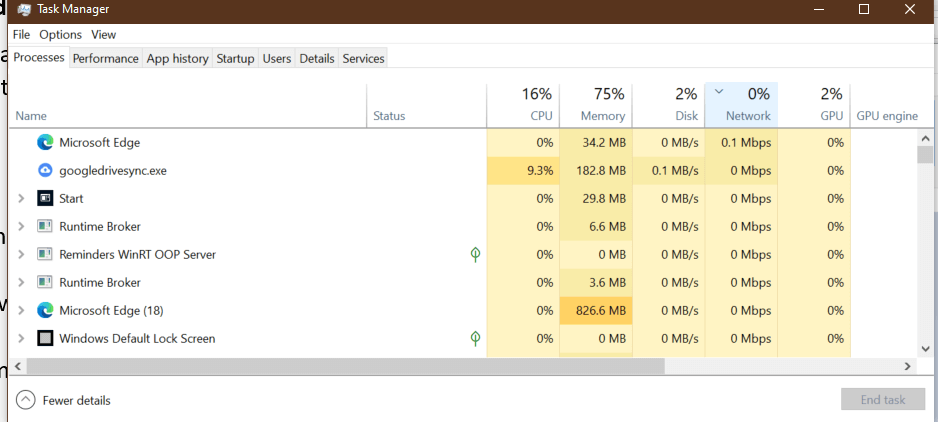
- Откройте меню «Пуск», введите «Диспетчер задач» и откройте его.
- На вкладке «Процессы» найдите приложения с высоким использованием сети.
- Закройте ненужные процессы.
Для других ОС используйте встроенный монитор ресурсов или сторонние утилиты.
Отключите фоновые загрузки и обновления
- Остановите синхронизацию облака (OneDrive, Google Drive, Dropbox) на время игры.
- В Steam отключите автоматические загрузки в настройках загрузок.
- На консолях временно приостановите обновления.
Отключите лишние устройства
Чем меньше устройств одновременно используют канал, тем больше полосы пропускания доступно для игры.
Очистите DNS‑кэш на компьютере
На Windows:
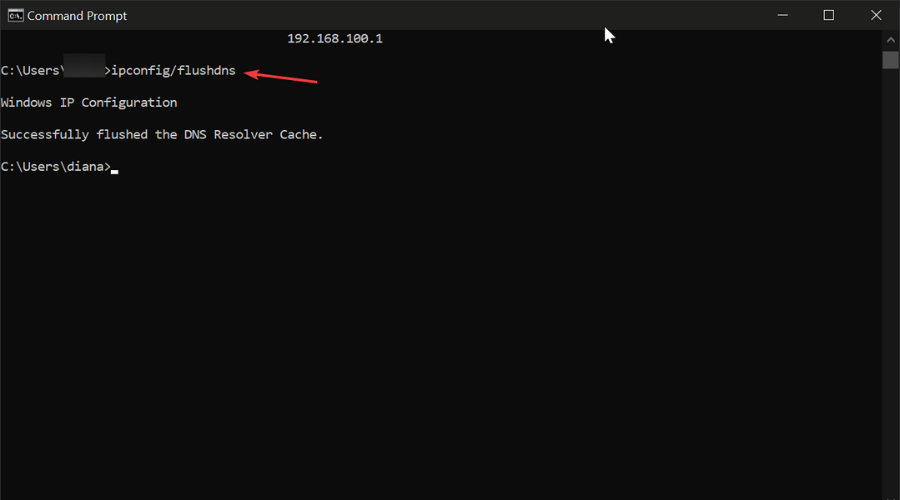
- Откройте «Командную строку» через меню «Пуск» с правами администратора.
- Выполните команду:
ipconfig /flushdnsЭто может помочь, если DNS‑кеш нарушает маршрутизацию или перенаправляет на медленные сервера.
Выберите игровой сервер поближе к вам
Всегда проверяйте регион сервера в настройках игры. Подключение к удалённому серверу добавляет лишние миллисекунды и промежуточные узлы.
Пример: при игре в европейском регионе подключение к серверу в Африке увеличит пинг и вероятность потерь пакетов.
Использование VPN для уменьшения пинга
Многие думают, что VPN всегда увеличивает задержку. Это не так однозначно. В отдельных случаях VPN может дать более короткий и стабильный маршрут до игрового сервера и обойти троттлинг провайдера.
Как VPN помогает:
- Позволяет обойти неоптимальный маршрут, по которому идёт трафик.
- Скрывает тип трафика от ISP, что предотвращает целевой троттлинг.
- Обеспечивает дополнительную защиту от DDoS‑атак.
Когда VPN помогает, а когда нет:
- Помогает: если ISP применяет политику приоритизации или ваш естественный маршрут до сервера идёт через перегруженные узлы.
- Не помогает: если VPN-сервер расположен дальше по сети, чем прямой маршрут; в этом случае пинг увеличится.
Ключевые настройки при использовании VPN:
- Выбирайте VPN‑сервер физически близкий к игровому серверу.
- Используйте быстрые протоколы (UDP‑основанные протоколы, лёгкие реализационные протоколы).
- Включите split‑tunneling (маршрутизация по приложению) — игра идёт через VPN, всё остальное — напрямую, или наоборот, в зависимости от нужд.
Важно: пользуйтесь проверенными провайдерами с прозрачной политикой логирования и понятной юрисдикцией.

Рекомендации по выбору VPN
При выборе провайдера ориентируйтесь на следующие критерии:
- Размер и распределение серверной сети.
- Наличие серверов рядом с игровыми площадками.
- Поддержка split‑tunneling.
- Скорость и стабильность соединения.
- Политика логов и юрисдикция.
Автор статьи тестировал разные сервисы и отмечает ExpressVPN как часто удобный выбор: у него большая сеть серверов, удобные приложения и поддержка современных протоколов. При этом всегда проверяйте результаты на своих маршрутах — у разных пользователей разные результаты.
Как снизить пинг с помощью ExpressVPN — базовые шаги
- Загрузите приложение ExpressVPN с официального сайта.
- Установите приложение на устройство.
- Запустите приложение и войдите в аккаунт.
- Выберите сервер, который находится ближе всего к игровому серверу, и подключитесь.
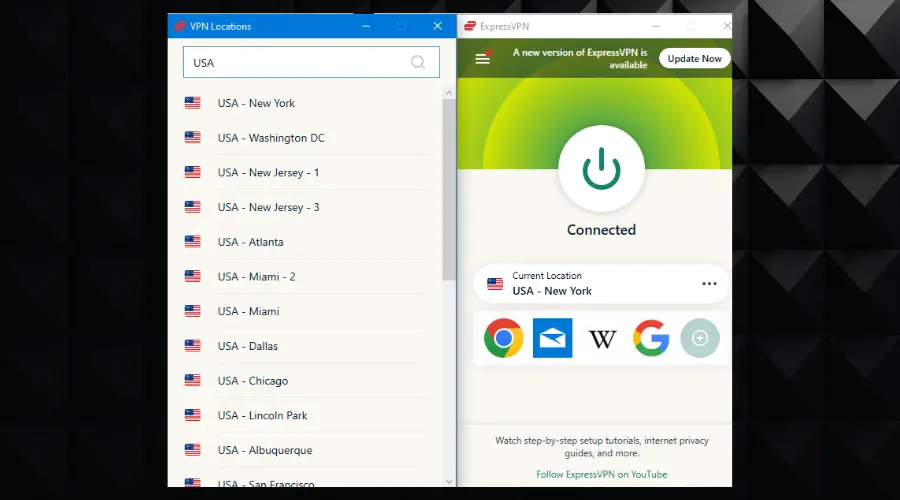
Примечание: экспериментируйте с разными серверами. Иногда сервер в соседней стране даёт лучший маршрут, чем локальный.
Дополнительные советы и тонкости
- Измените DNS на ускоренные публичные сервисы: Cloudflare (1.1.1.1), Google (8.8.8.8). Это влияет на скорость резолвинга доменных имён, но не сокращает расстояние до игрового сервера.
- Оптимизируйте настройки игры: выключите дополнительные сетевые эффекты, ограничьте частоту обновления статистики в игре. Это уменьшит нагрузку на сеть и CPU/GPU, что в целом повышает отзывчивость.
- Аппаратные улучшения: обновите Wi‑Fi‑адаптер на ПК/ноутбуке до модели с поддержкой 5 ГГц и современных стандартов.
- Для консоли используйте Wi‑Fi адаптеры или разместите точку доступа ближе.
- Проверьте сетевые кабели и порты, если используете гибридную схему (Powerline адаптеры, Wi‑Fi bridge) — некоторые адаптеры добавляют задержку.
Чек‑листы для роли
Для геймера (домашний компьютер или ноутбук)
- Закрыть фоновые приложения и облачные синхронизации.
- Переключиться на 5 ГГц.
- Выбрать ближайший игровой сервер.
- Попробовать VPN и выбрать несколько серверов для сравнения.
- Проверить обновления драйверов сетевой карты.
Для владельца роутера (домашняя сеть)
- Обновить прошивку роутера.
- Включить QoS и приоритизировать игровой трафик.
- Выбрать наименее загруженный канал.
- Установить Mesh или дополнительную точку доступа при необходимости.
Для администратора сети (малый офис/LAN party)
- Мониторить нагрузку и выделять сегменты сети для игр.
- Организовать VLAN или приоритизацию для игровых устройств.
- Обеспечить резервный маршрут и документацию по откату изменений.
Когда описанные методы не помогут — типичные причины
- Физическое расстояние до игрового сервера слишком велико (межконтинентальные пинги не уменьшить локальными настройками).
- Проблемы у провайдера в магистральной сети или перегруженные узлы на пути.
- ISP применяет глубокую фильтрацию и менять это локально нельзя.
В этих ситуациях можно:
- Попробовать VPN с серверами в разных странах.
- Связаться с провайдером и получить информацию о проблеме.
- Подключиться к другому провайдеру, если это возможно.
Методология оптимизации — быстрый план действий
- Измерьте текущий пинг и стабильность (ping, tracert, сторонние сайты для теста).
- Примените быстрые фикс‑меры (перезагрузка роутера, перемещение ближе, отключение фоновых приложений).
- Настройте QoS и поменяйте канал Wi‑Fi.
- Тестируйте VPN, если маршрут подозрительно длинный.
- При необходимости смените оборудование или провайдера.
Критерии приёмки — тесты и пороги
- Пинг к игровому серверу должен быть ≤50 мс для комфортной игры.
- Количество потерянных пакетов ≤1% при 1‑минутном тесте.
- Стабильность: вариация пинга (jitter) менее 20 мс.
Небольшая таблица сравнения подходов
| Подход | Плюсы | Минусы |
|---|---|---|
| Оптимизация Wi‑Fi | Бесплатно, быстро | Зависит от помещения и оборудования |
| QoS на роутере | Приоритизация трафика | Требует доступа к настройкам роутера |
| VPN | Может обойти троттлинг и оптимизировать маршрут | Нужен тест — иногда увеличивает пинг |
| Mesh / точка доступа | Улучшает покрытие | Требует инвестиций |
| Ethernet | Наименьший пинг и стабильность | Нужны кабели / адаптеры |
Мероприятия по безопасности и приватности
- При использовании VPN проверьте политику логирования провайдера и юрисдикцию.
- Держите прошивку роутера актуальной для закрытия известных уязвимостей.
- Отключайте WPS и используйте сильный пароль Wi‑Fi.
Короткая глоссарий‑справка
- Пинг — время в мс для пакета «туда‑обратно».
- Jitter — вариативность задержки между пакетами.
- QoS — приоритизация трафика на уровне роутера.
- Split‑tunneling — выбор приложений, которые идут через VPN.
Схема принятия решения (Mermaid)
flowchart TD
  A[Высокий пинг] --> B{Находитесь рядом с роутером?}
  B -- Да --> C{Пинг >100 мс?}
  B -- Нет --> D[Переместитесь ближе / поставьте точку доступа]
  C -- Да --> E[Проверьте фоновые загрузки и QoS]
  C -- Нет --> F[Проверка стабильности: tracert / ping]
  E --> G{Не помогло?}
  G -- Да --> H[Попробовать VPN 'ближайший сервер']
  G -- Нет --> I[Оптимизация выполнена]
  H --> J{VPN помог?}
  J -- Да --> K[Использовать VPN или настроить постоянный маршрут]
  J -- Нет --> L[Рассмотреть замену провайдера или Ethernet]
Короткое резюме
- Снизить пинг без Ethernet реально: начните с простых шагов — перезагрузка роутера, перемещение, отключение фоновых загрузок.
- Настройте 5 ГГц, QoS и обновите прошивку роутера.
- VPN может помочь при плохом маршруте или троттлинге, но требует тестирования.
- Если ни один из методов не даёт результата, проблема, скорее всего, вне вашей домашней сети.
Важно: проверяйте изменения шаг за шагом и документируйте результаты. Так вы быстро увидите, какие меры действительно работают в вашей конкретной сети.
Полезные утилиты и инструменты: монитор сети, анализатор Wi‑Fi, traceroute, ping, приложения VPN с функцией split‑tunneling.
Спасибо, что прочитали. Удачных игр и низкого пинга!

Похожие материалы

Несколько аккаунтов Skype: Multi Skype Launcher

Журнал для работы: повысить продуктивность

Персональные звуки уведомлений на Android

Скачивание шоу Hulu для офлайн‑просмотра

Microsoft Start: персонализированная новостная лента
