
Как использовать функцию Explore в Google Sheets для быстрого анализа данных
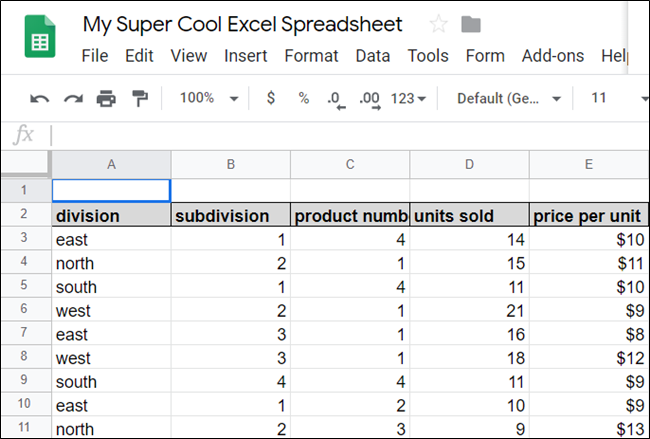
Explore в Google Sheets автоматически анализирует данные листа и предлагает графики, сводные таблицы и ответы на вопросы на естественном языке. Откройте любую таблицу, нажмите «Explore» в правом нижнем углу (или Alt+Shift+X / Option+Shift+X), выберите предложенный вариант или введите свой запрос, затем вставьте полученную визуализацию в лист.
Что такое Explore
Explore — это встроенная функция Google Sheets, использующая машинное обучение для быстрого анализа ваших таблиц. Определение: Explore автоматически подбирает визуализации и краткие статистики по выделенным данным.
Ключевая идея: не нужно вручную настраивать сложные формулы — Explore предлагает готовые варианты и позволяет задавать вопросы на обычном языке.
Как открыть Explore
- Откройте Google Sheets и выберите файл с данными.
- В правом нижнем углу нажмите «Explore» или используйте сочетание клавиш Alt+Shift+X (Windows/ChromeOS) или Option+Shift+X (macOS).
Если хотите проанализировать только часть данных, выделите нужные строки или столбцы перед открытием Explore.
Основные разделы панели Explore
Когда панель открыта, вы увидите четыре блока: “Answers”, “Formatting”, “Pivot Table” и “Analysis”. Мы сосредоточимся на разделах “Answers” и “Analysis”.
- Answers — раздел с быстрыми ответами и предложениями; можно кликать подсказки или вводить свой вопрос.
- Formatting — быстрые варианты цветовой темы и оформления листа.
- Pivot Table — автоматическая вставка сводных таблиц по выделенным данным.
- Analysis — готовые диаграммы и статистики, которые Explore считает оптимальными для ваших данных.
Вверху в секции Answers отображаются подсказки, созданные ИИ, чтобы дать идеи для визуализаций или аналитики.
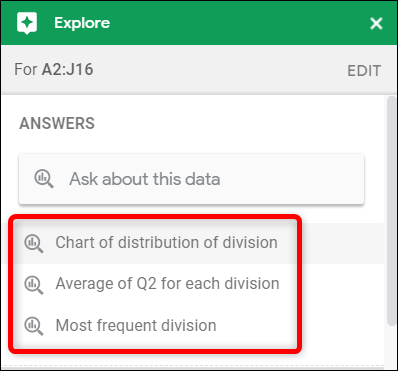
Как быстро вставить предложенный график
- Нажмите на одну из предложенных подсказок в разделе Answers.
- Explore автоматически создаст диаграмму или таблицу по указанным критериям.
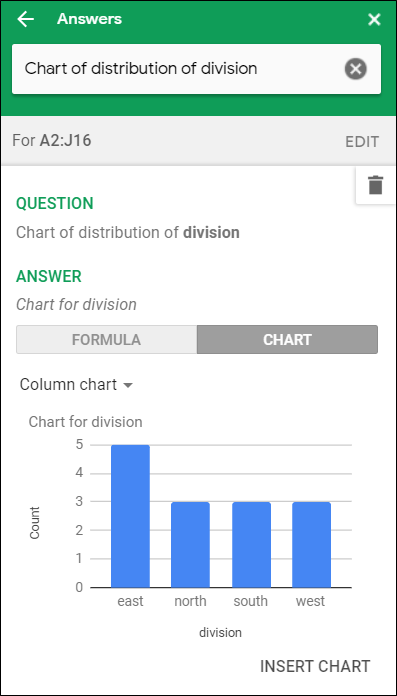
- Нажмите «Insert Chart» внизу панели, чтобы вставить диаграмму в лист.
Пример: после выбора подсказки Explore создал столбчатую диаграмму по продажам по подразделениям.
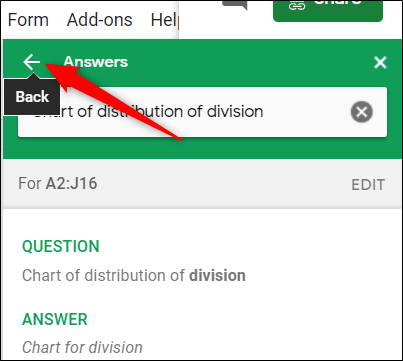
Если результат не подходит, нажмите стрелку назад, чтобы вернуться к другим предложениям.
Раздел Analysis: преднастройки и превью
Прокрутите панель вниз до блока Analysis. Здесь Explore показывает готовые графики и ключевые показатели, которые, по его мнению, лучше всего отображают выбранные данные.
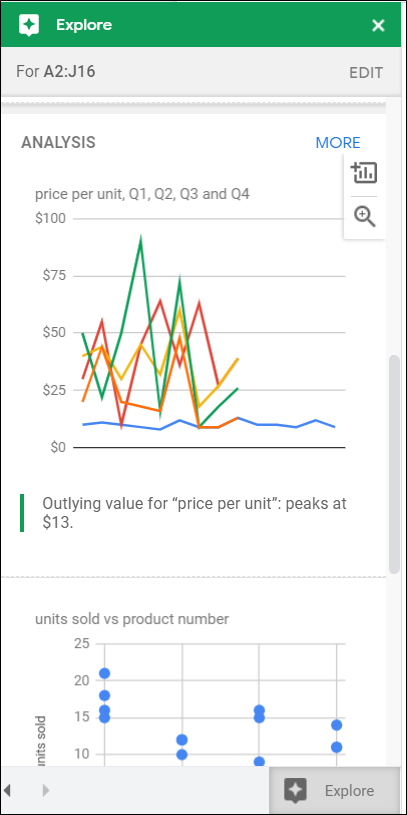
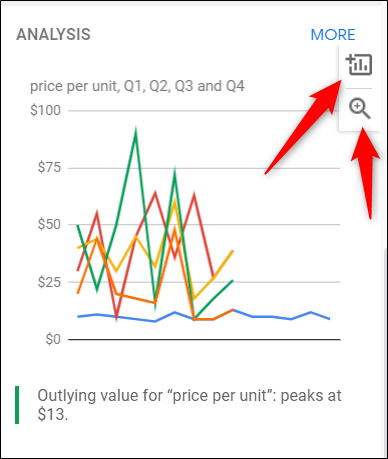
Наводите курсор и кликайте значки:
- Лупа — превью диаграммы.
- Плюс (+) — вставить диаграмму в лист.
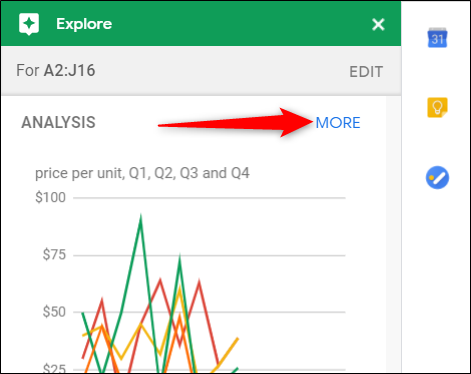
Если нужно больше вариантов, нажмите «More», чтобы увидеть дополнительные графики и типы визуализаций.
Как задать собственный запрос
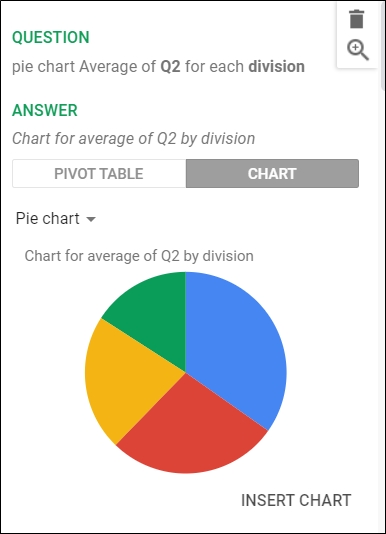
Если ни одна подсказка не подходит, введите вопрос в текстовое поле сверху. Explore поддерживает формулировки на естественном языке. Примеры запросов:
- “Pie chart average of Q2 for each division”
- “Среднее по продажам за Q2 по подразделениям”
После ввода запроса нажмите Enter — Explore сгенерирует диаграмму или статистику.
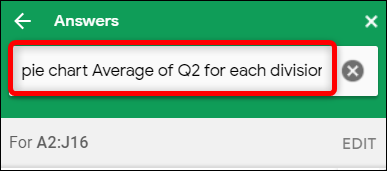
В результате может появиться круговая диаграмма со средним значением продаж за Q2 по подразделениям.
Типы диаграмм и переключение
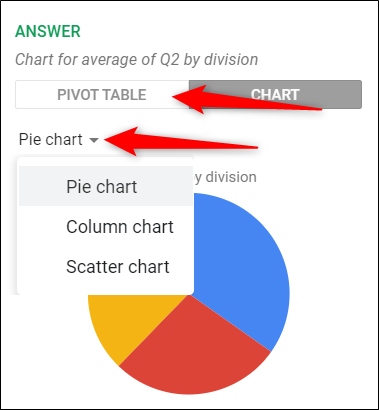
В панели можно выбирать между “Pivot Table” и “Chart” и выбирать конкретный тип диаграммы из выпадающего списка — столбчатые, линейные, круговые и другие.
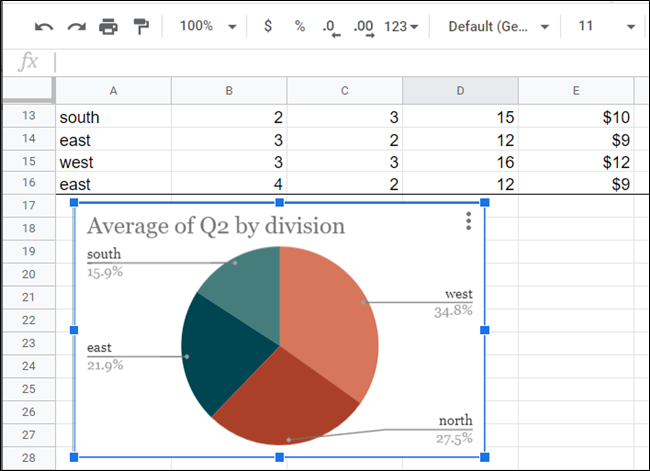
Чтобы вставить выбранную диаграмму, нажмите «Insert Chart» под текущим выбором. Диаграмма появится в активном листе, её можно перемещать и менять размер.
Практические советы и лучшие приёмы
- Выделяйте конкретные поля перед запуском Explore, чтобы получить более релевантные предложения.
- Формулируйте запросы кратко и понятно: указывайте метрику, период и группировку.
- Если Explore не распознаёт столбцы, убедитесь, что заголовки находятся в первой строке и имеют понятные имена.
- Используйте Preview (лупа) перед вставкой — так вы не создадите лишние объекты в листе.
- После вставки диаграммы проверяйте источники данных и агрегации (среднее, сумма, подсчёт). Это важно для корректной интерпретации.
Когда Explore может ошибаться
- Неструктурированные данные: если в столбцах смешаны числа и текст, модель может не определить тип.
- Много пустых ячеек или неверные заголовки затрудняют корректный выбор осей и агрегаций.
- Сложные вычисления: Explore не заменит вручную настроенные формулы, если нужно вычислить специфическую метрику.
- Конфиденциальные данные: Explore анализирует содержимое листа — учитывайте внутренние правила конфиденциальности.
Альтернативные подходы
- Ручное создание диаграмм через меню Insert → Chart, если нужна тонкая настройка.
- Сводные таблицы (Data → Pivot table) при необходимости сложных сводных отчётов.
- Скрипты Google Apps Script для автоматизации повторных трансформаций данных.
Мини‑методология: быстрое рабочее руководство (5 шагов)
- Очистите данные: проверьте заголовки и типы столбцов.
- Выделите диапазон, который хотите проанализировать.
- Откройте Explore и просмотрите предложения в Answers и Analysis.
- Используйте превью, затем вставьте диаграмму или сводную таблицу.
- Проверьте агрегацию и подписи осей, при необходимости скорректируйте.
Ролевые чек‑листы
Аналитик:
- Проверил типы данных и заголовки.
- Выделил диапазон с данными.
- Ввел тестовый запрос и проверил превью.
- Вставил диаграмму и подтвердил корректность агрегации.
Менеджер:
- Запросил диаграмму с нужными KPI.
- Оценил визуализацию на предмет информативности.
- Попросил доработки при необходимости.
Оператор по вводу данных:
- Убедился, что заголовки стандартизированы.
- Снизил количество пустых ячеек.
- Сообщил об обнаруженных аномалиях аналитикам.
Критерии приёмки для диаграмм
- Диаграмма отображает правильную метрику (сумма, среднее, количество).
- Оси имеют подписанные единицы измерения и корректные интервалы.
- Нет видимых ошибок в источнике данных (пустые значения, неверные форматы).
- Визуализация понятна целевой аудитории.
Глоссарий (одна строка каждое определение)
- Explore — инструмент в Google Sheets для автоматического анализа и визуализации данных.
- Answers — секция Explore с быстрыми ответами и подсказками.
- Analysis — секция с автоматически сгенерированными диаграммами и метриками.
- Pivot Table — сводная таблица для многомерной агрегации данных.
Риски и меры смягчения
Риск: неверная агрегация метрик. Мера: всегда проверяйте тип агрегации в превью.
Риск: утечка конфиденциальной информации. Мера: анализируйте доступы к файлам и копируйте данные в обезличенный лист перед использованием Explore.
Краткое резюме
Explore ускоряет исследование данных и упрощает создание диаграмм и сводных таблиц. Это удобный инструмент для быстрого прототипирования визуализаций, но он не заменяет контроль качества данных и ручную настройку сложных отчётов.
Важно: используйте Explore как стартовую точку, а не как окончательную проверку корректности данных.
Спасибо за внимание — попробуйте Explore на своей таблице и оцените, насколько быстро можно получить первые инсайты.

Похожие материалы

Несколько аккаунтов Skype: Multi Skype Launcher

Журнал для работы: повысить продуктивность

Персональные звуки уведомлений на Android

Скачивание шоу Hulu для офлайн‑просмотра

Microsoft Start: персонализированная новостная лента
