
OctoDash — сенсорный контроллер 3D‑принтера на Raspberry Pi
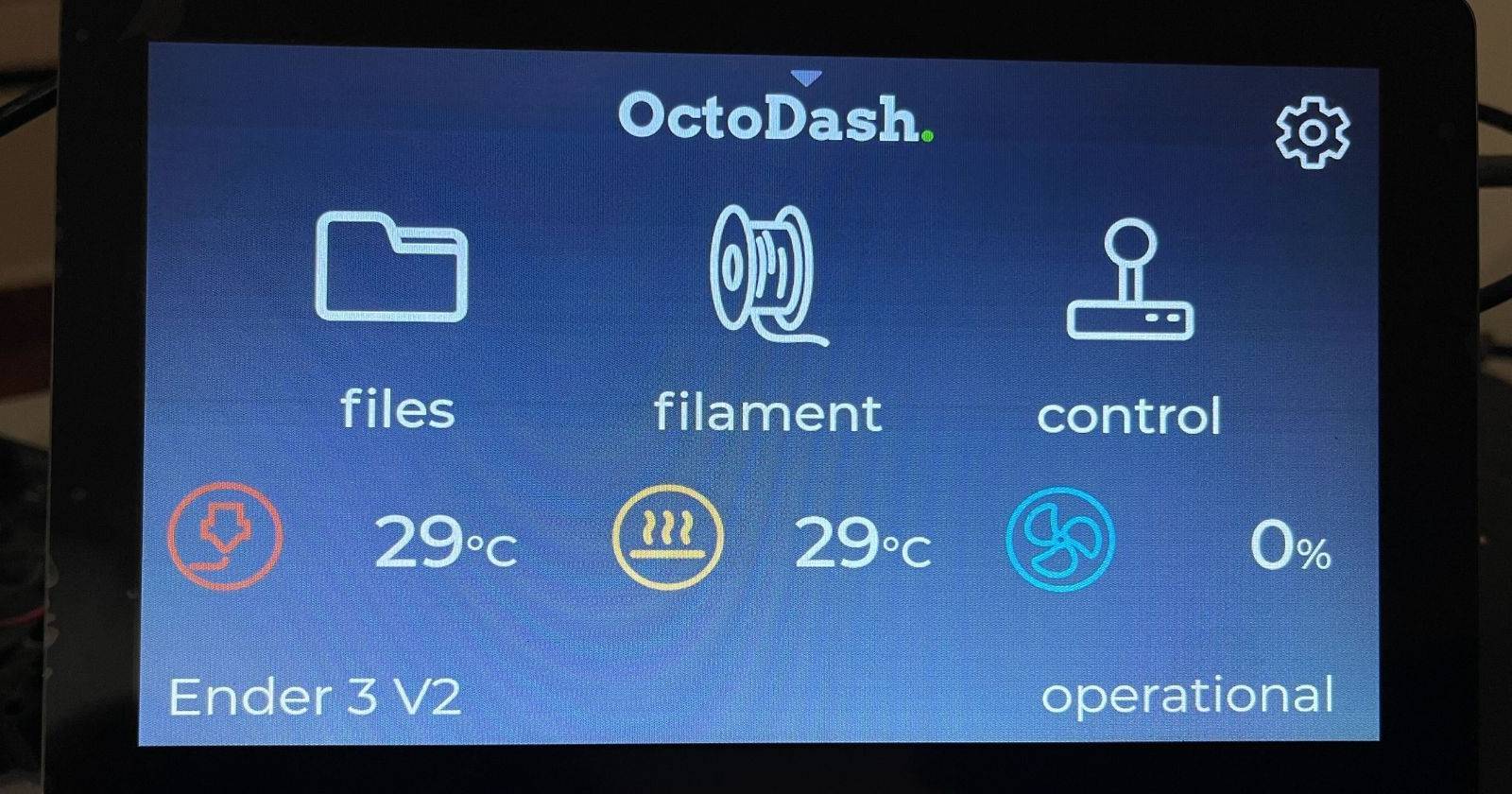

Что такое OctoDash?
OctoDash — это интерфейс с открытым исходным кодом для сервера OctoPrint. Он запускается на Raspberry Pi и заменяет малопригодный для касания экран и кнопки принтера на удобную сенсорную панель. OctoDash взаимодействует с OctoPrint через API и предоставляет быстрый доступ к основным функциям печати: выбор файлов, запуск/пауза, изменение температур, автопозиционирование и мониторинг статуса.
Ключевая идея: OctoPrint остаётся сервером, OctoDash — локальный клиент с интерфейсом, оптимизированным для сенсорного дисплея.
Быстрая проверка совместимости
Факты и совместимость:
- Поддерживаемые модели Raspberry Pi: 3B, 3B+, 4B, Zero 2 W.
- Поддерживаемые размеры экранов: обычно 3”–7” (прямые HDMI‑дисплеи и совместимые сенсорные HAT/USB‑тачскрин).
- Требуется установленный OctoPrint сервер на том же Raspberry Pi.
Важно: OctoDash — клиент OctoPrint, поэтому сначала устанавливают и обновляют OctoPrint.
Необходимое оборудование
- Raspberry Pi 3B, 3B+, 4B или Zero 2 W с установленным OctoPrint
- Сенсорный дисплей, совместимый с Raspberry Pi (3”–7”), в примерах — 7” DFRobot
- HDMI‑кабель/адаптер (или другой интерфейс, зависящий от дисплея)
- Кабель micro‑USB (или другой требуемый дисплеем) для питания тачскрина
- Питание для Raspberry Pi
- Корпус или кронштейн (можно купить или распечатать на 3D‑принтере)
Шаг 1 — Установка сервера OctoPrint
Сначала установите OctoPrint на Raspberry Pi. Авторы рекомендуют модели Pi 3B, 3B+, 4B или Zero 2 W.
Если у вас есть старая Android‑телефон, на нём можно запускать альтернативы, но для полноценной работы OctoDash требуется установка OctoPrint на Raspberry Pi.
Шаг 2 — Подключение сенсорного дисплея к Raspberry Pi
Подключите дисплей к Raspberry Pi через HDMI (или соответствующий кабель), а также подключите USB‑кабель дисплея к USB‑порту Raspberry Pi, чтобы обеспечить питание сенсора и передачу касаний.
Пример (DFRobot 7”): комплектуется U‑образным HDMI‑кабелем и переходником micro‑HDMI — используйте их для видео, а micro‑USB для питания/тача.
Шаг 3 — Обновление сервера OctoPrint
Перед установкой OctoDash убедитесь, что OctoPrint обновлён до последней стабильной версии (требуется актуальная версия Python и зависимостей).
Основные шаги:
- Откройте веб‑интерфейс OctoPrint (локальный IP или hostname).
- Перейдите в “Settings” (Настройки).
- В разделе “Software Update” (Обновление ПО) проверьте доступные обновления.
- Нажмите “Update” или “Update all available” и подтвердите “Proceed”.
После обновления переходите к подготовке Raspberry Pi.
Шаг 4 — Подготовка Raspberry Pi перед установкой OctoDash
Подключитесь по SSH к Raspberry Pi (PuTTY на Windows или Terminal на macOS/Linux). По умолчанию логин: pi, пароль: raspberry (если не меняли).
Обновите пакеты и перезагрузите систему:
sudo apt update && sudo apt upgrade -yyЗатем перезагрузите:
sudo rebootОткройте инструмент конфигурации Raspberry Pi:
sudo raspi-configВ меню выберите System Options > Boot / Auto Login > Console Autologin Text Console — это включит автоматический вход как пользователь pi, чтобы интерфейс OctoDash запускался автоматически.
Далее в Interface Options включите VNC (если планируете удалённый доступ к десктопу Raspberry Pi):
- Interface Options > VNC
- Подтвердите установку и перезагрузите систему.
После перезагрузки устройство автоматически войдёт в систему.
Если вы используете DFRobot 7” экран, добавьте специфичные настройки в /boot/config.txt:
sudo nano /boot/config.txtВставьте в конец файла (пример для 1024×600):
#### remove black borders
disable_overscan=1
#### set specific CVT mode
hdmi_cvt 1024 600 60 6 0 0 0
#### set CVT as the default
hdmi_group=2
hdmi_mode=87
Сохраните (Ctrl+X, Y, Enter) и перезагрузите:
sudo rebootПосле перезагрузки сенсорный экран должен работать.
Шаг 5 — Установка OctoDash
Запустите установочный скрипт OctoDash (в терминале или по SSH):
bash <(wget -qO- https://github.com/UnchartedBull/OctoDash/raw/main/scripts/install.sh)Установщик задаст несколько вопросов. Общая последовательность ответов для типичной установки:
- Если вы уже устанавливали плагины — укажите это, иначе жмите Enter.
- Выберите Yes для установки сопутствующих компонентов и автозапуска.
- Подтвердите перезагрузку в конце установки.
После перезагрузки OctoDash автоматически запустится и отобразится на сенсорном экране.
Подключите 3D‑принтер к Raspberry Pi по USB и проверьте управление через интерфейс.
Альтернативы OctoDash
Если хотите сравнить, рассмотрите:
- OctoScreen — легковесный интерфейс для экрана Raspberry Pi.
- TouchUI — плагин для OctoPrint, оптимизирующий веб‑интерфейс под сенсор.
Выбор зависит от предпочтений: OctoDash даёт нативный интерфейс, OctoScreen и TouchUI могут быть проще в настройке на слабых Pi.
Что можно сделать с OctoDash
С помощью OctoDash вы можете:
- Изменять температуру сопла и стола
- Автохоминг и перемещение осей
- Просматривать и запускать G‑код/файлы STL
- Пауза/возобновление/отмена заданий
- Мониторинг статуса печати локально и удалённо (через OctoPrint)
Если необходимо удалённое подключение извне сети, используйте VPN или защищённый туннель (см. советы по безопасности ниже).
Руководство по установке — пошаговый SOP
- Подготовка: установите OctoPrint (последняя стабильная версия) на Raspberry Pi.
- Апдейт системы: sudo apt update && sudo apt upgrade -yy; sudo reboot.
- Включите автологин через raspi-config.
- Подключите дисплей HDMI + USB тач.
- При необходимости правьте /boot/config.txt и перезагружайте.
- Выполните установку OctoDash скриптом.
- Перезагрузите и проверьте запуск интерфейса.
- Подключите принтер по USB, выполните калибровку и тест‑печать.
Критерии приёмки:
- OctoDash запускается автоматически при загрузке.
- Экран корректно отображает интерфейс без обрезки и рамок.
- Сенсор регистрирует касания по всей области.
- Можно отправить команду на принтер и получить ответ (температура/статус).
Чек‑листы по ролям
Чек‑лист для установщика:
- Raspberry Pi выбран (3/4/Zero 2 W)
- OctoPrint установлен и обновлён
- Сенсорный дисплей физически подключён (HDMI + USB)
- /boot/config.txt настроен под разрешение экрана
- OctoDash установлен и автозапуск проверен
- Тест‑печать проведена
Чек‑лист для пользователя (оператора принтера):
- Проверить температуру сопла/стола перед стартом
- Выбрать нужный G‑код/файл через интерфейс
- Следить за камерой/статусом печати (если подключена)
- Знать процедуру аварийной остановки и отключения питания
Отладка — когда что идёт не так
Когда OctoDash не запускается:
- Проверьте логи: ~/.config/octodash или systemd‑unit (если установлен сервис).
- Убедитесь, что OctoPrint доступен на localhost и порту 5000/80 (в зависимости от настройки).
- Проверьте автологин: raspi-config → System Options.
Проблемы с тачскрином:
- Убедитесь, что USB‑кабель дисплея подключён.
- Проверьте драйверы/устройства ввода командой: lsusb и dmesg.
- Если экран отображает, но тач не работает, попробуйте калибровку или другой USB‑порт.
Проблемы с разрешением/чёрными рамками:
- Откройте /boot/config.txt и примените disable_overscan=1 и hdmi_cvt/hdmi_mode, как показано ранее.
Проблемы с установочным скриптом:
- Убедитесь в наличии интернет‑соединения и доступности github.com.
- Запустите скрипт вручную и следите за сообщениями об ошибках.
Примеры диагностических команд
journalctl -u octodash.service -b
systemctl status octodash
lsusb
dmesg | grep -i touch
curl -I http://localhost:5000
Snippets и конфигурационные фрагменты (полезное)
/boot/config.txt (фрагмент для 1024×600):
disable_overscan=1
hdmi_cvt 1024 600 60 6 0 0 0
hdmi_group=2
hdmi_mode=87
Команда установки OctoDash:
bash <(wget -qO- https://github.com/UnchartedBull/OctoDash/raw/main/scripts/install.sh)Обновление пакетов:
sudo apt update && sudo apt upgrade -yy
sudo reboot
Запуск raspi-config:
sudo raspi-configСоветы по безопасности и удалённому доступу
Важно: OctoPrint и OctoDash предоставляют интерфейсы управления аппаратным оборудованием. Открытый доступ из интернета может привести к нежелательным последствиям.
Рекомендации:
- По возможности используйте VPN для удалённого доступа, а не проброс портов.
- Включите аутентификацию и SSL в OctoPrint (используйте самоподписанный сертификат или LetsEncrypt на обратном прокси).
- Регулярно обновляйте OctoPrint и систему Raspberry Pi.
- Ограничьте доступ к локальной сети и ведите журнал действий.
Юридическая/конфиденциальная заметка: если вы ведёте коммерческие заказы и храните клиентские данные, соблюдайте местные требования по защите персональных данных.
Когда OctoDash может не подойти
- Очень старые модели Raspberry Pi (до Pi 3) могут работать медленно.
- Экран слишком большого разрешения может потребовать больше ресурсов и специальных настроек.
- Если вам нужен исключительно веб‑доступ через браузер — TouchUI может быть достаточно.
Критерии приёмки
- Интерфейс OctoDash появляется автоматически после загрузки Raspberry Pi.
- Сенсор корректно реагирует на ввод, экран без артефактов.
- Выполнение простой команды (M105 — температура) возвращает ожидаемый ответ.
- Успешная тест‑печать длительностью 5–10 минут без аварий.
Быстрый чек‑шит (cheat sheet)
- sudo apt update && sudo apt upgrade -yy — обновление системы
- sudo raspi-config — настройки автологина и VNC
- sudo nano /boot/config.txt — правка разрешения экрана
- bash <(wget -qO- https://github.com/UnchartedBull/OctoDash/raw/main/scripts/install.sh) — установка OctoDash
Короткая сводка
OctoDash — удобный и активно поддерживаемый интерфейс для управления 3D‑принтерами с сенсорного экрана Raspberry Pi. Он требует установки OctoPrint, базовой настройки Raspberry Pi и, при необходимости, корректировок /boot/config.txt для оптимального отображения. Для безопасного удалённого доступа используйте VPN и обновляйте ПО.
Итоговые рекомендации:
- Используйте Raspberry Pi 3/4/Zero 2 W
- Настройте автологин и VNC только при необходимости
- Настройте secure remote access (VPN) для доступа извне

Похожие материалы

Несколько аккаунтов Skype: Multi Skype Launcher

Журнал для работы: повысить продуктивность

Персональные звуки уведомлений на Android

Скачивание шоу Hulu для офлайн‑просмотра

Microsoft Start: персонализированная новостная лента
