
Как добавить физическую карточку или билет в Google Wallet через фото
Краткое содержание
- Google Wallet может хранить не только банковские карты, но и любые пропуска с штрих‑кодами или QR‑кодами, если добавить их как фото.
- Процесс: Google Wallet → “Add to Wallet” → “Photo” → выбрать снимок с кодом → дать имя → “Add”.
- Подходит для билетов на мероприятия, абонементов в спортзал, проездных, библиотечных карт и карт лояльности.
Пошаговая инструкция
- Откройте приложение Google Wallet на Android‑устройстве.
- Нажмите кнопку “Add to Wallet” в нижнем углу экрана.
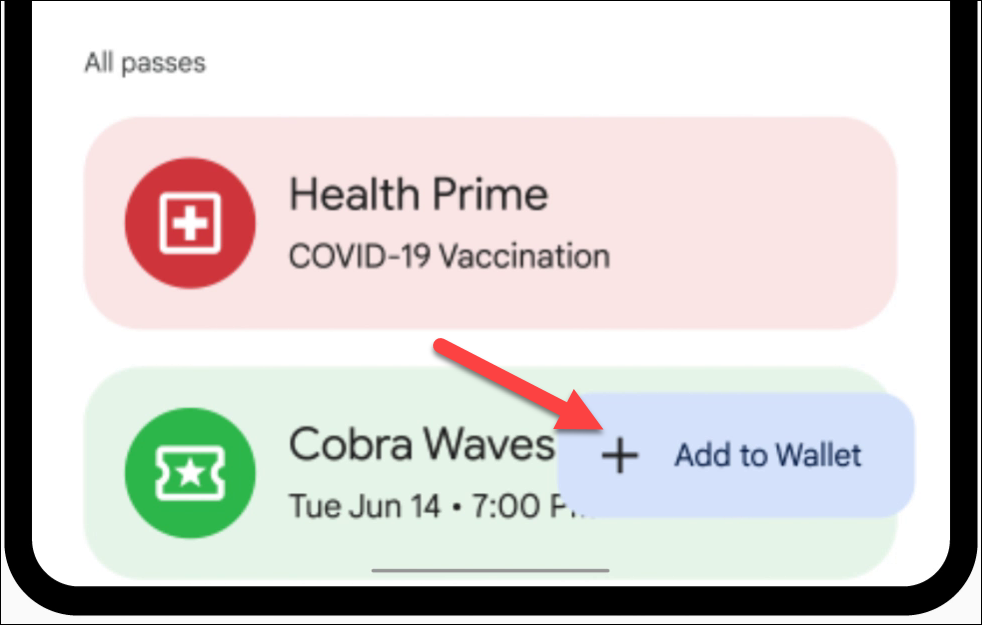
- В списке методов добавления выберите “Photo”.

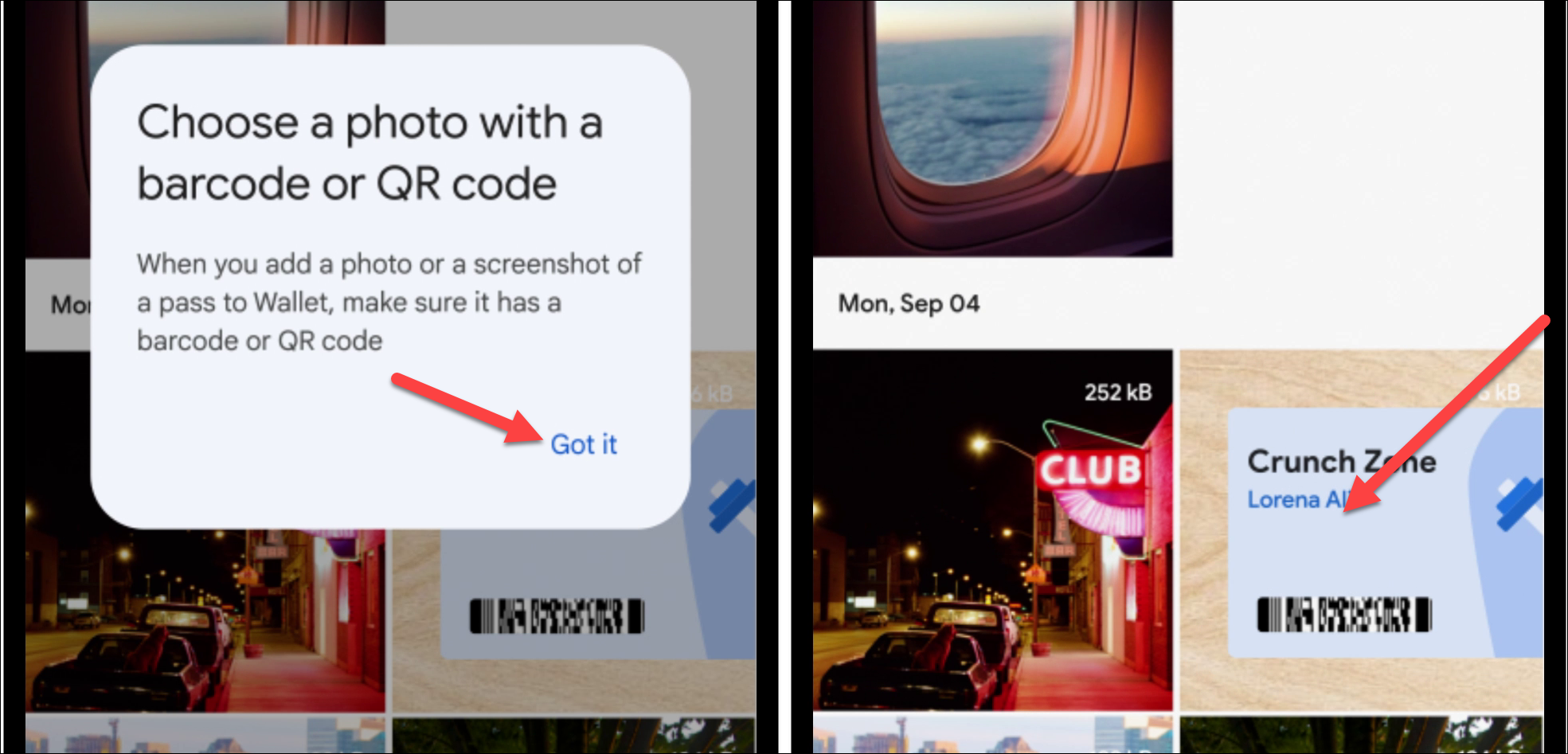
- Приложение попросит выбрать фото, где хорошо виден штрих‑код или QR‑код. Нажмите “Got It” и выберите изображение из галереи или сделайте снимок.
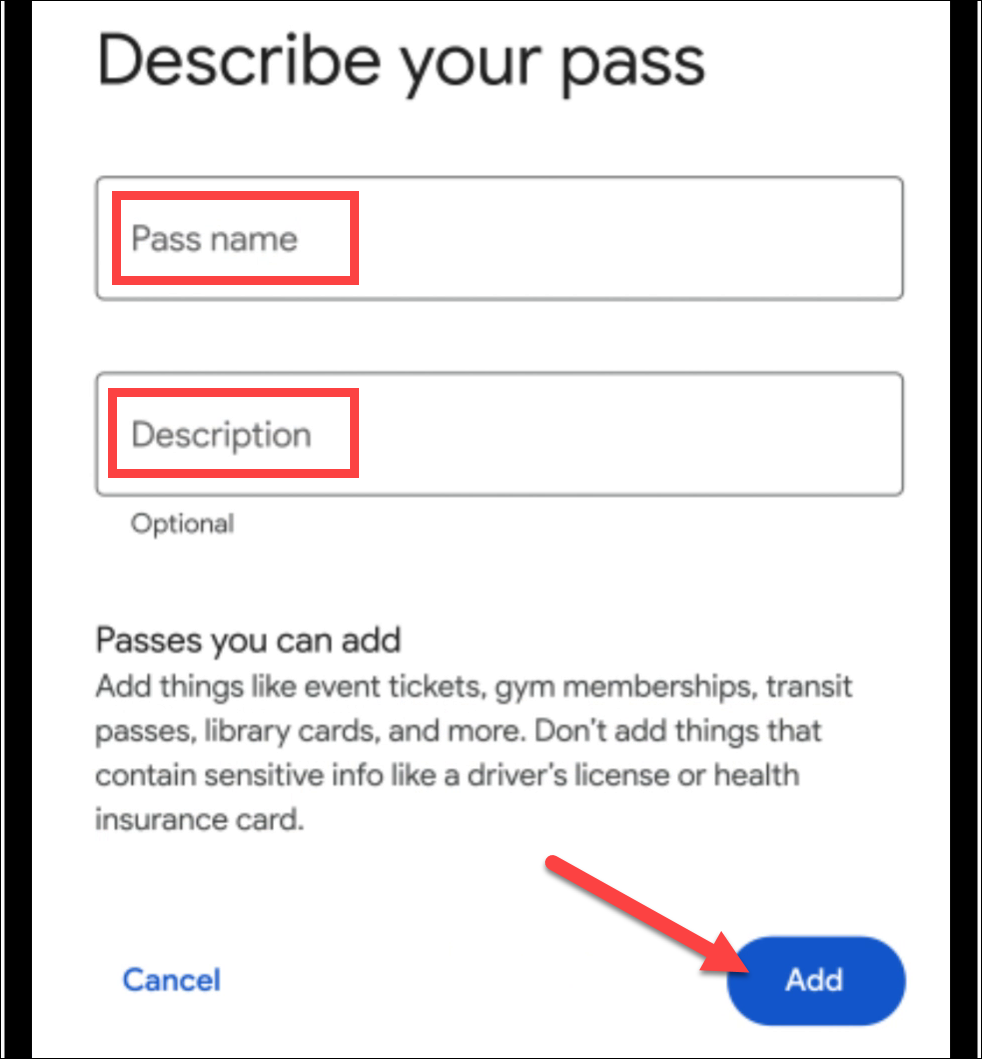
- Дайте пропуску понятное имя и при необходимости описание, затем нажмите “Add”.
- Вы увидите предпросмотр оцифрованного пропуска. Закройте предпросмотр — пропуск появится в разделе “All Passes”.


Важно: сохранённый таким образом пропуск — это изображение с распознанным кодом. При сканировании на входе касса или турникет читает штрих‑код/QR‑код с экрана телефона.
Когда этот метод работает и когда нет
- Работает: статические штрих‑коды и QR‑коды на билетах, картах лояльности, бумажных проездных и т. п.
- Может не сработать: динамические или одноразовые коды, требующие цифровой подписи эмитента; NFC‑карты, где данные хранятся в чипе; повреждённые или плохо читаемые коды.
Важно: если билет выдал организатор (например, билет с уникальной ссылкой или токеном), лучше запросить официальную цифровую версию или добавить через приложение эмитента.
Советы по качественному скану
- Фотографируйте в хорошем освещении, без бликов.
- Убедитесь, что код занимает большую часть кадра и все края видны.
- Избегайте сжатия изображения; используйте оригинал фото.
Альтернативные подходы
- Проверить, есть ли у эмитента (кинотеатр, транспорт, клуб) официальное приложение с экспортом в Google Wallet.
- Попросить электронную версию билета по e‑mail и открыть вложение на смартфоне — часто в письме есть ссылка на добавление в Wallet.
- Для случаев Apple Wallet (.pkpass) можно искать конвертеры, но совместимость не гарантирована.
Критерии приёмки
- Пропуск виден в разделе “All Passes”.
- Штрих‑код/QR‑код читается на сканере в точке проверки.
- Название и описание помогают быстро найти нужный пропуск.
Чек‑лист для пользователя (быстро)
- Сделать или найти фото с хорошим кодом.
- Открыть Google Wallet → “Add to Wallet” → “Photo”.
- Выбрать фото, дать имя, нажать “Add”.
- Проверить в “All Passes” и протестировать при первой возможности.
Короткая методика (если нужно внедрить в инструкцию для команды)
- Инструктаж: объяснить сотрудникам, какие пропуска допустимо оцифровывать.
- Шаблон имени: категория — место — дата (например, “Билет — Кино — 2025‑06‑10”).
- Контроль качества: проверить читаемость кода на устройстве сотрудника.
Глоссарий (1‑строчные определения)
- Штрих‑код: графическое представление данных, читаемое сканером.
- QR‑код: двухмерный штрих‑код, может содержать ссылку или идентификатор билета.
- Эмитент: организация, выдавшая билет или карту.
Частые вопросы
Можно ли добавить карту с магнитной полосой или NFC‑карточку так же?
Нет. Магнитные и NFC‑карты хранят данные в физическом чипе или полосе; фото с кодом не воспроизведёт эти данные.
Безопасно ли хранить фотографии билетов в Google Wallet?
Google Wallet хранит пропуска локально и, в зависимости от настроек, синхронизирует их с аккаунтом Google. Это удобнее, чем хранить файлы в галерее; при этом чувствительные билеты лучше получать официально от эмитента.
Что делать, если код не читается при проходе?
Покажите сотруднику кассы оригинальную бумажную версию или электронное письмо с билетом. При частых проблемах — запросите цифровую версию у эмитента.
Заключение
Добавление билетов и карт в Google Wallet через фото — быстрый и удобный способ уменьшить количество физических носителей. Метод прост: если у пропуска есть читаемый штрих‑код или QR‑код, его можно оцифровать и держать под рукой в разделе “All Passes”. Для защищённых или динамических пропусков лучше использовать официальные цифровые версии от эмитента.
Примечание: если вы готовите инструкцию для коллег, добавьте примеры именования и требования к качеству фото в корпоративный SOP.

Похожие материалы

Несколько аккаунтов Skype: Multi Skype Launcher

Журнал для работы: повысить продуктивность

Персональные звуки уведомлений на Android

Скачивание шоу Hulu для офлайн‑просмотра

Microsoft Start: персонализированная новостная лента
