
Рутины Google Home — автоматизация повседневных задач
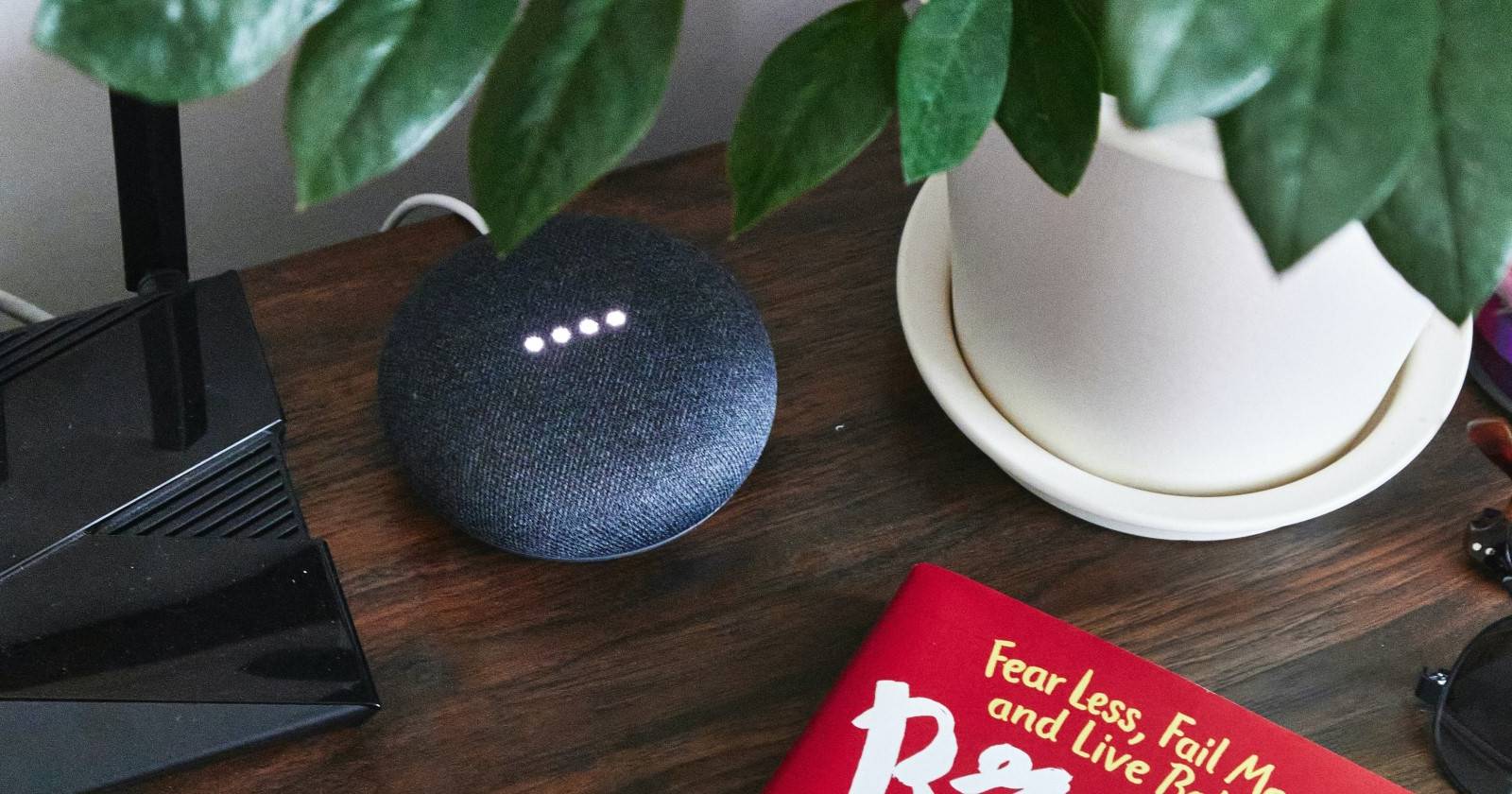

Просыпаться под открытые шторы и аромат свежего кофе — это проще, чем кажется. Не нужно нанимать помощника: достаточно правильно настроенной Рутины в приложении Google Home. Ниже — всё, что нужно знать, чтобы автоматизировать утро, вечер и рутинные процессы в доме.
Что такое Рутины?
Рутина — это набор действий, которые Google Home выполняет автоматически при заданном триггере. Один запуск — и устройство последовательно выполнит все шаги: включит приборы, сообщит информацию или проиграет музыку. Рутины сокращают количество отдельных команд и помогают упорядочить стандартные сценарии: утро, уход из дома, возврат с работы, подготовка ко сну и т. п.
Коротко о возможностях:
- Запуск голосовой фразой типа ««Привет, Google, пора вставать»»;
- Автоматический запуск по расписанию (время и день недели);
- Запуск в рассвет/закат;
- Триггер после отключения будильника на колонке/дисплее Google;
- Срабатывание при событии устройства (например, при включении света);
- Запуск основанный на присутствии людей в доме.
Из коробки приложение содержит шесть шаблонных Рутин: «Доброе утро», «Перед сном», «Еду домой», «Еду на работу», «Я дома», «Ухожу из дома». Каждый шаблон можно редактировать и адаптировать.
Когда Рутина полезна — ментальная модель
Ментальная модель: «триггер → последовательность действий → состояние».
- Триггер: то, что запускает сценарий (время, голос, устройство, присутствие);
- Последовательность действий: команды, которые нужно выполнить (включить кофеварку, сообщить погоду, заиграть радиостанцию);
- Состояние: желаемый результат (комната готова к работе, дом безопасен, гости встречены).
Эта модель помогает разделить сценарии на мелкие, проверяемые шаги и избежать сложных монолитных рутин.
Предустановленные Рутины — краткая справка
Факт-бокс:
- Встроенных шаблонов — 6;
- Типы триггеров — голос, расписание, рассвет/закат, будильник, событие устройства, присутствие;
- Персональные Рутины видит только владелец, домашние — видны всем с доступом менеджера.
Что делает «Доброе утро» (пример): сообщает погоду, события дня, напоминания, дни рождения, уровень заряда телефона и новости. «Перед сном» может установить будильник, сообщить уровень заряда телефона и включить белый шум.
Как создать персональную Рутину
Персональная рутина привязана к вашему аккаунту и может использовать личные данные: события календаря, заметки и т. п. Только вы можете создавать, редактировать и запускать свои персональные рутины (даже в общем доме Google Home).
Шаги:
- Откройте приложение Google Home на Android или iOS.
- На главном экране нажмите «Рутины».
- Нажмите «+» в правом нижнем углу.
- Выберите «Персональная».
- Задайте имя рутины — тап по заголовку и введите понятное название.
- Нажмите «Добавить триггер» и выберите способ запуска (фраза, время, рассвет/закат, будильник, устройство, присутствие).
- Нажмите «Добавить действие».
- Выберите действия из списка: управление устройствами, озвучивание информации, мультимедиа и т. д. Если нужно необычное действие, используйте «Попробуйте добавить свое» и введите произвольную команду.
- При необходимости укажите, на каких устройствах выполнять действия (например, колонка в кухне).
- Сохраните рутину.
Совет: делайте названия рутин короткими и описательными — это упрощает менеджмент и запуск голосом.
Как создать общую (household) Рутину
Общая рутина удобна, когда сценарий задействует общие устройства: лампы, термостаты, датчики. Любой участник с правами менеджера может создавать и редактировать такие рутины, а включить их может практически любой член семьи или гость.
Шаги:
- Откройте приложение Google Home.
- Перейдите в «Рутины».
- Нажмите «+» внизу экрана.
- Выберите «Household» (Общая).
- Задайте название рутины.
- «Добавить триггер» — доступны те же триггеры, плюс удобный вариант «Когда устройство что-то делает».
- «Добавить действие» — выберите одно или несколько действий (минимум одно).
- Сохраните.
Важно: общие рутины не могут возвращать персональные результаты (например, напоминания конкретного пользователя из календаря).
Редактирование, пауза и удаление
Редактирование:
- Откройте «Рутины» в приложении Google Home.
- Выберите нужную рутину.
- Нажмите по разделам «Триггеры» или «Действия» для изменения.
- Сохраните изменения.
Пауза рутины: если автоматический сценарий (например, запуск в закат) нежелателен временно, откройте рутину и отключите переключатель «Активировать рутину», затем сохраните.
Удаление: откройте рутину, нажмите значок корзины в правом верхнем углу и подтвердите «Удалить рутину». Восстановить удалённую рутину нельзя.
Примеры полезных Рутин
- Утро: включение кофеварки, поднятие штор, сообщение погоды и расписания, проигрывание новостей;
- Возвращение домой: включение света в коридоре, отключение охранного режима, сообщение членам семьи о возвращении;
- Уход из дома: выключение выбранных розеток, понижение термостата, активация охранной сигнализации;
- Сон: выключение всех устройств, приглушение света, включение белого шума, установка будильника;
- Тренировка: включение музыки из плейлиста, включение очистителя воздуха и краткая мотивационная фраза.
Когда Рутина может не сработать — типичные причины
- Неправильно настроен триггер (например, время в другом часовом поясе);
- Устройство, управляющее действием, не подключено к сети или офлайн;
- Ограничения доступа (персональные данные в общей рутине недоступны);
- Конфликт устройств: несколько рутин пытаются управлять одним и тем же устройством одновременно;
- Права пользователя: гость может не иметь прав на запуск персональной рутины.
Проверяйте статус устройств в приложении Google Home и тестируйте рутину вручную перед тем как полагаться на неё в критических сценариях.
Безопасность и приватность
- Персональные Рутины могут использовать данные из вашего аккаунта Google (календарь, напоминания, контакты). Проверьте права доступа в настройках аккаунта.
- Общие Рутины не показывают персональные результаты конкретных пользователей.
- Если в рутине используются голосовые оповещения с личной информацией, подумайте о том, кто может услышать эти сообщения (гости, посетители).
- Для GDPR/локальной конфиденциальности: убедитесь, что вы имеете законное основание на обработку персональных данных, и при необходимости ограничьте доступ к функции «Персональные результаты».
Совет: отключайте опцию «Объявлять входящие звонки/личные уведомления» для устройств в общественных комнатах, если в доме часто бывают гости.
Лучшие практики и шаблон создания (SOP)
Мини‑методология по созданию надёжной рутины:
- Определите цель рутины (что должно измениться в доме?).
- Разбейте цель на минимальные действия (1–6 шагов).
- Выберите подходящий триггер.
- Для каждого шага укажите устройство-исполнителя.
- Тестируйте рутину вручную и в реальных условиях.
- Добавьте логическое ожидание или паузы, если действия зависят друг от друга.
- Ведите простое журналирование изменений (в заметках) при большой автоматизации.
Шаблон (быстрое руководство):
- Название: коротко и ясно;
- Триггер: голос/время/устройство/присутствие;
- Список действий (по порядку) с указанием целевого устройства;
- Тест: проверить каждый шаг отдельно;
- Безопасность: убедиться, что нет раскрытия личных данных;
- Резервный план: как временно отключить рутину.
Критерии приёмки (тесты и сценарии)
Критерии успешной рутины:
- Рутину можно запустить вручную через приложение;
- Рутину можно запустить голосом (если задана фраза);
- При запуске выполняются все указанные действия в правильном порядке;
- Нет неожиданных уведомлений или ошибок в приложении;
- Устройство-цель доступно и онлайн.
Примеры тестов:
- Тест 1: Запуск вручную — все шаги выполнены за 30 секунд;
- Тест 2: Запуск по расписанию — проверка временной зоны и повторений;
- Тест 3: Обработка ошибки — поведение рутины, если одно устройство офлайн (ожидание/пропуск).
Роль‑ориентированные контрольные списки
Для владельца дома:
- Назвать рутину понятно;
- Проверить доступность устройств;
- Убедиться, что персональные данные не раскрываются гостям.
Для гостя/члена семьи:
- Узнать, какие общие рутины активны;
- При необходимости попросить временно приостановить автоматический запуск;
- Не полагаться на персональные напоминания, если они нужны всем.
Для администратора умного дома (manager):
- Регулярно проверять журналы и статус устройств;
- Обновлять права доступа;
- Дублировать критические устройства (напр., резервная колонка).
Альтернативные подходы
- Использовать IFTTT или Home Assistant для сложных последовательностей и интеграций с нестандартным оборудованием;
- Для локальной автоматизации без облака — рассмотреть Home Assistant с интеграцией Google через локальные мосты;
- Если важна безопасность и приватность — минимизировать персональные данные в облачных рутинах.
Устранение неисправностей — краткая инструкция
- Проверьте статус устройства в приложении Google Home (онлайн/оффлайн).
- Убедитесь, что у рутины корректный триггер и он активирован.
- Тестируйте действия по одному, чтобы локализовать проблемный шаг.
- Перезапустите устройство-исполнитель (колонку, умную розетку).
- Если проблема сохраняется — удалите и создайте рутину заново.
Примеры голосовых фраз и команд
- Утро: ««Привет, Google, доброе утро»»;
- Тренировка: ««Привет, Google, давай тренироваться»»;
- Ночь: ««Привет, Google, вперед ко сну»»;
(Для голосовых фраз используйте короткие, естественные формулировки.)
Часто задаваемые вопросы
Что делать, если рутина не запускается по расписанию?
Проверьте часовой пояс телефона и устройства, статус приложения и включён ли сам триггер. Иногда помогает перезапуск телефона или колонки.
Могут ли гости запускать рутины?
Да, общие (household) рутины могут запускать гости, если они имеют доступ к устройствам. Персональные рутины доступны только владельцу аккаунта.
Можно ли отменить действие рутины во время её выполнения?
Некоторые действия можно прервать голосовой командой («Стоп», «Прекратить воспроизведение»). Для сложных сценариев лучше предусмотреть паузы между шагами.
Краткое резюме
Рутины Google Home экономят время и упрощают повторяющиеся процессы — от утреннего кофепития до обеспечения безопасности дома. Разделяйте сценарии на короткие последовательности, тестируйте их и контролируйте доступ к персональным данным. При необходимости комбинируйте Google Home с внешними платформами для расширенной автоматизации.
Часто используемые ссылки и дальнейшие шаги
- Откройте приложение Google Home и просмотрите предустановленные шаблоны;
- Попробуйте создать одну персональную и одну общую рутину;
- Тестируйте и документируйте изменения в заметках — это упростит управление автематизацией в будущем.
FAQ (вопросы и ответы)
Можно ли экспортировать или перенести Рутины между аккаунтами?
Прямого экспорта/импорта рутин в приложении Google Home нет. Для переноса можно вручную воспроизвести настройки в другом аккаунте или воспользоваться сторонними инструментами автоматизации.
Как убедиться, что Рутина не раскроет личные данные гостям?
Не включайте в общие рутины шаги, которые озвучивают персональные напоминания или календарные события конкретных людей. Используйте персональные рутины только для личной информации.

Похожие материалы

Несколько аккаунтов Skype: Multi Skype Launcher

Журнал для работы: повысить продуктивность

Персональные звуки уведомлений на Android

Скачивание шоу Hulu для офлайн‑просмотра

Microsoft Start: персонализированная новостная лента
