
Как навсегда включить режим энергосбережения на iPhone
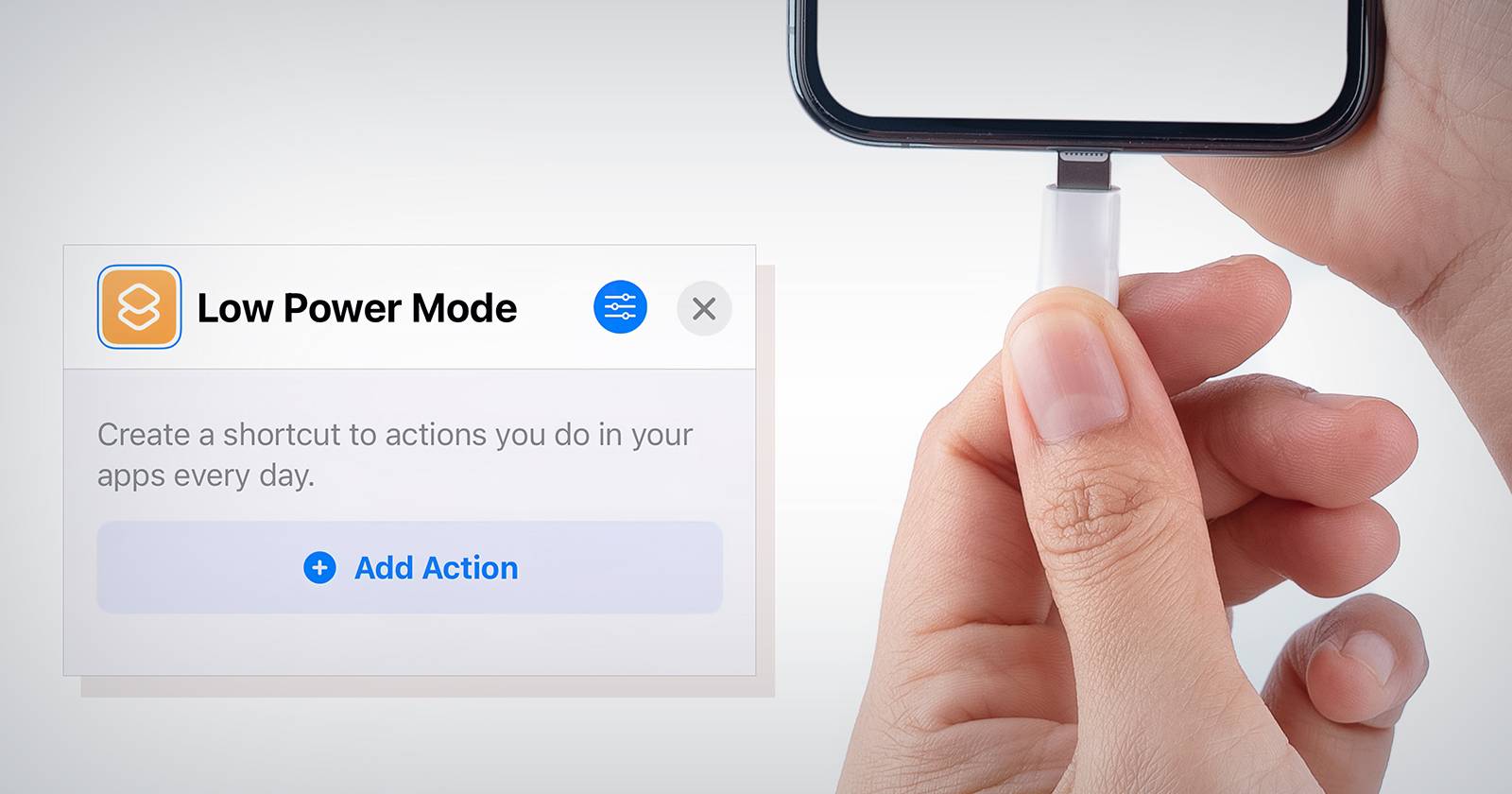
Краткое описание идеи
Режим энергосбережения (Low Power Mode) отключает часть фоново́й активности для продления работы батареи. По умолчанию iPhone выходит из него при достижении 80% заряда. Простое решение — создать ярлык или автоматизацию в приложении «Команды», который включает режим и поддерживает его включённым вручную или автоматически.
Пошаговая инструкция: создать ярлык, чтобы держать Режим энергосбережения постоянно
- Откройте приложение «Команды». Если у вас англоязычная iOS, приложение называется Shortcuts.
- Перейдите на вкладку «Мои команды» и нажмите на значок плюс (+) в правом верхнем углу, чтобы создать новую команду.
- Нажмите кнопку Добавить действие.
- В строке поиска введите «Установить режим энергосбережения» или на английском “Set Low Power Mode” и выберите соответствующее действие.
- Убедитесь, что действие установлено в положение Включить (On). Если доступно, выберите конкретное состояние — Вкл.
- При желании добавьте дополнительные действия: например, показать уведомление или включить режим «Не беспокоить».
- Нажмите на имя команды вверху и выберите Переименовать, чтобы дать ей понятное имя, например «Навсегда — энергосбережение».
- Нажмите Готово в правом верхнем углу, чтобы сохранить команду.
- Запустите созданную команду разовой тапом — это включит Режим энергосбережения и оставит его включённым, даже если заряд превысит 80%.
- Чтобы удалить команду позже, найдите её на вкладке, удерживайте и выберите Удалить.
Важно: команда будет работать сразу, но она запускается вручную. Чтобы автоматизировать запуск, создайте автоматизацию (см. раздел ниже).
Как сделать автоматизацию, чтобы не запускать вручную
- В приложении «Команды» откройте вкладку Автоматизация и создайте личную автоматизацию.
- В качестве триггера выберите «Уровень заряда аккумулятора» и укажите диапазон, например «поднялся выше 80%» или «любой уровень».
- Добавьте действие «Установить режим энергосбережения» и установите Включить.
- Отключите опцию «Спрашивать перед запуском», если хотите, чтобы автоматизация выполнялась без подтверждения. В некоторых версиях iOS для определённых действий всё же требуется подтверждение.
Автоматизация позволит включать режим автоматически при срабатывании триггера (подключение к зарядке, достижение уровня заряда и т.п.).
Когда этот метод не работает или ограничен
- iOS может требовать подтверждение для запуска некоторых автоматизаций. Если опция “Спрашивать перед запуском” недоступна или срабатывает, автоматизация не будет выполняться полностью автоматически.
- Обновления iOS иногда меняют поведение Команд и автозапуска. После обновления проверьте автоматизации и права.
- Некоторые системные функции могут принудительно отключать режим для выполнения критичных задач.
Альтернативные подходы
- Ручное включение и отключение через Пункт управления — простейший метод без автоматизаций.
- Использовать автоматизацию «При подключении к зарядке» и включать Режим энергосбережения при подключении кабеля, затем при отключении — ничего не делать (режим останется включённым).
- Настроить автоматизацию, которая периодически включает режим, например при разблокировке устройства, чтобы восстановить состояние.
Риски и побочные эффекты
- Когда включён Режим энергосбережения, отключается фоновая синхронизация, замедляется загрузка почты, обновление приложений и некоторые визуальные эффекты. Это может привести к задержке уведомлений.
- Если вам критичны push-уведомления (почта, мессенджеры), постоянный режим может снизить удобство использования.
Советы по надёжности и устранению неполадок
- Проверьте разрешения приложения Команды в Настройки > Команды.
- После обновления iOS откройте Автоматизации и убедитесь, что ваша автоматизация сохранена и опция «Спрашивать перед запуском» настроена по желанию.
- Если автоматизация не срабатывает, временно добавьте действие «Показать уведомление», чтобы понять, запускается ли цепочка.
Быстрая памятка для разных сценариев использования
- Путешественник: включите Режим энергосбережения постоянно, чтобы экономить батарею и мобильный трафик при роуминге.
- Пользователь с большим объёмом писем: держать режим постоянно не рекомендуется — потеря мгновенных уведомлений.
- Экстренный режим: создайте отдельную автоматизацию, которая включается при уровне батареи ниже 20%.
Факт-бокс: ключевые числа
- Порог выхода из Режима энергосбережения по умолчанию: 80% заряда.
- Возможные триггеры автоматизации: подключение к зарядке, уровень батареи, разблокировка устройства.
Краткая методология проверки изменений
- Создайте команду с действием «Установить режим энергосбережения» и включите её вручную — проверьте, что иконка батареи изменилась.
- Создайте автоматизацию с триггером и добавьте действие включения; временно добавьте уведомление, чтобы проверить запуск.
- Сделайте перезагрузку iPhone и убедитесь, что режим остался включён после перезагрузки.
- Обновите iOS и повторно проверьте автоматизации.
Частые вопросы
Останутся ли уведомления и почта при включённом режиме?
Некоторые push-уведомления могут приходить с задержкой, фоновые обновления почты отключены — новые письма можно прочитать, открыв приложение Почта.
Нужно ли подтверждать автоматизацию каждый раз?
Некоторые автоматизации можно настроить без запроса подтверждения, но это зависит от версии iOS и типа триггера. Проверьте опцию Спрашивать перед запуском.
Можно ли автоматически выключать режим при достижении 80%?
По умолчанию система сама выключает режим при достижении 80%. Если вы храните режим включённым с помощью команды, можно создать обратную автоматизацию, которая выключит режим при достижении нужного уровня.
Итог
Команды дают простой и гибкий способ поддерживать Режим энергосбережения постоянно — через ярлык для ручного включения или автоматизацию для автоматической работы. Учитывайте ограничения: возможна потребность в подтверждении при запуске автоматизации и ухудшение работы фоновых функций. Если важнее экономия батареи, это рабочее решение.

Похожие материалы

Несколько аккаунтов Skype: Multi Skype Launcher

Журнал для работы: повысить продуктивность

Персональные звуки уведомлений на Android

Скачивание шоу Hulu для офлайн‑просмотра

Microsoft Start: персонализированная новостная лента
