
Как записать голосовое сопровождение в PowerPoint
TL;DR
Кратко: настройте микрофон, напишите сценарий и потренируйтесь. Откройте презентацию, выберите запись в разделе «Показ слайдов», запишите голос по слайдам и при необходимости перезапишите отдельные фрагменты. Можно экспортировать презентацию с аудиодорожкой в видео для простого распространения.
Подготовка
Перед записью озвучки для презентации убедитесь, что вы всё продумали: оборудование, сценарий и окружение. Это минимизирует перезаписи и улучшит воспринимаемость материала.
Настройка микрофона
Вам потребуется микрофон. Встроенный микрофон на большинстве ноутбуков подойдёт для быстрых записей, но для более качественной озвучки лучше использовать USB‑микрофон или конденсаторный микрофон через аудиоинтерфейс.
- Если планируете использовать встроенный микрофон, дополнительных действий обычно не требуется.
- Если подключаете внешний USB‑микрофон, выберите его как устройство ввода в системе перед записью.
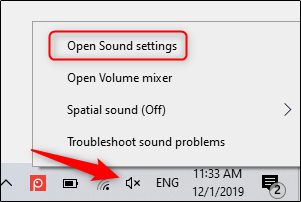
На Windows откройте меню звука: щёлкните правой кнопкой по значку громкости на панели задач и выберите «Открыть параметры звука».
Откроется окно параметров звука. Прокрутите до раздела ввода и выберите устройство в поле «Выберите устройство ввода».
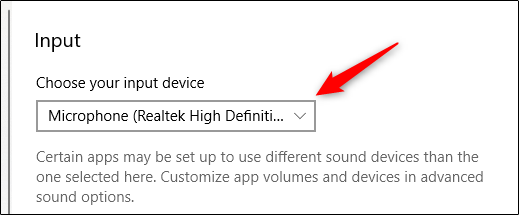
Если вы используете Mac, откройте «Системные настройки» → «Звук» и выберите ваш микрофон на вкладке ввода. Правильная настройка на уровне ОС избавит от проблем с тем, что PowerPoint «не видит» устройство.
Подготовьте текст и репетиции
Даже если вы не выступаете перед аудиторией вживую, репетиция обязательна. Напишите краткий сценарий для каждой группы слайдов или для каждого слайда, если материал плотный. Прорепетируйте вслух несколько раз, чтобы интонация и паузы звучали естественно.
Советы по сценарию и подаче:
- Держите предложения короткими и ясными.
- Начинайте с ключевой идеи каждого слайда; затем добавляйте пояснения.
- Отметьте себе паузы перед важными выводами.
- Не читайте дословно — используйте сценарий как опорные тезисы.
Настройка помещения и уровней записи
Записывайте в тихом помещении. Уберите посторонние шумы: кондиционер, вентиляторы, телефоны. Если возможно, используйте акустические поглотители (шторы, ковры). Перед началом сделайте тестовую запись и проверьте, чтобы сигнал не «перегружался» и не было слышимых шипений.
Important: контролируйте дистанцию до микрофона — слишком близко даст «попр‑эффект», слишком далеко — будет много эха и фонового шума.
Как записать голосовое сопровождение в PowerPoint
Откройте презентацию, в которой хотите записать озвучку. Перейдите на вкладку «Показ слайдов» и в группе «Настроить» выберите «Записать показ слайдов». В выпадающем меню можно начать запись с начала презентации или с текущего слайда. Если выбираете начало с текущего слайда, убедитесь, что он открыт.
В примере ниже мы выберем запись с начала.
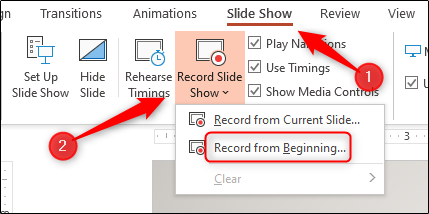
После выбора начнётся полноэкранный режим показа. Вверху слева появятся элементы управления, включая кнопку записи. Нажмите её, когда будете готовы.

После нажатия появится обратный отсчёт — несколько секунд, чтобы подготовиться. Затем начнётся запись звука для текущего слайда.

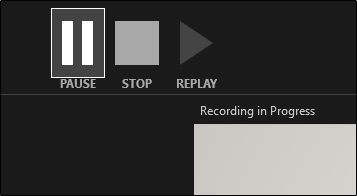
Двигайтесь по слайдам стрелкой вправо или кликом, записывая комментарии для каждого слайда. Если нужно, приостанавливайте запись кнопкой паузы или остановите полностью кнопкой стоп. Запись автоматически завершится, когда вы дойдёте до последнего слайда.
Если хотите поставить на паузу или остановить запись, используйте соответствующие кнопки в левом верхнем углу окна.
После записи в правом нижнем углу каждого слайда появится значок динамика — это встроенная аудиодорожка для данного слайда. Наведите курсор на значок и нажмите воспроизведение, чтобы прослушать запись для отдельного слайда.
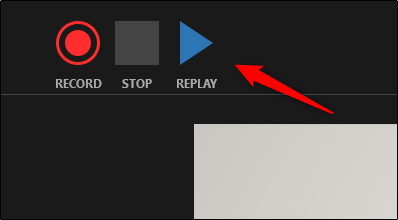
Если вы недовольны результатом, просто повторите процесс и перезапишите нужные слайды.
Альтернативные подходы
- Запись внешним аудиоредактором: используйте Audacity или другой редактор, чтобы записать и отредактировать дорожки, затем импортируйте аудиофайлы в PowerPoint на нужные слайды. Это даёт лучшее шумоподавление и возможность тонкой обработки.
- Наложение фоновой музыки: добавьте отдельную дорожку музыки и отрегулируйте громкость так, чтобы она не заглушала голос.
- Превращение презентации в видео: если цель — распространение, экспортируйте презентацию в видеофайл, чтобы получатели могли просматривать её на любых устройствах без PowerPoint.
Техника и советы по качеству звука
- Используйте моно‑или стерео‑запись в зависимости от микрофона и требований. Для голосовых объяснений моно обычно достаточно.
- Сделайте тестовую запись: 20–30 секунд с тем же уровнем громкости, затем прослушайте через наушники.
- Избегайте последовательных «ээм» и слов‑заполнителей. При необходимости отредактируйте или перезапишите фрагмент.
- Отдельно сохраните исходные звуковые файлы, если будете монтировать в редакторе.
Критерии приёмки
Чтобы считать озвучку готовой, проверьте:
- Голос слышен чётко, без клипов и пиковой перегрузки.
- Нет заметных фонов шумов и прерываний.
- Интонация и темп соответствуют заданной аудитории.
- Длина каждого слайда соответствует времени, который пользователь должен потратить на чтение текста и прослушивание комментария.
Быстрый чек-лист перед записью
- Установлен и выбран правильный микрофон в системных настройках
- Помещение подготовлено, шумы снижены
- Есть сценарий или опорные тезисы
- Сделана тестовая запись и прослушивание
- Запланировано время для перезаписей и монтажа
Когда запись неудачна и как исправить
- Проблема: шумы фона
- Решение: перезапись в другом месте или использование шумоподавления в аудиоредакторе.
- Проблема: громкость сильно меняется
- Решение: выровнять уровни в редакторе или перезаписать фрагменты с контролем дистанции до микрофона.
- Проблема: клиппинг при громких звуках
- Решение: уменьшите входной уровень в настройках микрофона или двигайтесь дальше от микрофона.
Роль‑ориентированные рекомендации
- Для спикера: сосредоточьтесь на интонации и понятности, держите короткие паузы.
- Для продакшена: записывайте отдельные дорожки в высоком качестве и делайте мастер‑обработку в DAW.
- Для менеджера проекта: планируйте временной буфер на перезаписи и тестирование, назначьте ответственного за финальную сборку.
Мини‑методология записи (шаги)
- Подготовка оборудования и помещения.
- Написание сценария и репетиция.
- Тестовая запись и проверка уровней.
- Основная запись по слайдам с контролем пауз.
- Прослушивание и локальные перезаписи.
- Экспорт презентации или объединение в видео.
Экспорт презентации с озвучкой
PowerPoint позволяет экспортировать презентацию в видеофайл: выберите «Файл» → «Экспорт» → «Создать видео». В настройках сохранится озвучка и интервалы слайдов. Видео удобнее распространять и оно сохраняет синхронизацию аудио и слайдов.
Краткий словарь
- Аудиодорожка — записанный звук, привязанный к слайду.
- Перезапись — запись заново выбранных слайдов без влияния на остальные.
- Экспорт в видео — преобразование презентации в формат .mp4 или .wmv с вшитым звуком.
Вопросы и ответы
Как перезаписать озвучку только для одного слайда? Откройте нужный слайд в режиме показа и нажмите «Записать показ слайдов», выберите «Запись с текущего слайда» и повторите озвучку для него.
Можно ли редактировать аудиодорожку внутри PowerPoint? PowerPoint предоставляет базовые операции: воспроизведение, удаление и обрезку. Для тонкой обработки используйте внешний аудиоредактор и импортируйте файл обратно.
Заменяется ли старая дорожка при перезаписи? Да — при записи с текущего слайда старая аудиодорожка для этого слайда будет заменена новой. Остальные слайды останутся нетронутыми.
Поддерживает ли PowerPoint фоновую музыку для всех слайдов сразу? Да, вы можете вставить аудиофайл и настроить его воспроизведение на всех слайдах, отрегулировав громкость и параметры воспроизведения.
Итоги
Запись голосового сопровождения в PowerPoint — простой и эффективный способ сделать презентацию автономной и понятной без живого выступления. Главное — подготовка: тесты, сценарий, тишина в комнате и контроль уровней. При необходимости используйте внешние инструменты для улучшения качества и экспорта в видео.

Похожие материалы

Несколько аккаунтов Skype: Multi Skype Launcher

Журнал для работы: повысить продуктивность

Персональные звуки уведомлений на Android

Скачивание шоу Hulu для офлайн‑просмотра

Microsoft Start: персонализированная новостная лента
