
Как создать загрузочную USB‑флешку с Windows 10 на Mac
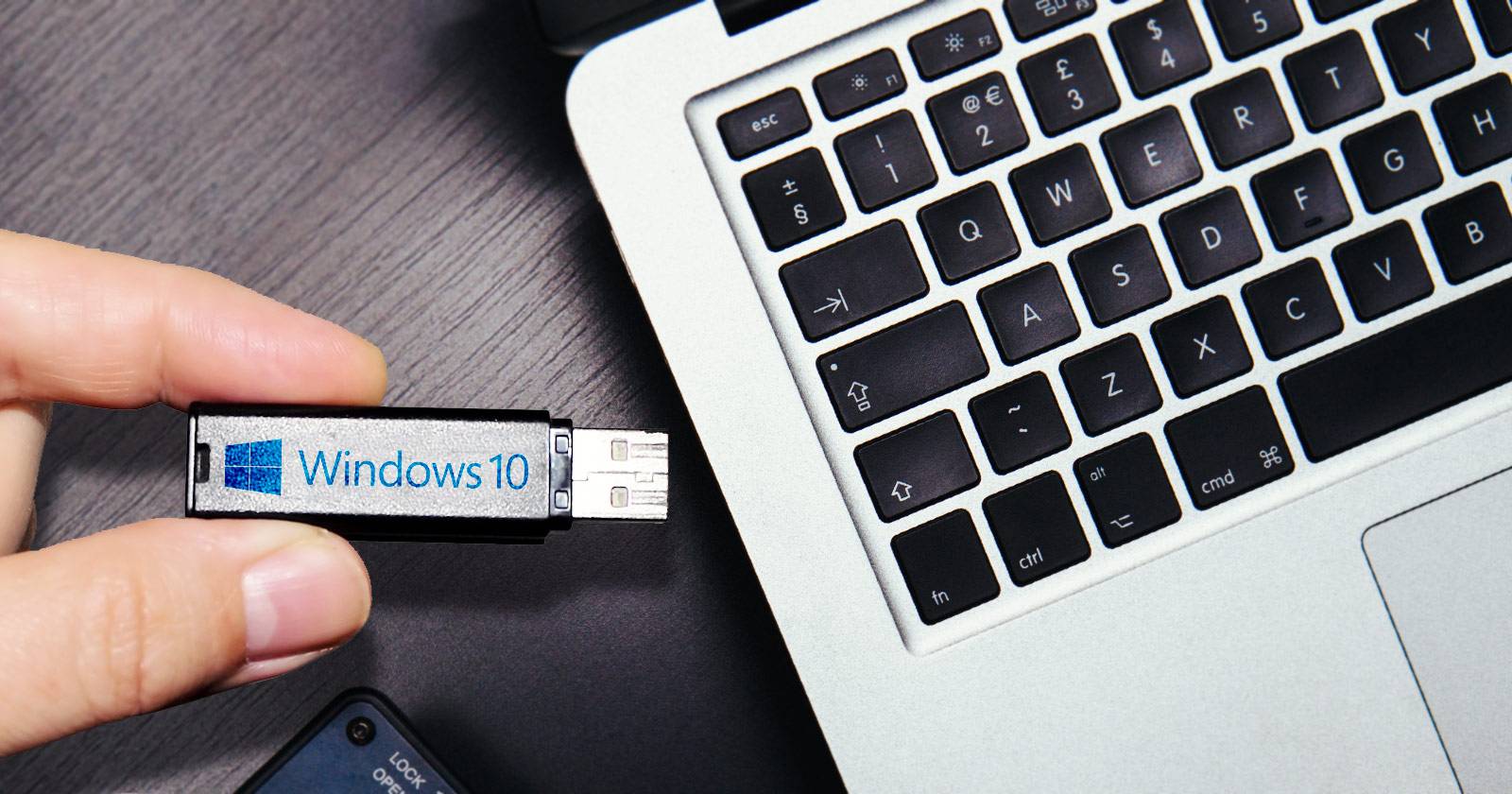
Краткое определение: загрузочная USB‑флешка — это USB‑накопитель, на который записан установочный образ операционной системы так, что компьютер может загрузиться прямо с него и начать установку.
В этой инструкции подробно описаны оба сценария — для Intel‑Mac и для Apple Silicon (M1/M2), плюс дополнительные советы, контрольные списки, сценарии отказа и рекомендации по тестированию. Все команды для Terminal сохранены в исходном виде и переведены по контексту.
Что потребуется перед началом
- USB‑накопитель объёмом не менее 8 ГБ; для современных сборок лучше 16 ГБ. Флешка будет полностью отформатирована — сохраните резервные копии.
- Питание подключено: подключите адаптер питания, чтобы Mac не ушёл в спящий режим во время записи носителя.
- Действующая лицензия Windows 10 для активации системы после установки.
- Стабильное интернет‑соединение для загрузки ISO и драйверов.
Примечание: если у вас есть доступ к Windows‑ПК, создание загрузочной флешки там обычно быстрее и проще — рассмотрите этот вариант как резервный план.
Скачать образ ISO Windows 10
Перейдите на официальный сайт Microsoft и загрузите ISO Windows 10. Выберите редакцию и язык, затем скачайте версию 64‑bit или 32‑bit в зависимости от целевой машины. Храните ISO в удобном месте — Рабочем столе или в папке Загрузки.
Подсказка по совместимости: для современных ПК обычно нужен 64‑битный образ. Для установки на Apple Silicon (M‑серия) официальный x86_64 образ не будет работать нативно — потребуется Windows для ARM или виртуализация.
Общие советы по безопасности и подготовке
- Создайте резервную копию важных данных с флешки и с Mac.
- Закройте все приложения, особенно те, которые могут записывать на USB (Time Machine, файловые менеджеры, эмуляторы дисков).
- Убедитесь, что в настройках Mac не включено автоматическое отключение жёстких дисков.
Как создать загрузочную USB на Intel‑Mac через Boot Camp
Intel‑Mac и macOS содержат встроенный инструмент Boot Camp Assistant, который умеет создать загрузочную установочную флешку и скачать поддержку Windows (драйверы Apple). Этот путь наиболее простой.
- Нажмите Cmd + Space, введите Boot Camp Assistant и запустите приложение.
- Нажмите Continue в приветственном окне.
Настройка Boot Camp
Отметьте Create a Windows 7 or later install disk.
Если доступна опция Download the latest Windows support software from Apple — поставьте её, чтобы получить драйверы. Третью опцию по созданию раздела для установки Windows оставьте снятой, если вы только готовите USB.
Выбор ISO и USB
Укажите путь к загруженному ISO и выберите ваш USB‑накопитель как Destination Disk.
Boot Camp отформатирует флешку (все данные будут удалены) и начнёт копирование. Не закрывайте крышку MacBook и не переводите систему в спящий режим.
Процесс идёт в фоне; дождитесь завершения прогресса.
Когда драйверы будут сохранены, появится сообщение The Windows support software has been saved.
Нажмите Quit, демонтируйте и извлеките флешку — она готова к установке на любом ПК, который поддерживает загрузку с USB.
Важное: Boot Camp создаёт носитель, ориентированный на UEFI (современные прошивки). Для устаревших Legacy/CSM‑систем может потребоваться альтернативный носитель.
Как создать загрузочную USB на M1/M2‑Mac
На компьютерах с Apple Silicon Boot Camp отсутствует, а Windows x86 не поддерживается нативно. Основной подход — создать USB вручную, смонтировав ISO и скопировав файлы, а большой файл install.wim разбить на части с помощью wimlib.
Ключевая проблема: файловая система FAT32 поддерживается как macOS, так и Windows, но не позволяет хранить одиночный файл размером больше 4 ГБ. В образе Windows установщик install.wim обычно превышает 4 ГБ (примерно 4.7–4.8 ГБ), поэтому требуется разбиение.
Для удобства мы используем Homebrew и wimlib.
Установка Homebrew
Откройте Finder > Applications > Terminal и выполните следующие команды (как в исходнике):
curl -fsSL -o install.sh https://raw.githubusercontent.com/Homebrew/install/HEAD/install.sh/bin/bash install.shВо время установки Homebrew может потребоваться загрузка Xcode Command Line Tools и ввод пароля администратора. Если в конце установки Terminal выдаёт команды для активации Homebrew — выполните их, затем установите wimlib:
brew install wimlibЕсли вы увидите ошибку command not found: brew — выполните шаги активации Homebrew, рекомендованные в выводе установки, и повторите команду.
Форматирование USB и монтирование ISO
Подключите флешку и в Terminal выполните:
diskutil listНайдите идентификатор вашей флешки — disk2, disk3 и т.д. Он будет помечен как (external, physical).
Затем отформатируйте её в MS‑DOS (FAT) с GPT и меткой WINDOWS10 (замените disk2 на ваш идентификатор):
diskutil eraseDisk MS-DOS WINDOWS10 GPT /dev/disk2После этого смонтируйте ISO двойным щелчком или через Terminal:
hdiutil mount ~/Downloads/Win10_21H1_English_x64.iso(Замените путь и имя файла на ваши.)
Копирование файлов и разбиение install.wim
Сначала скопируйте все файлы, кроме install.wim:
rsync -vha --exclude=sources/install.wim /Volumes/CCCOMA_X64FRE_EN-US_DV9/* /Volumes/WINDOWS10Потом используйте wimlib для разбивки большого файла на части по 3000 МБ каждая:
wimlib-imagex split /Volumes/CCCOMA_X64FRE_EN-US_DV9/sources/install.wim /Volumes/WINDOWS10/sources/install.swm 3000После успешного завершения демонтируйте флешку и используйте её для установки. На компьютере с поддержкой UEFI выберите загрузку с USB.
Примечание по совместимости: Windows на ARM — отдельная ветка. Если вы планируете устанавливать Windows на сам Mac (не на ПК), учтите, что M1/M2 не поддерживают установку Windows для x86 напрямую. Для запуска Windows на Apple Silicon потребуется виртуальная машина (Parallels Desktop, UTM) с образом Windows for ARM.
UEFI или Legacy — что выбрать при загрузке
При загрузке с USB в BIOS/UEFI вы можете увидеть две записи для флешки: USB Mass Storage Device и UEFI USB Device. Всегда выбирайте UEFI USB Device для современных установочных образов.
Если установка не начинается — проверьте:
- Включён ли Secure Boot (для установки некоторых ОС может потребоваться временно отключить или установить уровень безопасности на Reduced)
- В BIOS выбрана последовательность загрузки с USB перед жёстким диском
- Для старых систем может понадобиться включить Legacy/CSM
Быстрые альтернативы и обходные пути
- Одолжить или взять на пару часов Windows‑ноутбук для создания загрузочной флешки с помощью официального Media Creation Tool от Microsoft.
- Использовать виртуальную машину на Mac (Parallels, VMware Fusion, UTM) с гостевой Windows, подключить флешку и запустить официальный инструмент внутри Windows.
- Программы вроде balenaEtcher могут записывать ISO на флешку, но они не всегда корректно формируют установочный носитель Windows с драйверами Apple — осторожно.
Важно: не все сторонние утилиты корректно разбивают install.wim или создают UEFI‑совместимый загрузчик. Для M‑серии наиболее надёжно работать через wimlib или готовить носитель на Windows‑ПК.
Контрольный список перед установкой Windows
Для домашнего пользователя:
- Флешка ≥ 8 ГБ, резервная копия данных сделана
- ISO Windows 10 скачан и проверен
- Активный интернет и питание на ноутбуке
- Для Intel‑Mac — Boot Camp Assistant завершил процесс
- Для M‑Mac — wimlib установлен и install.wim разбит
Для системного администратора:
- Проверена поддержка UEFI на целевой машине
- Подготовлен план отката (резервные копии, образы)
- Проверены драйверы и post‑install скрипты
- Тестовый прогон установки на виртуальной машине
Критерии приёмки загрузочной флешки
- Компьютер успешно загружается с USB и показывает экран установщика Windows.
- Установщик видит локальные диски и позволяет выбрать раздел для установки.
- Если использовались драйверы Apple — после установки Windows корректно работают клавиатура, трекпад и сеть (для Mac требуется установить Apple Support Software).
Тесты и сценарии приёма
- Попробуйте загрузиться с USB на тестовом ПК/виртуальной машине.
- Проверьте наличие файлов sources/install.swm (если вы разбивали) и остальных каталогов на флешке.
- Убедитесь, что флешка не в режиме только для чтения и что BIOS/UEFI видит её как UEFI.
Что делать, если что‑то пошло не так
Проблема: установщик не видит флешку в меню загрузки
- Проверьте, отображается ли флешка в BIOS/UEFI; попробуйте другой USB‑порт (USB 2.0 чаще более совместим).
- Переформатируйте и создайте носитель заново или используйте другой накопитель.
Проблема: установщик запускается, но не видит жёсткий диск
- Проверьте режим SATA (AHCI/RAID) в BIOS. Возможно, потребуется загрузить драйвер контроллера дисков во время установки.
Проблема: ошибка при копировании install.wim на FAT32
- Убедитесь, что вы разбили файл средствами wimlib и скопировали .swm файлы в /sources.
Проблема: Secure Boot мешает установке
- Временно отключите Secure Boot или смените режим безопасности на менее строгий для установки.
Ментальные модели и чеклисты для принятия решения
- Если у вас Intel‑Mac и вы хотите чистую установку Windows — используйте Boot Camp.
- Если у вас Apple Silicon и вам нужна полноценная Windows для x86‑приложений — рассмотрите виртуализацию (Parallels) или поиск Windows for ARM и совместимости приложений.
- Если целью является установка Windows на отдельный ПК — проще всего создать носитель на Windows‑машине.
Сравнение подходов — таблица принятия решения
- Boot Camp (Intel): простой, автоматически включает драйверы Apple. Рекомендуется для большинства пользователей с Intel‑Mac.
- Домашняя сборка через Terminal + wimlib (M‑серия): требует навыков работы с командной строкой, но даёт UEFI‑совместимый носитель. Не позволяет установить x86 Windows на M‑Mac.
- Создание на Windows‑ПК: самый надёжный и быстрый путь, если есть доступ к ПК.
- Виртуализация: если нужно запускать Windows внутри macOS без перезагрузки.
Риски и способы их уменьшения
- Потеря данных на флешке — сделайте резервную копию.
- Ошибка в выборе диска при форматировании — внимательно проверяйте disk identifier.
- Несовместимость драйверов — заранее загрузите Windows Support Software от Apple (для Intel) и сохраните на отдельный носитель.
Шаблон: пошаговый SOP для создания носителя на M‑Mac
- Скачайте ISO Windows 10 и сохраните в ~/Downloads.
- Установите Homebrew, затем wimlib:
curl -fsSL -o install.sh https://raw.githubusercontent.com/Homebrew/install/HEAD/install.sh
/bin/bash install.sh
brew install wimlib- Подключите флешку и найдите её идентификатор через diskutil list.
- Отформатируйте:
diskutil eraseDisk MS-DOS WINDOWS10 GPT /dev/diskX- Смонтируйте ISO:
hdiutil mount ~/Downloads/YourISO.iso- Копируйте файлы, исключая install.wim:
rsync -vha --exclude=sources/install.wim /Volumes/ISO_LABEL/* /Volumes/WINDOWS10- Разбейте install.wim на части:
wimlib-imagex split /Volumes/ISO_LABEL/sources/install.wim /Volumes/WINDOWS10/sources/install.swm 3000- Демонтируйте флешку и протестируйте загрузку.
Короткое резюме
- Intel‑Mac: используйте Boot Camp Assistant — это просто и быстро.
- Apple Silicon: готовьте носитель вручную и разбивайте install.wim через wimlib; альтернативно используйте виртуальную машину или Windows‑ПК.
- При возникновении проблем проверяйте режимы BIOS/UEFI, Secure Boot и совместимость файловой системы.
Полезная шпаргалка: если вам нужно минимум усилий — попросите друга с Windows‑ноутбуком создать установочную флешку с помощью Media Creation Tool.
Частые вопросы
Вопрос: Могу ли я установить Windows 10 x64 на M1‑Mac напрямую?
Ответ: Нет. M1/M2 используют ARM‑архитектуру, поэтому x64‑образы Windows не поддерживаются нативно. Для работы Windows на Apple Silicon используйте Windows for ARM в виртуальной машине.
Вопрос: Можно ли использовать exFAT вместо FAT32, чтобы не разбивать install.wim?
Ответ: Теоретически exFAT поддерживает файлы больше 4 ГБ, но некоторые прошивки UEFI и установщики Windows ожидают FAT32 при загрузке с USB. Разбиение через wimlib — самый совместимый подход.

Похожие материалы

Несколько аккаунтов Skype: Multi Skype Launcher

Журнал для работы: повысить продуктивность

Персональные звуки уведомлений на Android

Скачивание шоу Hulu для офлайн‑просмотра

Microsoft Start: персонализированная новостная лента
