
Как создать эффект двойной экспозиции в Photoshop
Быстрые ссылки
- Step One: Select Your Images
- Step Two: Mask the Portrait
- Step Three: Add the Landscape
- Step Four: Fix the Background
- Step Five: Create the Double Exposure
- Step Six: Finish It Off
Двойная экспозиция сейчас очень популярна: это стильный способ объединить силуэт человека с текстурами и формами пейзажа. Раньше эффект получали при помощи многократной экспозиции на плёнке; сейчас чаще используют редакторы изображений — Photoshop, GIMP, Affinity Photo и т. д.
Введение: что такое двойная экспозиция
Кратко: это слияние двух снимков в одно изображение, где одна фотография (обычно портрет) служит маской для другой (обычно пейзаж или текстура). Задача — сохранить читаемость портрета (контуры, глаза, губы) и одновременно показать детали второго изображения.
Определение: маска — это слой, который контролирует видимость слоя; белое показывает, чёрное скрывает.
Важно: техника работает лучше всего, когда портрет получен на простом фоне, а пейзаж имеет интересную структуру (не перегруженную мелкими деталями).
Шаг 1 — Выбор изображений
Выбор изображений определяет исход результата. Неподходящие кадры усложняют работу и часто дают грязный результат.
- Для портрета: предпочтителен простой, чистый фон (лучше белый), хорошая контрастность между моделью и фоном. Конвертируйте портрет в чёрно‑белый при необходимости для контроля тонов.
- Для пейзажа: подойдут текстуры, городской пейзаж, небо, листья, архитектура — то, что создаёт интересный рисунок внутри силуэта.
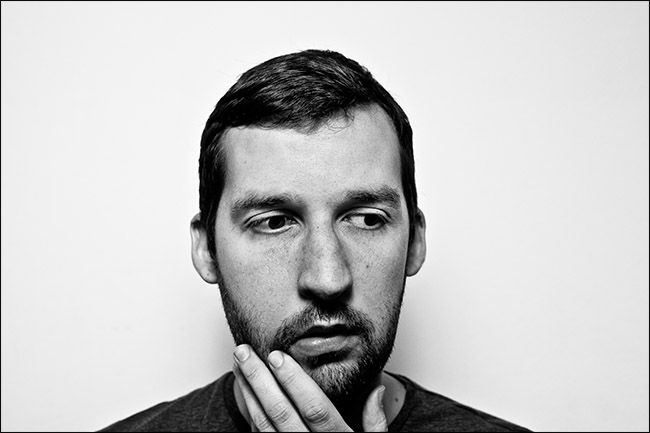
Пример: я использую портрет от Chris Marchant и ночной вид Нью‑Йорка от Luca Sartoni.

Совет: носите с собой минимум 20–30 кадров с разной экспозицией и композицией — чаще всего лучший результат рождается из нескольких попыток.
Шаг 2 — Создаём маску портрета
Если вы не знакомы с масками и слоями, остановитесь на минуту и откройте базовую документацию по слоям и маскам в вашем редакторе.
- Откройте портрет в Photoshop.
- Дублируйте фоновый слой (Ctrl+J / Cmd+J).
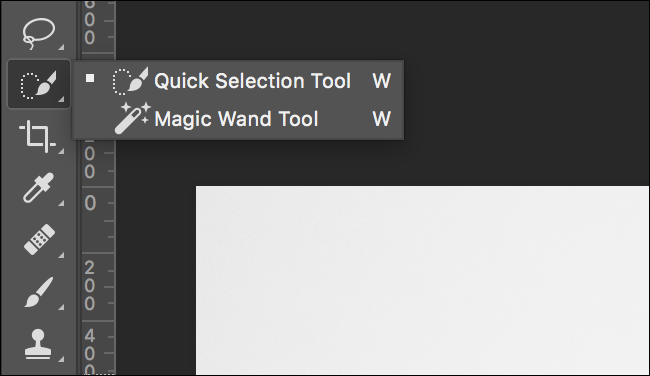
- Выберите инструмент “Быстрое выделение” (W) и выделите белый фон вокруг модели.
- По необходимости удерживайте Alt/Option, чтобы вычитать лишние зоны, или Shift, чтобы добавить в выделение.
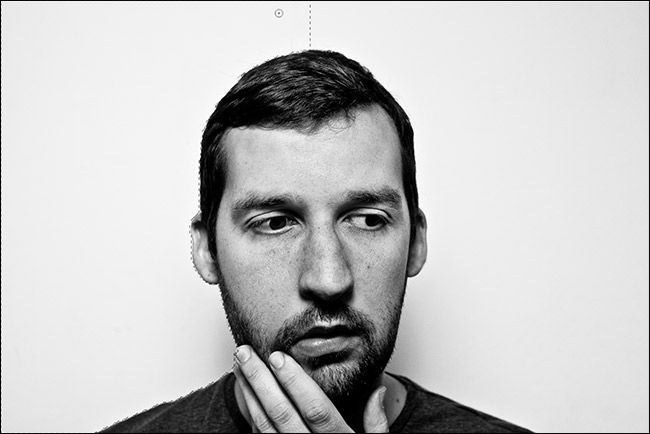
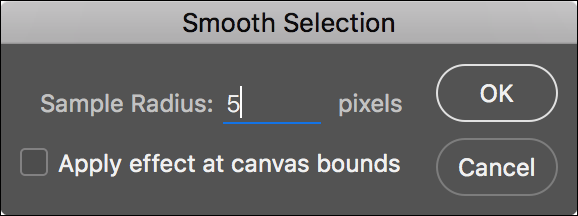
- Инвертируйте выделение (Select > Inverse или Ctrl+Shift+I / Cmd+Shift+I), затем Select > Modify > Smooth — примерно 5 px для смягчения краёв.
- Нажмите кнопку “Новая маска слоя”, чтобы превратить выделение в маску.

Примечание: если у портрета сложная отделка волос, используйте Refine Edge/Select and Mask и инструменты кисти для тонкой доработки.
Шаг 3 — Добавляем пейзаж
- File > Place Embedded и выберите изображение пейзажа. Нажмите Enter, чтобы разместить.
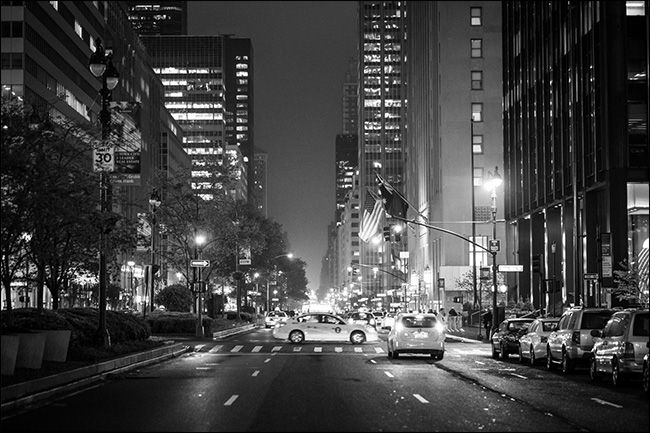
Зажмите Ctrl (Cmd) и кликните по маске портрета — это загрузит силуэт как выделение.
С выделением активным нажмите кнопку создания маски на слое с пейзажем — пейзаж обрежется по силуэту портрета.
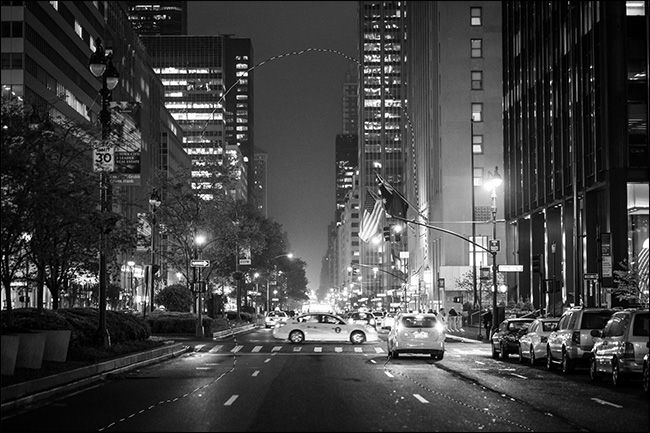
- Теперь увидите начало композиции: силуэт заполнен деталями второго изображения.
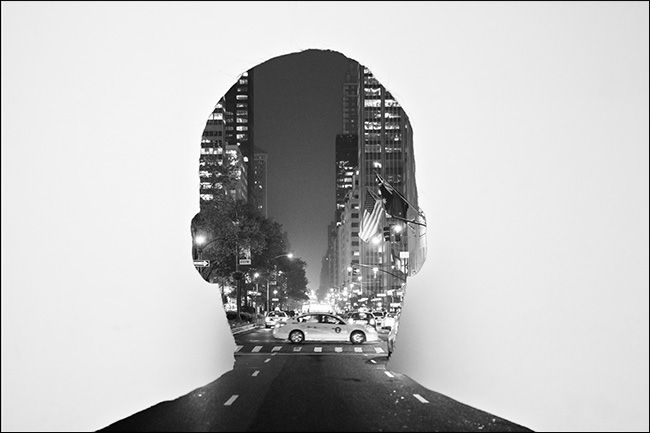
Совет: храните исходные слои невырезанными (скройте, не удаляйте) — так вы сможете вернуться и изменить маску.
Шаг 4 — Коррекция фона
Исходный фон обычно кажется белым, но в реальности там могут быть тени. Уберём дефекты, чтобы не было нежелательных пятен.
- Создайте новый слой (Ctrl+Shift+N / Cmd+Shift+N) и залейте его белым (Edit > Fill > White).
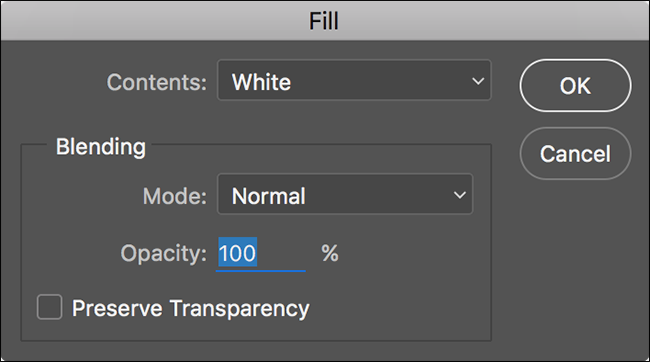
- Переместите этот белый слой под копию фона, но над оригинальным фоном.
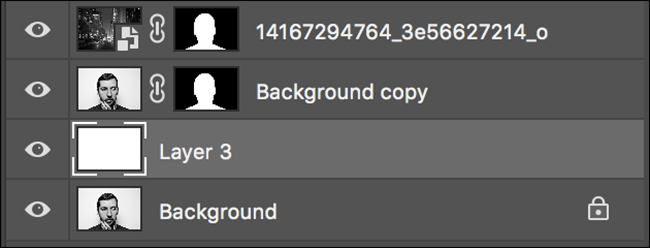
- Переместите слой с портретом наверх стека, чтобы он был над пейзажем.
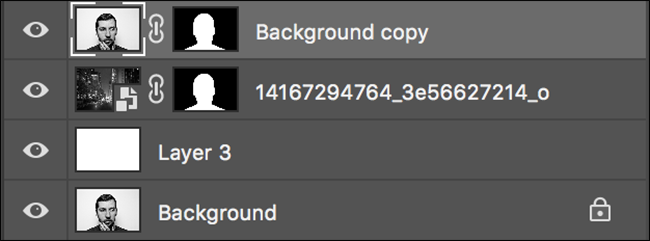
Результат: фон стал чистым и нейтральным.
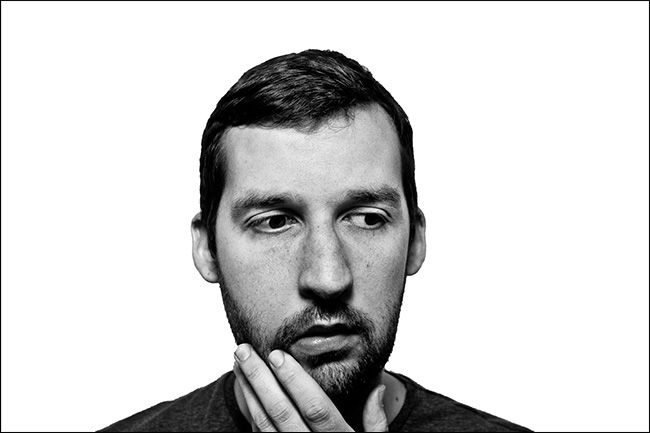
Шаг 5 — Создаём эффект двойной экспозиции
- Выберите слой Background copy (портрет) и в выпадающем меню Blend Mode смените Normal на Multiply или Screen.
- Multiply затемняет основу, оставляя тёмные текстуры видимыми.
- Screen осветляет и добавляет воздушности, подчёркивая светлые текстуры.
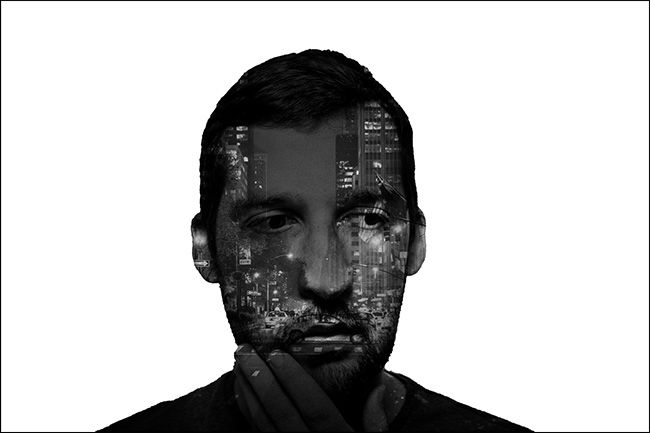

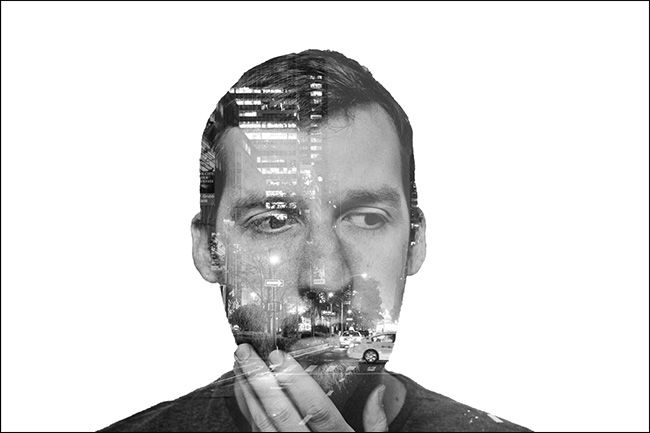
Выбор режима зависит от ваших изображений: попробуйте оба и сравните. Для моего примера режим Screen дал более выразительный результат.
После выбора режима базовый эффект создан — дальше идут доводки.
Шаг 6 — Финальная полировка
Дальнейшие шаги — опциональны, но часто дают лучшую картинку.
- Позиционирование пейзажа. Развяжите слой пейзажа и его маску, кликнув по значку цепочки между ними. Теперь можно двигать изображение независимо от маски.
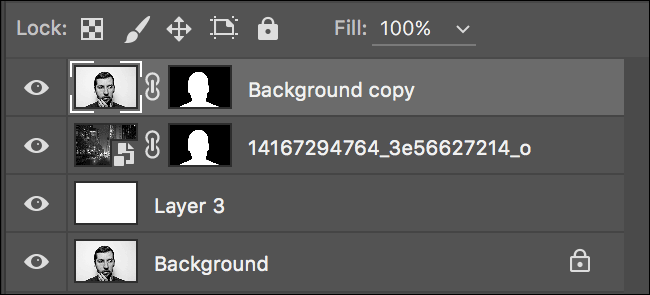
- Перемещайте пейзаж, ориентируясь на ключевые области лица: глаза, губы, лоб. Это определяет центр внимания.

Подстройка прозрачности слоя портрета. Попробуйте снизить Opacity до 60–90% — это смягчит эффект.
Тонкая цветокоррекция: корректирующие слои Curves/Levels, Hue/Saturation. Можно применить градиентную карту для художественного тона.
Локальная доработка маски кистью: мягкой кистью с низкой непрозрачностью закрашивайте и открывайте области, чтобы получить плавный переход.
Сохранение: разблокируйте слой Background, сохраните .PSD для возможности правок, экспортируйте финал в JPEG/PNG.
Полезные приёмы и рекомендации
- Если волосы выглядят нереалистично, используйте Select and Mask — метод “Refine Hair” даёт хороший результат.
- Для драматичности добавьте текстуры (дым, бумага, вода) как третий слой с режимом смешивания Overlay или Soft Light.
- Экспериментируйте с разными пейзажами для одного портрета: иногда одно и то же лицо выглядит по‑разному в зависимости от текстуры.
- Для социальных сетей готовьте квадратную версию и делайте маленькую корректировку композиции.
Важное: сохраняйте промежуточные версии PSD, чтобы можно было откатиться или переработать идею.
Ошибки и когда метод не подойдёт
- Слишком загруженные портреты (множество деталей в одежде и фоне) сложно аккуратно замаскировать.
- Пейзаж с мелкими контрастными элементами в местах глаз/рта может отвлекать и сделать лицо нечитаемым.
- Если цель — реалистичная сцена, а не художественный приём, двойная экспозиция в чистом виде может не подойти.
Контрпример: портрет с размытым фоном и сложными переходами света — маска даст жёсткие края, потребуется много ручной доводки.
Альтернативные подходы
- GIMP / Affinity Photo: те же шаги — маски, вставка изображения, режимы смешивания. Терминология и раскладки инструментов отличаются, но логика та же.
- Смартфоны: некоторые приложения (например, Snapseed, Enlight) предлагают режимы двойной экспозиции для быстрой работы.
- Смешивание через каналные маски (у продвинутых пользователей): используйте отдельные цветовые каналы для более детальной маскировки.
Быстрый чек‑лист (ретушёр / дизайнер)
- Портрет снят на нейтральном фоне или корректно вырезан.
- Маска портрета очищена от артефактов (волосы, тени).
- Пейзаж размещён и пробит маской по силуэту.
- Фон очищен (белый или желаемая текстура).
- Выбран режим смешивания (Screen/Multiply) и проверены оба варианта.
- Настроена непрозрачность, локальные корректировки маски выполнены.
- Сохранён .PSD и экспортирован финал.
Мини‑методология (быстрая повторяемая процедура)
- Подготовка: выберите портрет и пейзаж.
- Маскирование: выделите и создайте маску для портрета.
- Вставка: разместите пейзаж и примените маску силуэта.
- Коррекция фона: уберите тени и дефекты.
- Смешивание: выберите режим и отрегулируйте непрозрачность.
- Доводка: локальная ретушь, корректирующие слои, экспорт.
Критерии приёмки
- Силуэт портрета чётко читается: глаза и губы не потерялись под текстурой.
- Переходы между слоями выглядят естественно (нет резких артефактов маски).
- Композиция сбалансирована: ключевые детали пейзажа расположены по интересующим зонам лица.
- Файл сохраняет возможность редактирования (.PSD или .XCF).
Краткий глоссарий
- Маска: слой, управляемый чёрно‑белой картой видимости.
- Blend Mode: режим смешивания слоя, меняет способ наложения пикселей.
- Opacity: прозрачность слоя.
Заключение
Двойная экспозиция — простой и выразительный приём, который превращает обычный портрет в арт‑объект. Ключ к хорошему результату — правильный выбор изображений, аккуратная маска и терпение при позиционировании деталей. Экспериментируйте с текстурами, режимами смешивания и локальными корректировками, и вы найдёте свой стиль.
Важно: сохраняйте исходные файлы и версии, чтобы можно было вернуться к промежуточным шагам и улучшить композицию позже.
Быстрая сводка
- Выберите простой портрет и интересный пейзаж.
- Создайте аккуратную маску портрета.
- Замаскируйте пейзаж по силуэту и выберите режим смешивания.
- Доведите до ума позиционирование, прозрачность и тональную коррекцию.
Авторская заметка: техника универсальна — используйте Photoshop, GIMP или мобильные приложения. Главное — художественное видение.

Похожие материалы

Несколько аккаунтов Skype: Multi Skype Launcher

Журнал для работы: повысить продуктивность

Персональные звуки уведомлений на Android

Скачивание шоу Hulu для офлайн‑просмотра

Microsoft Start: персонализированная новостная лента
