
Создание простого приложения камеры на Python с OpenCV и tkinter
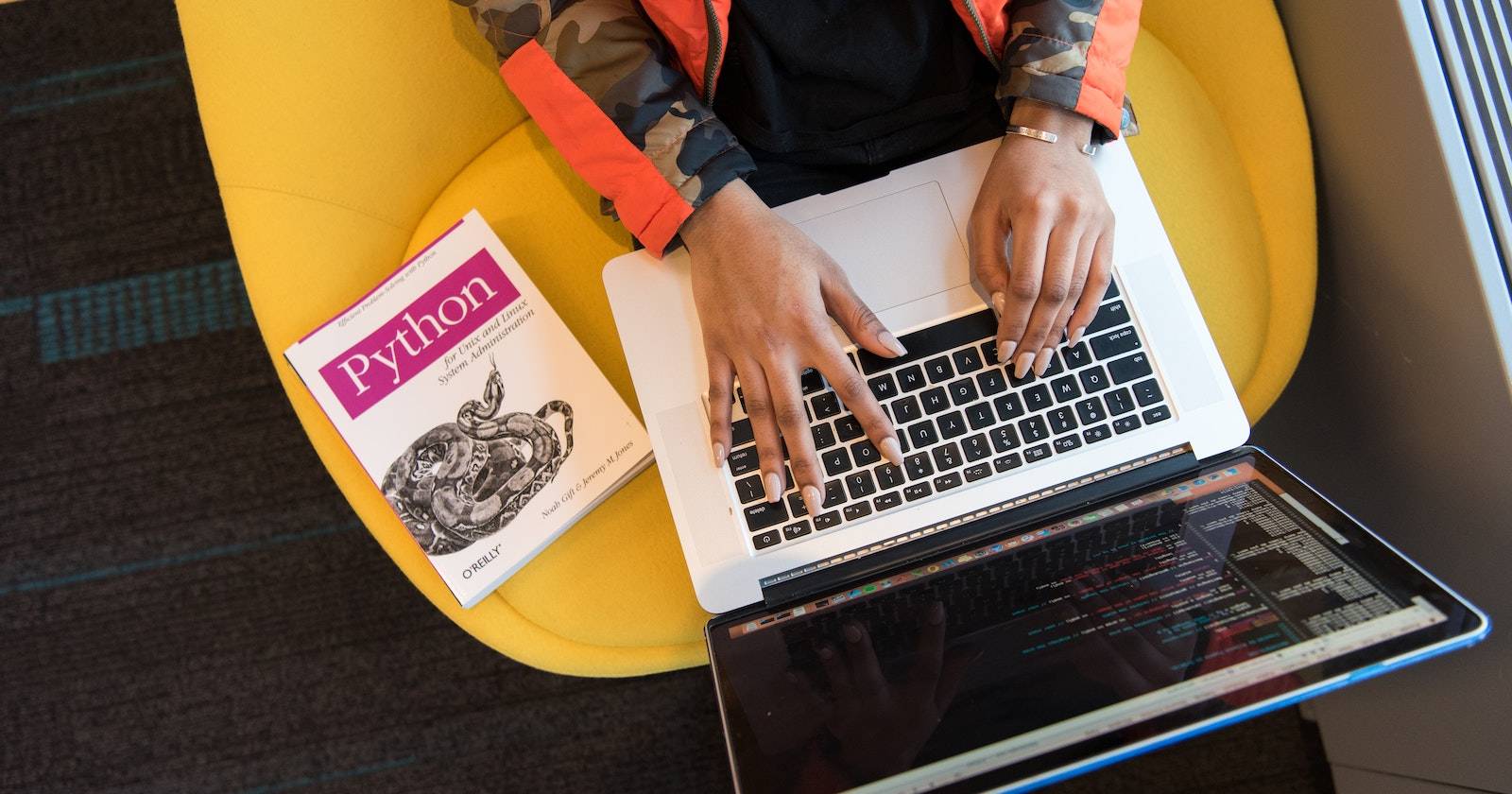

Создание приложения камеры — удобный проект для практики нескольких направлений Python: разработка графического интерфейса (GUI), обработка изображений и видео, а также многопоточность. Он помогает отточить навыки решения практических задач, которые пригодятся в любых проектах.
Что вы получите в результате
- Рабочее настольное приложение, которое показывает видеопоток с камеры, делает снимки, записывает видео и хранит файлы в локальной галерее.
- Понимание интеграции OpenCV и PIL с tkinter.
- Базовые шаблоны для расширения (фильтры, сохранение метаданных, загрузка в облако).
Требования и подготовка окружения
Важно запускать проект в отдельном виртуальном окружении, чтобы зависимости не конфликтовали с системными пакетами.
Откройте терминал и выполните:
`pip install opencv-python pillow`
Эта команда установит OpenCV для работы с видео/изображениями и PIL (Pillow) для манипуляций с изображениями.
Важно: используйте Python 3.7+ и проверяйте, что у вас есть доступ к веб-камере (устройства /dev/video* на Linux или соответствующий индекс камеры на Windows/Mac).
Полный исходный код можно хранить в репозитории (например, GitHub) и версионировать изменения по мере расширения функционала.
Импорт необходимых библиотек
После установки импортируйте библиотеки и стандартные модули:
        `import tkinter as tk
import cv2
from PIL import Image, ImageTk
import os
import threading
import time`
Описание: tkinter — GUI; cv2 — OpenCV; PIL (Image, ImageTk) — для преобразования и отображения изображений; os — работа с файловой системой; threading и time — для фоновых задач и таймеров.
Создание директории галереи и глобальные переменные
Создайте папку для хранения снимков и видео заранее:
        `if\u00A0not os.path.exists("gallery"):
\u00A0\u00A0os.makedirs("gallery")`
Далее определите глобальные списки для хранения объектов эскизов (PhotoImage) и флаг обновления камеры:
        `# Initialize image_thumbnails as a global list
image_thumbnails = []
video_thumbnails = []  # New list for video thumbnails
update_camera = True`
Флаг update_camera управляет обновлением потока в основном окне — полезно при воспроизведении видео в отдельном окне.
Захват изображения из видеопотока
Определите функцию, которая захватывает кадр из видеопотока, сохраняет его в папку gallery и отображает в виджете:
        `def\u00A0capture_image():
\u00A0\u00A0ret, frame = cap.read()

\u00A0\u00A0if ret:
\u00A0\u00A0\u00A0\u00A0# Generate a unique filename with a timestamp
\u00A0\u00A0\u00A0\u00A0timestamp = time.strftime("%Y%m%d%H%M%S")
\u00A0\u00A0\u00A0\u00A0image_path = os.path.join("gallery", f"captured_image_{timestamp}.jpg")
\u00A0\u00A0\u00A0\u00A0cv2.imwrite(image_path, frame)
\u00A0\u00A0\u00A0\u00A0show_image(image_path)`
Совет: при необходимости можно сохранять также версии с меньшим разрешением для экономии места.
Запись видео: старт и стоп
Для записи видео создайте функции start_recording и stop_recording. При старте инициализируется VideoWriter, блокируется кнопка записи и включается отдельный поток, который пишет кадры в файл.
        `def\u00A0start_recording():
\u00A0\u00A0global video_writer, recording_start_time, recording_stopped, update_camera

\u00A0\u00A0if\u00A0not video_writer:
\u00A0\u00A0\u00A0\u00A0timestamp = time.strftime("%Y%m%d%H%M%S")
\u00A0\u00A0\u00A0\u00A0video_path = os.path.join("gallery", f"recorded_video_{timestamp}.mp4")

\u00A0\u00A0\u00A0\u00A0# Use mp4v codec (or try other codecs)
\u00A0\u00A0\u00A0\u00A0fourcc = cv2.VideoWriter_fourcc(*'mp4v')

\u00A0\u00A0\u00A0\u00A0# Adjust frame rate and resolution if needed
\u00A0\u00A0\u00A0\u00A0video_writer = cv2.VideoWriter(video_path, fourcc, 20.0,
\u00A0\u00A0\u00A0\u00A0\u00A0\u00A0\u00A0\u00A0(640, 480))

\u00A0\u00A0\u00A0\u00A0recording_start_time = time.time()
\u00A0\u00A0\u00A0\u00A0recording_stopped = False
\u00A0\u00A0\u00A0\u00A0record_button.config(state=tk.DISABLED)
\u00A0\u00A0\u00A0\u00A0stop_button.config(state=tk.NORMAL)

\u00A0\u00A0\u00A0\u00A0# Start a separate thread for recording and time-lapse display
\u00A0\u00A0\u00A0\u00A0recording_thread = threading.Thread(target=record_and_display)
\u00A0\u00A0\u00A0\u00A0recording_thread.start()`
Функция для остановки освобождает писатель и меняет состояние кнопок:
        `def\u00A0stop_recording():
\u00A0\u00A0global video_writer, recording_stopped

\u00A0\u00A0if video_writer:
\u00A0\u00A0\u00A0\u00A0video_writer.release()
\u00A0\u00A0\u00A0\u00A0recording_stopped = True
\u00A0\u00A0\u00A0\u00A0record_button.config(state=tk.NORMAL)
\u00A0\u00A0\u00A0\u00A0stop_button.config(state=tk.DISABLED)
`
Важно: всегда вызывать release() для корректного завершения файла.
Запись и отображение видео в фоне
Функция record_and_display читает кадры, добавляет таймкод и записывает их в видеофайл, а также обновляет отображение в GUI:
        `def\u00A0record_and_display():
\u00A0\u00A0global recording_stopped, update_camera

\u00A0\u00A0while video_writer and\u00A0not recording_stopped:
\u00A0\u00A0\u00A0\u00A0ret, frame = cap.read()

\u00A0\u00A0\u00A0\u00A0if ret:
\u00A0\u00A0\u00A0\u00A0\u00A0\u00A0frame = cv2.cvtColor(frame, cv2.COLOR_BGR2RGB)

\u00A0\u00A0\u00A0\u00A0\u00A0\u00A0# Calculate elapsed time and add it to the frame
\u00A0\u00A0\u00A0\u00A0\u00A0\u00A0elapsed_time = time.time() - recording_start_time
\u00A0\u00A0\u00A0\u00A0\u00A0\u00A0timestamp = f"Time Elapsed: {int(elapsed_time)}s"

\u00A0\u00A0\u00A0\u00A0\u00A0\u00A0cv2.putText(frame, timestamp, (10, 30), cv2.FONT_HERSHEY_SIMPLEX,
\u00A0\u00A0\u00A0\u00A0\u00A0\u00A0\u00A00.5, (255, 255, 255), 2)

\u00A0\u00A0\u00A0\u00A0\u00A0\u00A0img = Image.fromarray(frame)
\u00A0\u00A0\u00A0\u00A0\u00A0\u00A0photo = ImageTk.PhotoImage(image=img)
\u00A0\u00A0\u00A0\u00A0\u00A0\u00A0camera_feed.config(image=photo)
\u00A0\u00A0\u00A0\u00A0\u00A0\u00A0camera_feed.image = photo

\u00A0\u00A0\u00A0\u00A0\u00A0\u00A0video_writer.write(frame)
\u00A0\u00A0\u00A0\u00A0\u00A0\u00A0time.sleep(0.05)

\u00A0\u00A0camera_feed.after(10, update_camera_feed) `
Эта функция также вычисляет прошедшее время и отображает его поверх кадра — полезно для отладки длины записи.
Показ изображений и воспроизведение видео
Функция show_image открывает сохранённое изображение и отображает его в виджете камеры:
        `def\u00A0show_image(image_path):
\u00A0\u00A0image = Image.open(image_path)
\u00A0\u00A0photo = ImageTk.PhotoImage(image=image)
\u00A0\u00A0camera_feed.config(image=photo)
\u00A0\u00A0camera_feed.image = photo
`
Для воспроизведения записанного видео создаётся отдельное окно-плеер. Пока идёт воспроизведение, поток камеры приостанавливается:
        `def\u00A0play_video(video_path):
\u00A0\u00A0def\u00A0close_video_player():
\u00A0\u00A0\u00A0\u00A0video_player.destroy()
\u00A0\u00A0\u00A0\u00A0global update_camera
\u00A0\u00A0\u00A0\u00A0update_camera = True

\u00A0\u00A0global update_camera
\u00A0\u00A0update_camera = False

\u00A0\u00A0video_player = tk.Toplevel(root)
\u00A0\u00A0video_player.title("Video Player")

\u00A0\u00A0video_cap = cv2.VideoCapture(video_path)

\u00A0\u00A0def\u00A0update_video_frame():
\u00A0\u00A0\u00A0\u00A0ret, frame = video_cap.read()

\u00A0\u00A0\u00A0\u00A0if ret:
\u00A0\u00A0\u00A0\u00A0\u00A0\u00A0frame = cv2.cvtColor(frame, cv2.COLOR_BGR2RGB)
\u00A0\u00A0\u00A0\u00A0\u00A0\u00A0img = Image.fromarray(frame)
\u00A0\u00A0\u00A0\u00A0\u00A0\u00A0photo = ImageTk.PhotoImage(image=img)
\u00A0\u00A0\u00A0\u00A0\u00A0\u00A0video_label.config(image=photo)
\u00A0\u00A0\u00A0\u00A0\u00A0\u00A0video_label.image = photo

\u00A0\u00A0\u00A0\u00A0\u00A0\u00A0# Get the actual frame rate of the video
\u00A0\u00A0\u00A0\u00A0\u00A0\u00A0frame_rate = video_cap.get(cv2.CAP_PROP_FPS)
\u00A0\u00A0\u00A0\u00A0\u00A0\u00A0delay = int(1000 / frame_rate)

\u00A0\u00A0\u00A0\u00A0\u00A0\u00A0video_player.after(delay, update_video_frame)
\u00A0\u00A0\u00A0\u00A0else:
\u00A0\u00A0\u00A0\u00A0\u00A0\u00A0video_player.destroy()

\u00A0\u00A0video_label = tk.Label(video_player)
\u00A0\u00A0video_label.pack()

\u00A0\u00A0update_video_frame()

\u00A0\u00A0video_player.protocol("WM_DELETE_WINDOW", close_video_player)
`
При закрытии плеера важно вернуть update_camera = True, чтобы основной поток снова обновлял виджет с камерой.
Генерация эскизов видео и открытие галереи
Чтобы быстро просматривать записи, полезно показывать эскизы (thumbnails) для видео и изображений. Функция create_video_thumbnail читает первый кадр и преобразует его в маленькое изображение:
        `def\u00A0create_video_thumbnail(video_path):
\u00A0\u00A0video_cap = cv2.VideoCapture(video_path)
\u00A0\u00A0ret, frame = video_cap.read()

\u00A0\u00A0if ret:
\u00A0\u00A0\u00A0\u00A0frame = cv2.cvtColor(frame, cv2.COLOR_BGR2RGB)
\u00A0\u00A0\u00A0\u00A0thumbnail = Image.fromarray(frame).resize((100, 100))
\u00A0\u00A0\u00A0\u00A0thumbnail_photo = ImageTk.PhotoImage(image=thumbnail)
\u00A0\u00A0\u00A0\u00A0return thumbnail_photo, os.path.basename(video_path)

\u00A0\u00A0return\u00A0None, None`
Показывать галерею удобно в отдельном окне, где по клику на эскиз открывается изображение или запускается плеер для видео:
        `def\u00A0play_video_from_thumbnail(video_path):
\u00A0\u00A0play_video(video_path)`
Основная функция открытия галереи собирает файлы из папки gallery и отображает их в виде эскизов с подписями:
        `def\u00A0open_gallery():
\u00A0\u00A0global update_camera
\u00A0\u00A0update_camera = False

\u00A0\u00A0gallery_window = tk.Toplevel(root)
\u00A0\u00A0gallery_window.title("Gallery")

\u00A0\u00A0def\u00A0back_to_camera():
\u00A0\u00A0\u00A0\u00A0gallery_window.destroy()
\u00A0\u00A0\u00A0\u00A0global update_camera

\u00A0\u00A0\u00A0\u00A0# Resume updating the camera feed
\u00A0\u00A0\u00A0\u00A0update_camera = True

\u00A0\u00A0back_button = tk.Button(gallery_window, text="Back to Camera",
\u00A0\u00A0\u00A0\u00A0\u00A0\u00A0command=back_to_camera)

\u00A0\u00A0back_button.pack()

\u00A0\u00A0gallery_dir = "gallery"
\u00A0\u00A0image_files = [f for f in os.listdir(gallery_dir) if f.endswith(".jpg")]
\u00A0\u00A0video_files = [f for f in os.listdir(gallery_dir) if f.endswith(".mp4")]

\u00A0\u00A0# Clear the existing image_thumbnails and video_thumbnails lists
\u00A0\u00A0del image_thumbnails[:]
\u00A0\u00A0del video_thumbnails[:]

\u00A0\u00A0for image_file in image_files:
\u00A0\u00A0\u00A0\u00A0image_path = os.path.join(gallery_dir, image_file)
\u00A0\u00A0\u00A0\u00A0thumbnail = Image.open(image_path).resize((100, 100))
\u00A0\u00A0\u00A0\u00A0thumbnail_photo = ImageTk.PhotoImage(image=thumbnail)
\u00A0\u00A0\u00A0\u00A0image_name = os.path.basename(image_file)

\u00A0\u00A0\u00A0\u00A0def\u00A0show_image_in_gallery(img_path, img_name):
\u00A0\u00A0\u00A0\u00A0\u00A0\u00A0image_window = tk.Toplevel(gallery_window)
\u00A0\u00A0\u00A0\u00A0\u00A0\u00A0image_window.title("Image")
\u00A0\u00A0\u00A0\u00A0\u00A0\u00A0img = Image.open(img_path)
\u00A0\u00A0\u00A0\u00A0\u00A0\u00A0img_photo = ImageTk.PhotoImage(img)
\u00A0\u00A0\u00A0\u00A0\u00A0\u00A0img_label = tk.Label(image_window, image=img_photo)
\u00A0\u00A0\u00A0\u00A0\u00A0\u00A0img_label.image = img_photo
\u00A0\u00A0\u00A0\u00A0\u00A0\u00A0img_label.pack()
\u00A0\u00A0\u00A0\u00A0\u00A0\u00A0img_label_name = tk.Label(image_window, text=img_name)
\u00A0\u00A0\u00A0\u00A0\u00A0\u00A0img_label_name.pack()

\u00A0\u00A0\u00A0\u00A0thumbnail_label = tk.Label(gallery_window, image=thumbnail_photo)
\u00A0\u00A0\u00A0\u00A0thumbnail_label.image = thumbnail_photo

\u00A0\u00A0\u00A0\u00A0thumbnail_label.bind("", lambda event,
\u00A0\u00A0\u00A0\u00A0\u00A0\u00A0\u00A0\u00A0\u00A0img_path=image_path,
\u00A0\u00A0\u00A0\u00A0\u00A0\u00A0\u00A0\u00A0\u00A0img_name=image_name:
\u00A0\u00A0\u00A0\u00A0show_image_in_gallery(img_path, img_name))

\u00A0\u00A0\u00A0\u00A0thumbnail_label.pack()
\u00A0\u00A0\u00A0\u00A0image_thumbnails.append(thumbnail_photo)

\u00A0\u00A0\u00A0\u00A0# Display the image filename below the thumbnail
\u00A0\u00A0\u00A0\u00A0image_name_label = tk.Label(gallery_window, text=image_name)
\u00A0\u00A0\u00A0\u00A0image_name_label.pack()

\u00A0\u00A0for video_file in video_files:
\u00A0\u00A0\u00A0\u00A0video_path = os.path.join(gallery_dir, video_file)

\u00A0\u00A0\u00A0\u00A0# Create a video thumbnail and get the filename
\u00A0\u00A0\u00A0\u00A0thumbnail_photo, video_name = create_video_thumbnail(video_path)

\u00A0\u00A0\u00A0\u00A0if thumbnail_photo:
\u00A0\u00A0\u00A0\u00A0\u00A0\u00A0video_thumbnail_button = tk.Button(
\u00A0\u00A0\u00A0\u00A0\u00A0\u00A0\u00A0\u00A0gallery_window,
\u00A0\u00A0\u00A0\u00A0\u00A0\u00A0\u00A0\u00A0image=thumbnail_photo,
\u00A0\u00A0\u00A0\u00A0\u00A0\u00A0\u00A0\u00A0command=lambda path=video_path: play_video_from_thumbnail(path)
\u00A0\u00A0\u00A0\u00A0\u00A0\u00A0)

\u00A0\u00A0\u00A0\u00A0\u00A0\u00A0video_thumbnail_button.pack()

\u00A0\u00A0\u00A0\u00A0\u00A0\u00A0# Store the video thumbnail PhotoImage objects
\u00A0\u00A0\u00A0\u00A0\u00A0\u00A0video_thumbnails.append(thumbnail_photo)

\u00A0\u00A0\u00A0\u00A0\u00A0\u00A0# Display the video filename below the thumbnail
\u00A0\u00A0\u00A0\u00A0\u00A0\u00A0video_name_label = tk.Label(gallery_window, text=video_name)
\u00A0\u00A0\u00A0\u00A0\u00A0\u00A0video_name_label.pack()
`
Эскизы облегчают навигацию по галерее и ускоряют выбор нужного файла.
Главный интерфейс приложения
Создайте основное окно tkinter и добавьте кнопки управления:
        `root = tk.Tk()
root.title("Camera Application")
`
Инициализация переменных записи:
        `video_writer = None
recording_start_time = 0  # Initialize recording start time
recording_stopped = False  # Initialize recording_stopped flag
`
Создание кнопок и размещение через grid:
        `capture_button = tk.Button(root, text="Capture", command=capture_image)
record_button = tk.Button(root, text="Record", command=start_recording)
stop_button = tk.Button(root, text="Stop Recording", command=stop_recording)
gallery_button = tk.Button(root, text="Gallery", command=open_gallery)
quit_button = tk.Button(root, text="Quit", command=root.quit)
`
Размещение:
        `capture_button.grid(row=0, column=0, padx=10, pady=10)
record_button.grid(row=0, column=1, padx=10, pady=10)
stop_button.grid(row=0, column=2, padx=10, pady=10)
gallery_button.grid(row=0, column=3, padx=10, pady=10)
quit_button.grid(row=0, column=4, padx=10, pady=10)
`
Создайте виджет для видеопотока и откройте камеру:
        `camera_feed = tk.Label(root)
camera_feed.grid(row=1, column=0, columnspan=5)
cap = cv2.VideoCapture(0)
`
Функция периодического обновления виджета с камерой:
        `def\u00A0update_camera_feed():
\u00A0\u00A0if update_camera:
\u00A0\u00A0\u00A0\u00A0if\u00A0not video_writer:
\u00A0\u00A0\u00A0\u00A0\u00A0\u00A0ret, frame = cap.read()

\u00A0\u00A0\u00A0\u00A0\u00A0\u00A0if ret:
\u00A0\u00A0\u00A0\u00A0\u00A0\u00A0\u00A0\u00A0frame = cv2.cvtColor(frame, cv2.COLOR_BGR2RGB)
\u00A0\u00A0\u00A0\u00A0\u00A0\u00A0\u00A0\u00A0img = Image.fromarray(frame)
\u00A0\u00A0\u00A0\u00A0\u00A0\u00A0\u00A0\u00A0photo = ImageTk.PhotoImage(image=img)
\u00A0\u00A0\u00A0\u00A0\u00A0\u00A0\u00A0\u00A0camera_feed.config(image=photo)
\u00A0\u00A0\u00A0\u00A0\u00A0\u00A0\u00A0\u00A0camera_feed.image = photo

\u00A0\u00A0root.after(10, update_camera_feed)

update_camera_feed()
`
Запуск главного цикла:
        `root.mainloop()
`
Этот цикл отвечает за обработку событий окна и взаимодействие с пользователем.
Тестирование и демонстрация
Проверьте: захват изображения, запись видео (короткие и длинные ролики), открытие галереи и воспроизведение из неё. Убедитесь, что файлы появляются в папке gallery и что GUI не «зависает» при записи (используйте отдельный поток).
Когда подход не сработает и ограничения
- Медленные встроенные камеры или низкая производительность CPU могут вызывать пропуск кадров и разрыв аудиовидео (если аудио добавлять отдельно).
- На некоторых платформах кодеки (mp4v) могут отсутствовать — тогда файл не откроется в стандартном плеере.
- tkinter подходит для простых интерфейсов; если нужен сложный UI (анимации, кастомные виджеты), лучше выбрать PyQt/PySide или Kivy.
Альтернативные подходы
- Для более богатого UI: PyQt/PySide + OpenCV.
- Для мобильных решений: Kivy или фреймворки под Android/iOS.
- Для веб-интерфейса: использовать Flask/FastAPI + WebRTC/HTML5 для стриминга камеры.
Практические рекомендации и лучшие практики
- Всегда освобождайте ресурсы: cap.release(), video_writer.release().
- Используйте отдельные потоки для записи/обработки, чтобы GUI оставался отзывчивым.
- Храните временные файлы и очищайте устаревшие записи по расписанию.
- Для стабильности используйте try/except вокруг захвата кадров и закрытия окон.
Important: тестируйте приложение на тех системах, где планируете его использовать — кодеки и индексы камер могут отличаться.
Мини‑методология: как расширять проект шаг за шагом
- Подготовка: виртуальное окружение, установка зависимостей.
- Базовый GUI: окно, кнопки, отображение потока камеры.
- Захват фото: сохранить и отобразить.
- Запись видео: VideoWriter, фоновый поток, таймер.
- Галерея: эскизы, просмотр и воспроизведение.
- Тестирование и обработка ошибок.
- Добавление функций: фильтры, метаданные, экспорт.
Чек‑лист по ролям
- Разработчик: настроить виртуальное окружение, реализовать функции capture/record/play, покрыть краевые случаи.
- Тестировщик: проверить на разных камерах, проверить завершение файлов, попытки двойной записи.
- DevOps / администратор: упаковать приложение для целевой платформы, обеспечить доступ к устройствам и установку кодеков.
Критерии приёмки
- Запуск приложения без ошибок на тестовой машине.
- Корректное сохранение снимка в gallery и отображение в галерее.
- Файл .mp4 формируется и воспроизводится внешним плеером.
- GUI остаётся отзывчивым во время записи.
Отладка и распространённые проблемы
Проблема: черный экран или ошибка при чтении cap.read().
- Причина: неправильный индекс камеры или занято устройство.
- Решение: проверьте индекс (0,1,..), закройте другие приложения, использующие камеру.
Проблема: файл mp4 не открывается.
- Причина: отсутствует кодек mp4v на системе.
- Решение: попробовать другой fourcc (XVID, MJPG) или установить необходимые кодеки.
Проблема: GUI «тормозит».
- Решение: убедитесь, что запись идёт в отдельном потоке и что вы не выполняете тяжёлую обработку в основном потоке.
Безопасность и приватность
- Храните записи в защищённой директории, если в кадрах есть чувствительные данные.
- Уведомляйте пользователей о записи: добавьте явный индикатор «Запись» в интерфейс.
- Если планируете выгружать данные в облако — реализуйте аутентификацию и шифрование при передаче.
Быстрый чек‑шит и сниппеты (полезно при расширении)
- Установка зависимостей: pip install opencv-python pillow
- Пример выбора другого кодека: fourcc = cv2.VideoWriter_fourcc(*’XVID’)
- Снижение разрешения перед сохранением: small = cv2.resize(frame, (320,240))
Альтернативы и миграция
- Миграция на PyQt: легче масштабировать UI и добавить мультимедиа‑виджеты.
- Веб‑версия: перенос логики записи на сервер или использование браузерного WebRTC.
Куда двигаться дальше
- Добавьте потоковую запись аудио и синхронизацию с видео.
- Реализуйте базовые фильтры с OpenCV (границы, размытие, коррекция цвета).
- Подумайте об экспорте галереи в облако с метаданными и миниатюрами.
Итог
Создание приложения камеры на Python — это практический проект, который объединяет GUI, обработку мультимедиа и многопоточность. Он отлично подходит для обучения и может служить базой для более сложных приложений: систем видеонаблюдения, инструментов обработки изображений или сервисов для записи контента.
Краткие советы: используйте виртуальное окружение, тестируйте на целевых машинах, отдельно обрабатывайте запись и UI. Начните с базового функционала и расширяйте приложение пошагово.

Похожие материалы

Несколько аккаунтов Skype: Multi Skype Launcher

Журнал для работы: повысить продуктивность

Персональные звуки уведомлений на Android

Скачивание шоу Hulu для офлайн‑просмотра

Microsoft Start: персонализированная новостная лента
