
Скрытие лиц в изображениях и видео на Python с OpenCV
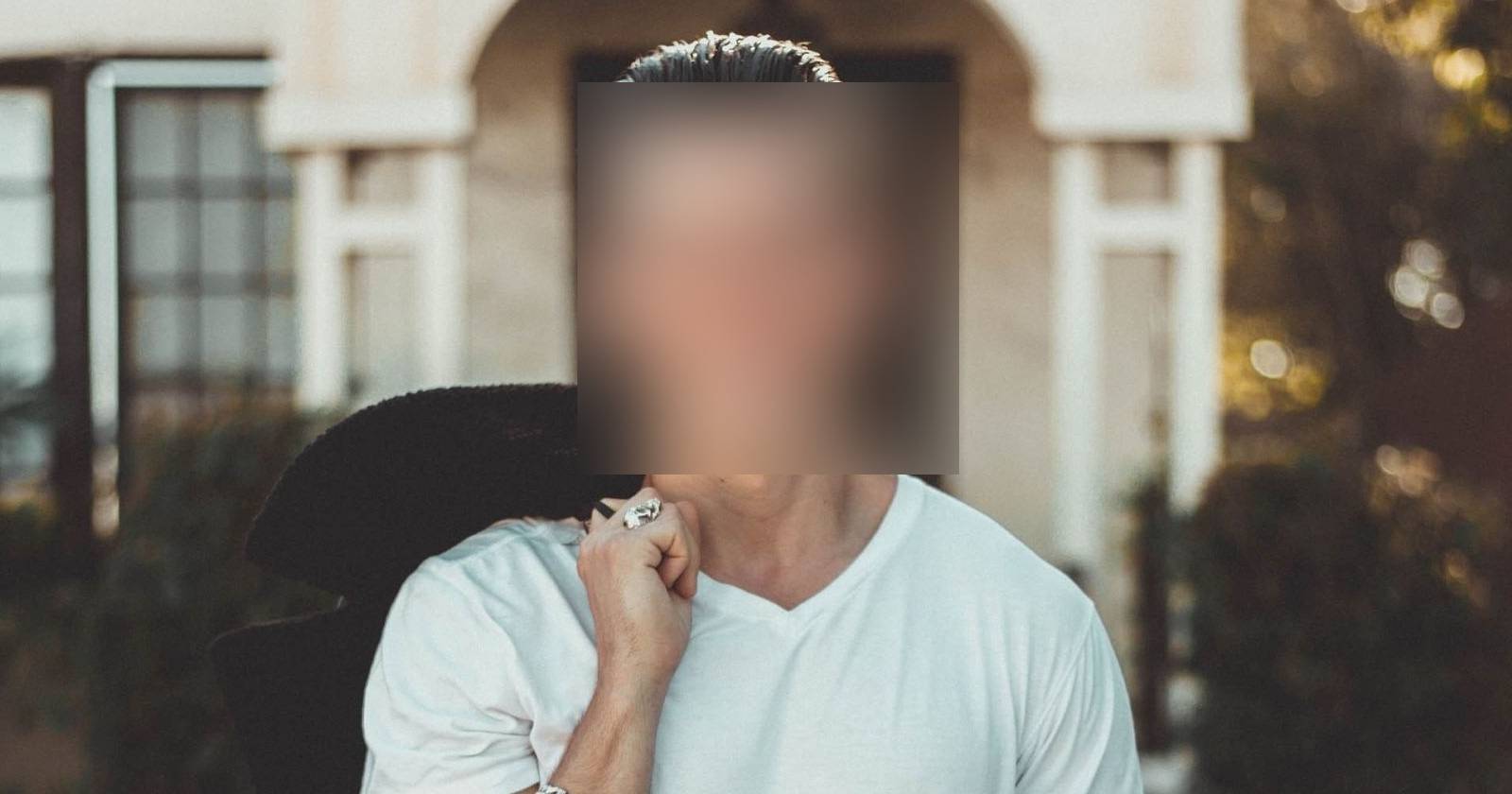
Размытие лиц — это простой и распространённый способ защитить приватность людей на изображениях и в видео. Такое размытие используют карты улиц, соцсети, СМИ и правоохранительные органы, чтобы скрыть идентичность свидетелей, прохожих или участников событий. В статье мы пройдём от подготовки окружения до готового рабочего скрипта, а также разберём ограничения и альтернативы, чтобы вы могли выбрать подход, подходящий для вашей задачи.
Основные варианты реализации
Primary intent: реализация размытия лиц на Python.
Варианты, которые мы рассмотрим:
- Классическое размытие (median/Gaussian) с маской по детекции лиц
- Мозаика (pixelation)
- Размытие с использованием нейронных сетей (DNN) для более точной детекции и трекинга
- Аппаратное ускорение и оптимизация для видео в реальном времени
Настройка окружения
Требования: базовые знания Python и NumPy, установлен Python 3.7+. Рекомендуется виртуальное окружение.
- Создайте и активируйте виртуальное окружение:
python -m venv venv
# Windows
venv\Scripts\activate
# macOS / Linux
source venv/bin/activate- Установите зависимости:
pip install opencv-python numpyПосле установки IDE может обновить индексацию проекта. Когда всё готово — можно переходить к коду.
Важно: для работы DNN-детекторов может потребоваться пакет opencv-contrib-python или дополнительные файлы модели.
Импорт библиотек
Импортируем OpenCV и NumPy. OpenCV в Python обычно импортируют под именем cv2.
import cv2
import numpy as np
Короткое определение терминов:
- OpenCV — библиотека для компьютерного зрения на C++ с Python-обёрткой cv2.
- NumPy — библиотека для численных вычислений и работы с массивами в Python.
Захват входа (видео или камера)
Для чтения видеопотока используйте объект VideoCapture. Аргумент может быть:
- 0 — встроенная камера
- 1, 2 — внешние камеры
- путь к файлу — обработка записанного видео
- URL — IP-камера по RTSP/HTTP
cap = cv2.VideoCapture(0)Совет: проверьте cap.isOpened() и логируйте ошибки при невозможности открыть источник.
Предобработка кадра и детекция лиц
Мы используем каскад Хаара (Haar cascade) как простой детектор. Для более надёжной детекции рекомендуется DNN (см. раздел «Альтернативы»).
def image_preprocess(frame):
    # Инициализация детектора лиц (Haar cascades)
    face_detector = cv2.CascadeClassifier(
        cv2.data.haarcascades + 'haarcascade_frontalface_default.xml')

    # Масштабируем кадр для стабильной производительности
    resized_image = cv2.resize(frame, (640, 640))

    # Конвертируем в оттенки серого для детектора Хаара
    gray_image = cv2.cvtColor(resized_image, cv2.COLOR_BGR2GRAY)

    # Поиск прямоугольников лиц: параметры можно настроить
    face_rects = face_detector.detectMultiScale(gray_image, scaleFactor=1.04, minNeighbors=5, minSize=(20, 20))

    return resized_image, face_rects
Пояснение: detectMultiScale возвращает список прямоугольников (x, y, w, h). Если детектор часто пропускает лица, можно уменьшить scaleFactor или minNeighbors, но это повысит число ложных срабатываний.
Размытие лице́й — корректная и надёжная реализация
Ниже — улучшенная версия функции размытия, которая корректно работает с маской и багами формата массива. Мы используем медианный или гауссов фильтр для участка лица и собираем итоговый кадр по маске.
def face_blur(resized_frame, face_rects, method='median'):
    # Рабочая копия для модификаций
    output = resized_frame.copy()

    for (x, y, w, h) in face_rects:
        # Считаем центр и радиус для закруглённой маски
        center_x = x + w // 2
        center_y = y + h // 2
        radius = max(w, h) // 2

        # Создаём одномерную маску (высота, ширина)
        mask = np.zeros(resized_frame.shape[:2], dtype=np.uint8)

        # Рисуем белую заполненную окружность в области лица
        cv2.circle(mask, (center_x, center_y), radius, 255, -1)

        # Создаём размытый вариант кадра
        if method == 'median':
            blurred = cv2.medianBlur(resized_frame, 99)
        elif method == 'gaussian':
            blurred = cv2.GaussianBlur(resized_frame, (99, 99), 0)
        else:
            blurred = cv2.medianBlur(resized_frame, 99)

        # Расширяем маску до трёх каналов и собираем итоговый кадр
        mask_3c = cv2.cvtColor(mask, cv2.COLOR_GRAY2BGR)
        output = np.where(mask_3c > 0, blurred, output)

    return output
Пояснения и замечания:
- Мы создаём маску размером (H, W) и преобразуем её в трёхканальную для совместимости с цветным изображением.
- Ключевой момент: медианный фильтр с большим ядром даёт сильное мыло, но медленен; для балансa используйте меньшие ядра или ускорение.
- Альтернативно можно применять pixelation (мозаика) в области маски: уменьшить и увеличить область лиц.
Основной цикл и показ результата
def main():
    if not cap.isOpened():
        print('Не удалось открыть источник видео')
        return

    while True:
        success, frame = cap.read()
        if not success:
            break

        resized_input, face_rects = image_preprocess(frame)
        blurred_image = face_blur(resized_input, face_rects, method='median')

        # Отображаем результат. Окно можно переименовать локально.
        cv2.imshow('Blurred image', cv2.resize(blurred_image, (500, 500)))

        # Нажмите 'q' чтобы выйти
        if cv2.waitKey(1) == ord('q'):
            break

    cap.release()
    cv2.destroyAllWindows()

if __name__ == '__main__':
    main()
Запуск как модуль и повторное использование
Блок if name == ‘main‘ позволяет импортировать функции image_preprocess и face_blur в другие модули (например, для пакетной обработки видео или интеграции в веб-приложение).
Важно: при интеграции в продакшен-окружение учтите управление потоками, очередями кадров и ограничения на задержку.
Оптимизации и практические советы
- Масштабируйте кадр (например, 640×640), чтобы нормировать производительность.
- Для реального времени рассматривайте уменьшение ядра фильтра (например, 15–51) или использование GPU-ускорения (OpenCV с CUDA).
- Для трекинга лиц между кадрами используйте алгоритмы трекинга (KCF, CSRT) чтобы не детектить каждую итерацию.
- При больших видео-файлах используйте многопроцессность: один процесс читает кадры и ставит в очередь, другой — обрабатывает.
Альтернативные подходы
- Мозаика (pixelation): уменьшаем ROI (лицо) до маленького размера и масштабируем обратно. Быстро и часто достаточно.
- Пиксельная блокировка только в центре лица — менее вычислительно.
- DNN-детекторы (например, OpenCV DNN, RetinaFace, MTCNN): точнее и лучше на сложных ракурсах.
- Размытие на основе сегментации (mask R-CNN) даёт точную форму маски.
Когда использовать:
- Простые задачи и видео с низким разрешением — Haar / мозаика.
- Жёсткие требования к качеству детекции (повороты, частичные лица) — DNN.
Ограничения и случаи, когда метод не сработает
- Каскад Хаара плохо работает с частично закрытыми лицами, в тёмных кадрах и при резком движении.
- Маска-окружность может закрыть лишние объекты или не полностью покрыть голову при крупном плане.
- Юридические ограничения: размытие не всегда достаточно для анонимизации (биометрические признаки можно восстановить при недостаточной обработке).
Критерии приёмки
- Детекция: ≥95% лиц в эталонном наборе тестовых видео (для выбранного детектора)
- Размытие: лицо должно быть неузнаваемым при визуальной оценке
- Производительность: обработка в реальном времени — целевое время обработки кадра ≤ 33 мс для 30 FPS (на мощной машине)
- Стресс-тест: алгоритм устойчив к пропуску кадров, разным разрешениям и нескольким лицам
(Если у вас нет количественных метрик — используйте ручную инспекцию и набор тестовых клипов разного качества.)
Примеры тестов и критерии приёмки
- Тест 1 — одиночное лицо, хорошее освещение: должно быть размыто.
- Тест 2 — несколько лиц на кадре: все должны быть размазаны.
- Тест 3 — низкая освещённость: оценить уровень ложных срабатываний.
- Тест 4 — поворот лица ~45–90°: оценить покрытие маской.
Каждый тест должен иметь входной файл, ожидание (pass/fail) и заметки о поведении.
Плейбук для быстрой интеграции (SOP)
- Создайте репозиторий и виртуальное окружение.
- Установите зависимости и добавьте файл requirements.txt.
- Добавьте модуль детекции/маски и протестируйте на наборе примеров.
- Выберите стратегию обработки (пакетная vs потоковая).
- Настройте логирование, мониторинг задержки и использование CPU/GPU.
- Проверка приватности: обзор всех сохранённых файлов и логов.
Роли и чек-листы
Для разработчика:
- Написать модуль с unit-тестами для image_preprocess и face_blur
- Добавить конфиг для параметров детектора
Для инженера по безопасности/приватности:
- Проверить, что необработанные кадры не сохраняются
- Настроить ротацию логов и контроль доступа к хранилищу
Для QA:
- Выполнить тесты из раздела «Примеры тестов»
- Оценить человеческую распознаваемость после размытия
Замечания по безопасности и приватности
- Удаляйте или защищайте исходные (неразмытые) кадры.
- При работе с персональными данными учитывайте местные законы: в ЕС — GDPR, в других странах — локальные правила.
- Логируйте только минимально необходимую информацию (timestamp, идентификатор файла), не храните изображения в логах.
Миграция и совместимость
- Для улучшенной детекции мигрируйте с Haar на DNN: потребуется добавить веса модели и, возможно, перейти на opencv-contrib.
- Для ускорения на сервере — собрать OpenCV с поддержкой CUDA или использовать готовые бинарные сборки с поддержкой GPU.
Краткое руководство по отладке
- Нет лиц: проверьте, правильно ли загружается каскад (cv2.data.haarcascades)
- Неправильные координаты маски: логируйте x,y,w,h и визуализируйте прямоугольник
- Медленная обработка: измеряйте время чтения, детекции и фильтрации; оптимизируйте узкие места
Краткий обзор альтернатив и когда их выбирать
- Мозаика: быстро и приватно при низких требованиях
- Gaussian/Median: плавнее визуально, медленнее
- DNN: точнее, затратнее по ресурсам
- Сегментация: максимальная точность для сложных окружений
Итог и рекомендации
Размытие лиц с помощью OpenCV — надёжный и быстрый способ защитить приватность при обработке изображений и видео. Для простых задач подойдёт комбинация Haar + медианный фильтр или мозаика. Для более сложных условий используйте DNN-детекторы и трекинг. Всегда учитывайте требования приватности и минимизируйте хранение исходных данных.
Завершение: начните с простого прототипа на Haar, затем прогоняйте тесты и, при необходимости, переходите к более совершенным детекторам и оптимизациям.
Важно: выберите стратегию в зависимости от требований к точности, скорости и уровню анонимности.

Похожие материалы

Несколько аккаунтов Skype: Multi Skype Launcher

Журнал для работы: повысить продуктивность

Персональные звуки уведомлений на Android

Скачивание шоу Hulu для офлайн‑просмотра

Microsoft Start: персонализированная новостная лента
