
Как избежать напряжения глаз при работе за экраном
Быстрые ссылки
- Основы напряжения глаз
- Измените рабочие привычки
- Обратите внимание на освещение
- Сохранение здоровья глаз
- Использование фильтра света на компьютере и телефоне
Основы напряжения глаз
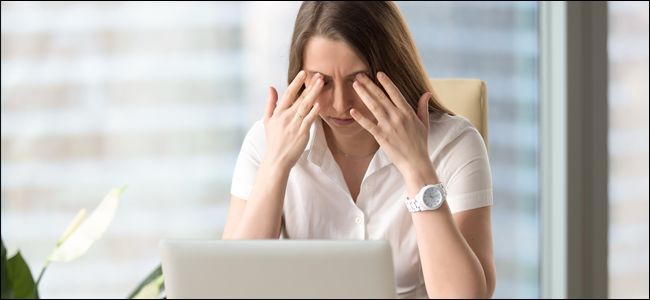
Напряжение глаз — это симптом, возникающий при длительной перегрузке зрительной системы. Оно появляется, когда глаза работают в одном режиме слишком долго: при чтении мелкого текста, длительном фокусировании на близком расстоянии или при работе с экранами, которые излучают искусственный свет.
Короткая дефиниция: напряжение глаз — временное ухудшение комфорта и работоспособности глаз при длительной зрительной нагрузке.
Типичные симптомы:
- Боль и напряжение вокруг глаз или висков, иногда распространяющиеся на шею и спину.
- Сухость и покраснение глаз.
- Общее утомление и снижение концентрации.
- Повышенная светочувствительность.
- Головные боли.
- Затруднения при выполнении визуальных задач, замедленная работа.
- Нечёткость или двоение в глазах.
Важно: напряжение глаз редко приводит к необратимому повреждению зрения, но значительно снижает комфорт и продуктивность. Причины могут меняться со временем: однажды проблема в освещении, в другой раз — в очках или позе.
Три главные группы причин:
- Неправильная организация рабочего места.
- Неподходящее или контрастное освещение.
- Отсутствие регулярной заботы о глазах (осмотры, корректирующие линзы, упражнения).
В этой статье мы подробно разберём, как устранять каждую из этих причин и внедрить устойчивые привычки.
Измените рабочие привычки
Небольшие изменения в поведении часто дают большой эффект.
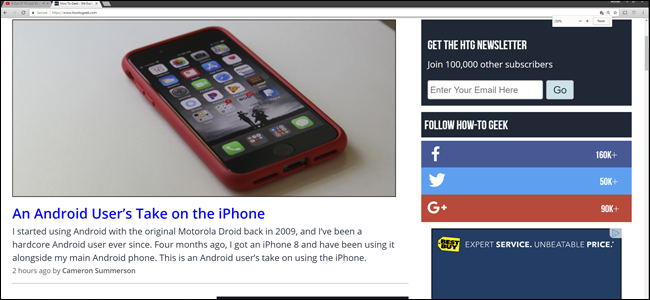
Увеличьте шрифт и масштаб
Мелкий текст заставляет глаза напрягаться. Увеличивайте масштаб в редакторах и браузере (обычно Ctrl/Command + колесо мыши или жест на тачпаде). Для документов используйте удобное приложение с возможностью масштабирования. Признаки того, что шрифт слишком мал:
- Вы наклоняетесь ближе к экрану.
- Вы щуритесь при чтении.
- Вы испытываете напряжение в глазах или голове.
Совет: сохраняйте разрешение экрана достаточно высоким, но увеличивайте масштаб содержимого, а не меняйте системные шрифты на минимальные.
Читайте офлайн и используйте бумагу, когда нужно
Продолжительное чтение с экрана утомляет сильнее, чем чтение с бумаги или э-ридера без подсветки. Если можно, распечатайте длинные тексты или используйте устройство с электронными чернилами (E Ink). Для телефонов и планшетов LCD-экраны часто не лучше монитора.
Работайте сериями и делайте короткие перерывы
Правило 20–20–20: каждые 20 минут смотрите в даль на 20 секунд на объект примерно в 6 метрах (≈20 футов). Это упражнение помогает снизить статическое напряжение аккомодации.
Альтернативы: каждые 25–50 минут делайте 5–10-минутный перерыв (метод Помодоро) и выполняйте лёгкую физическую разминку.
Правильное расположение монитора
Положение экрана влияет на частоту моргания: при взгляде прямо вы обычно реже моргаете, что ведёт к сухости глаз. Рекомендуемая высота монитора:
- Верхняя треть экрана на уровне глаз или немного ниже.
- Центр экрана — примерно на 10–20° ниже горизонтали взгляда.
- Расстояние до экрана: 50–70 см для рабочего стола при обычных настройках; для больших мониторов — 70–100 см.
Если экран выше глаз, вы вынуждены сильнее приподнимать веки — глаза открываются шире, что увеличивает испарение слёз и вызывает сухость.
Расслабление и микротехники снижения стресса
- Делайте короткие дыхательные паузы: 30 секунд глубокого дыхания каждые пару часов.
- Разминайте шею и плечи: круговые движения плечами, повороты головы, растяжки.
- Закрывайте глаза на 20–60 секунд, чтобы дать им тёмный отдых.
Небольшие практики релаксации снижают общую мышечную напряжённость и косвенно уменьшают признаки зрительного утомления.
Освещение рабочего места
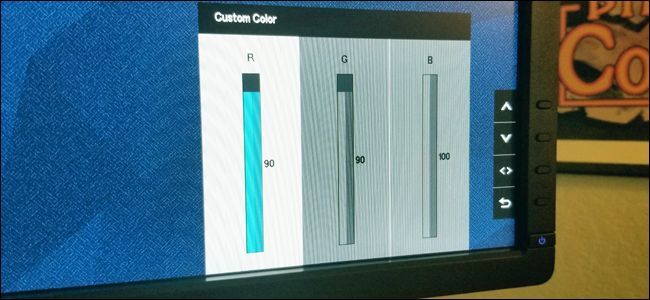
Неправильное освещение — один из самых частых факторов. Оно может быть слишком ярким (блик, высокая контрастность) или слишком тёмным (заставляет глаза перенапрягаться).
Регулировка яркости и контраста монитора
- Уменьшите яркость до уровня, сопоставимого с окружающим светом. Яркость должна быть сопоставима с яркостью бумаги рядом с монитором.
- Установите умеренный контраст: по умолчанию мониторы часто имеют завышенные настройки.
- Используйте тёмные or нейтральные темы в интерфейсах, если вам так комфортнее, но следите за читаемостью текста.
Если на веб-странице серый текст на чёрном фоне слишком мелкий и нечитабелен, скопируйте текст в документ с тёмным шрифтом на светлом фоне.
Контроль окружающего освещения
- Избегайте бликов от окон: экраны лучше располагать перпендикулярно окну, с занавесками типа «шаттер» или жалюзи.
- Не ставьте яркий источник света непосредственно за монитором (он создаёт контраст и блики).
- Расположите настольный свет под углом, чтобы свет падал на рабочую поверхность, но не прямо в глаза.
- Рассмотрите установку мягкой подсветки (bias lighting) позади монитора: она снижает контраст между экраном и стеной и облегчает восприятие.
Очки и солнцезащитные линзы
За пределами рабочего места (например, на улице) используйте солнцезащитные очки с UV-защитой. Обратите внимание:
- Тёмные линзы без UV-защиты опасны: зрачок расширяется, и глаз получает больше вредного ультрафиолета.
- Поляризация полезна для уменьшения бликов, особенно при работе на улице или возле воды.
- При необходимости оптические препараты можно заказать с антибликовым покрытием и фильтром синего света.
Сохранение здоровья глаз
Регулярный уход за глазами важен не меньше настройки рабочего места.
- Проходите осмотр у офтальмолога минимум раз в год.
- Если носите очки, обсудите с врачом, подходят ли они для длительной работы за компьютером. Иногда нужны очки с отдельной дистанцией для монитора.
- Для контактных линз держите под рукой увлажняющие капли.
- Сон, вода и питание: полноценный сон и достаточное питьё уменьшают сухость и утомление.
- Упражнения для глаз: чередование фокусировки на близких (15 см) и дальних предметах (6 м) на протяжении нескольких минут.
- Домашние средства для успокоения: прохладные чайные пакетики или ломтики огурца помогут снять отёчность и усталость.
Фильтры синего света и ночной режим

Современные ОС предлагают фильтры, которые уменьшают излучение синего света. Они не решают все проблемы, но могут помочь снизить субъективный дискомфорт и улучшить сон в вечернее время.
Основные названия функций по платформам:
- Windows 10/11: Night Light (Ночной свет).
- macOS/iOS: Night Shift.
- Android: Night Mode / Blue Light Filter.
- Samsung: Blue Light Filter.
Если встроенных средств недостаточно, попробуйте специализированные программы типа f.lux, которые предлагают гибкие настройки и расписания.
Сравнение подходов (качественное):
- Аппаратные фильтры (очки с фильтром синего): постоянный эффект во всех ситуациях, но могут менять цветопередачу.
- Системные фильтры: удобны, работают автоматически по расписанию, но не влияют на внешние источники света.
- Программы типа f.lux: гибкие настройки, настраиваемая температура цвета в разное время суток.
Важно: фильтры не заменяют эргономику и перерывы. Они — дополнительная мера.
Пошаговая настройка рабочего места (SOP)
- Освободите рабочую поверхность от лишних бликующих предметов.
- Расположите монитор так, чтобы его центр был примерно на 10–20° ниже уровня глаз.
- Отрегулируйте расстояние до экрана: начните с 60 см и настройте по комфорту.
- Настройте яркость монитора так, чтобы белые области экрана не «сверкали» в темноте и были соизмеримы с окружающим светом.
- Выберите цветовую тему, обеспечивающую контрастность текста и минимальную усталость.
- Включите напоминания о перерывах (20–20–20 или Помодоро).
- Проверьте очки и контактные линзы на соответствие требованиям длительной работы.
- Через неделю оцените самочувствие и внесите коррективы.
Мини‑методология диагностики причины напряжения глаз
- Сбор симптомов: когда появляются болевые ощущения, какой характер, ассоциированы ли с определёнными задачами.
- Изоляция факторов: поочерёдно меняем одну переменную — яркость, расстояние, шрифт, очки — и наблюдаем эффект в течение 2–3 рабочих дней.
- Тестирование стратегии: вводим новую привычку (например, напоминания о перерывах) и фиксируем результат в дневнике на 7–14 дней.
- Если симптомы сохраняются — направление к офтальмологу для исключения медицинских причин.
Ролевые контрольные списки
Разные сценарии работы требуют разных приоритетов. Ниже — краткие чеклисты по ролям.
Разработчик / инженер
- Монитор ≥24” по диагонали, разрешение достаточно высокое.
- Шрифт в IDE увеличен до комфортного размера.
- Клавиши горячих клавиш для увеличения/уменьшения масштаба.
- Настроены ночной режим и автоматические напоминания о перерывах.
- Время от времени читать спецификации на бумаге.
Удалённый работник
- Организовать уголок с равномерным освещением.
- Использовать внешнюю мышь и клавиатуру для выравнивания позы.
- Планировать перерывы и прогулки на свежем воздухе.
- Регулярные видеовизиты для смены фокуса глаз.
Офисный работник
- Проверить освещение в кабинете и расположение монитора относительно окон.
- Использовать антибликовый экран, если требуется.
- Проводить короткие перерывы на общую разминку вместе с командой.
Геймер
- Сделать перерывы каждые 45–60 минут.
- Настроить яркость и контраст для игры без «перегрева» глаз.
- Использовать антибликовые очки при длительных сессиях.
Упражнения и приёмы для глаз
Ежедневный набор упражнений (5–10 минут):
- Глазные круги: медленно вращайте глазами по часовой и против часовой стрелки по 5 повторений.
- Фокусировка: держите палец на расстоянии 15 см, фокусируйтесь 5 секунд, затем быстро переводите взгляд на объект в 6 м на 5 секунд. Повторите 10 раз.
- Моргание: на протяжении минуты интенсивно моргайте по 2–3 раза, затем дайте глазам восстановиться.
- Тёплые компрессы: 1–2 минуты, чтобы расслабить мышцы вокруг глаз.
Эти упражнения не лечат заболеваний, но уменьшают усталость и улучшают комфорт.
Критерии приёмки
Чтобы считать меры успешными, используйте следующие показатели:
- Снижение частоты головных болей при работе с экранами.
- Меньше субъективного ощущения усталости глаз по шкале 1–10 (цель: уменьшение не менее чем на 2 пункта).
- Уменьшение количества случаев сухости глаз и потребности в увлажняющих каплях.
- Улучшение концентрации и производительности (субъективно).
Если через 2–4 недели после внедрения мер самочувствие не улучшилось — стоит обратиться к врачу.
Тесты и сценарии приёмки
Тест 1: Изменение масштаба
- Шаги: увеличить масштаб в браузере и в IDE на 20% в течение рабочей недели.
- Ожидаемый результат: уменьшение щурения и наклона головы, субъективное снижение усталости.
Тест 2: Регулировка яркости
- Шаги: настроить яркость так, чтобы белые участки экрана не «ослепляли» в вечернее время; вести дневник самочувствия.
- Ожидаемый результат: уменьшение светочувствительности и числа головных болей.
Тест 3: Внедрение напоминаний о перерывах
- Шаги: включить напоминания 20–20–20 и собирать обратную связь 2 недели.
- Ожидаемый результат: меньше зрительной усталости, повышение частоты моргания.
Когда предложенные методы не помогают (контрпримеры)
- Непрерывные головные боли и ухудшение остроты зрения — возможно, причина медицинская (сухой кератоконъюнктивит, глаукома, мигрень). Нужно посетить офтальмолога.
- Симптомы появляются только при чтении с близкого расстояния — возможна некомпенсированная пресбиопия или необходимость специальных рабочих очков.
- Если у вас кожные реакции или аллергии при использовании капель — замените препарат и проконсультируйтесь с врачом.
Таблица сравнения фильтров света (быстрое пособие)
| Метод | Плюсы | Минусы |
|---|---|---|
| Встроенные ночные режимы OS | Удобство, расписание | Меняет цветопередачу, не влияет на внешние источники света |
| f.lux и аналоги | Тонкая настройка, гибкость | Требует установки, меняет цвета |
| Аппаратные очки с фильтром | Работают везде, постоянно | Может искажать цвета, стоят денег |
| Антибликовые плёнки | Уменьшают блики | Влияют на контраст, требуют установки |
Сопутствующие риски и рекомендации по безопасности
- Не используйте тёмные очки с отсутствующей UV‑защитой — это увеличивает вред от ультрафиолета.
- Если применяете увлажняющие капли, убедитесь в их стерильности и сроке годности.
Справочный словарь — 1 строка термина
- Аккомодация: способность глаза менять фокус для видения на разных расстояниях.
- Bias lighting: подсветка позади монитора для снижения контраста.
- Поляризация: технология линз, уменьшающая блики от горизонтальных поверхностей.
Часто задаваемые вопросы
Помогут ли очки с фильтром синего света полностью устранить усталость?
Нет. Очки могут уменьшить субъективный дискомфорт и улучшить сон у некоторых людей, но ключевые меры — эргономика, перерывы и осмотры у специалистов.
Как часто нужно менять контактные линзы при сильной сухости глаз?
Следуйте рекомендациям производителя и вашего офтальмолога. При выраженной сухости может потребоваться перейти на однодневные линзы или увеличить использование увлажняющих капель.
Влияет ли цветовая температура экрана на утомление?
Да. Тёплые тона (уменьшение синего света) в вечернее время меньше нарушают циркадные ритмы и могут снижать субъективное напряжение.
Image source: Shutterstock/fizes, Shutterstock/ruigsantos
Короткое резюме
- Настройка места, освещённости, привычек и периодические упражнения значительно снижают напряжение глаз.
- Фильтры синего света помогают, но не заменяют базовые меры.
- При сохраняющихся симптомах необходим медицинский осмотр.
Дополнительные ресурсы и шаблоны
Контрольный список для быстрой проверки рабочего места (распечатайте и повесьте рядом):
- Монитор на 10–20° ниже уровня глаз.
- Расстояние 50–70 см (регулируется по комфорту).
- Яркость экрана согласована с уровнем освещения комнаты.
- Установлены напоминания о перерывах.
- Очки/контакты проверены у офтальмолога в последние 12 месяцев.
Пример напоминания для телефона (текст): «Время сделать 20‑секундный взгляд вдаль».
flowchart TD A[Появилось напряжение глаз?] –> B{Симптомы: боль, сухость, головная боль} B –> |Да| C[Проверить рабочее место] B –> |Нет| D[Оценить общую усталость] C –> E{Помогли изменения?} E –> |Да| F[Поддерживать режим] E –> |Нет| G[Проконсультироваться с офтальмологом] D –> F
Спасибо за внимание. Берегите зрение — это инвестиция в вашу работоспособность и качество жизни.
Похожие материалы

Несколько аккаунтов Skype: Multi Skype Launcher

Журнал для работы: повысить продуктивность

Персональные звуки уведомлений на Android

Скачивание шоу Hulu для офлайн‑просмотра

Microsoft Start: персонализированная новостная лента
