
Как создавать и настраивать графики в Google Sheets

Кому пригодится это руководство
- Аналитикам и маркетологам, которые визуализируют отчёты.
- Руководителям, которым нужно быстро понять тренды.
- Всем, кто хочет превратить набор чисел в понятную визуализацию.
Коротко о терминах
- Диапазон: набор ячеек, который используется для построения диаграммы.
- Легенда: подписи, объясняющие серии данных на диаграмме.
- Редактор диаграмм: интерфейс Google Sheets для выбора типа и настройки диаграммы.
Подготовка данных
Перед созданием диаграммы убедитесь, что:
- Заголовки столбцов находятся в первой строке диапазона.
- Данные выровнены и не содержат пустых строк внутри набора.
- Числовые значения оформлены как числа (не как текст).
Пошаговое создание диаграммы
- Откройте нужную таблицу в Google Sheets или создайте новую.
- Введите или выделите данные, которые хотите отобразить. Если вы ещё не заполнили таблицу, сделайте это сейчас.
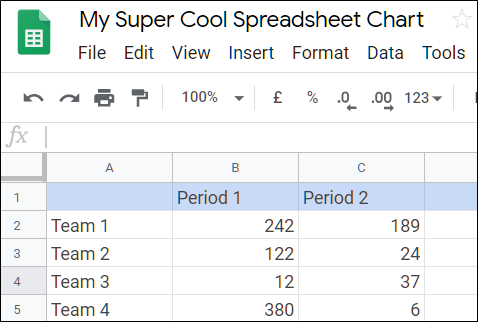
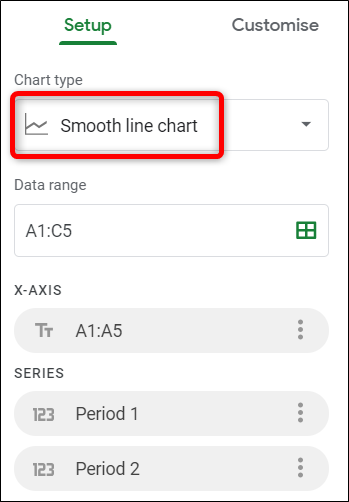
- В меню выберите Вставка → Диаграмма (Insert → Chart). Из выпадающего списка выберите тип диаграммы: линейная, столбчатая, круговая и т. д. В примере ниже выбран сглаженный линейный график.
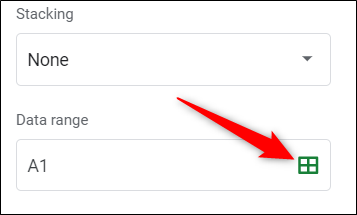
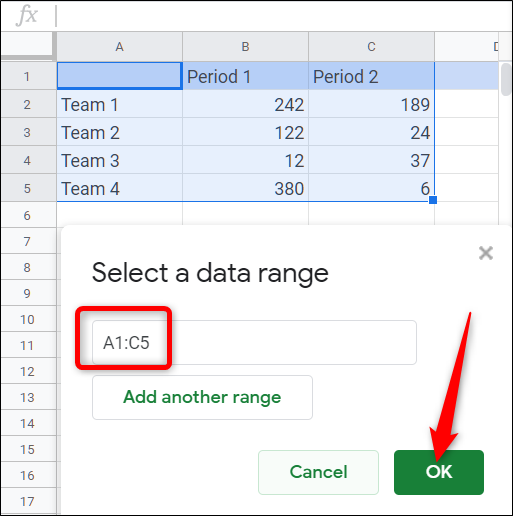
- Укажите диапазон данных. Можно вручную ввести адрес диапазона или щёлкнуть значок сетки и выделить диапазон мышью.
- Нажмите OK, и диаграмма автоматически появится на листе, используя выбранные строки и столбцы.
- Готовая диаграмма вставится в таблицу и отобразит данные из выбранного диапазона.
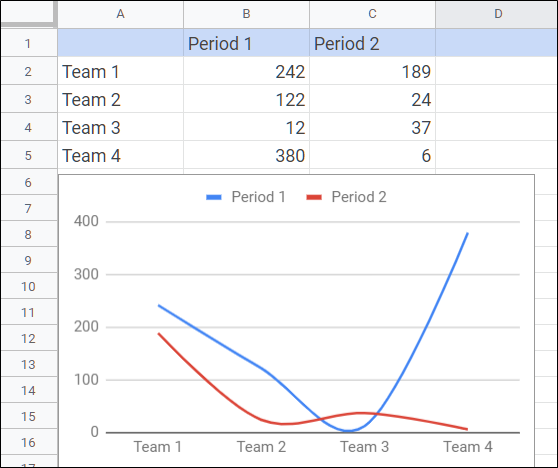
Важно: если вы планируете вставлять диаграмму в Google Docs или Slides, помните, что Google сохраняет диаграмму как изображение. При сильном изменении размера в Документах диаграмма может потерять чёткость.
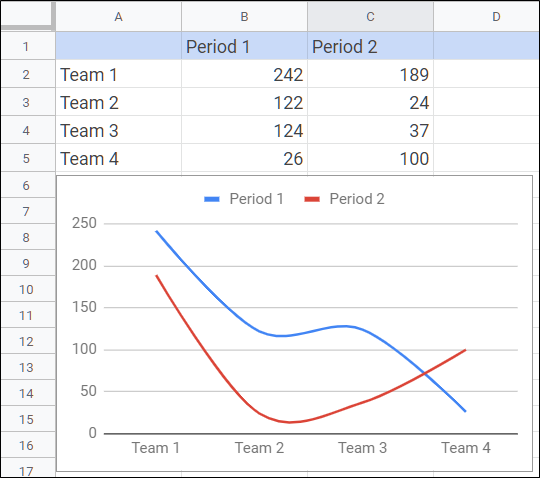
Изменение данных и автоматическое обновление
Любые изменения в исходных ячейках немедленно отразятся на диаграмме. Вам не нужно повторно вставлять объект или обновлять страницу.
Смена типа и базовая настройка
- Дважды щёлкните по диаграмме, чтобы открыть Редактор диаграмм.
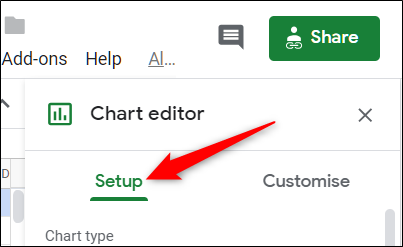
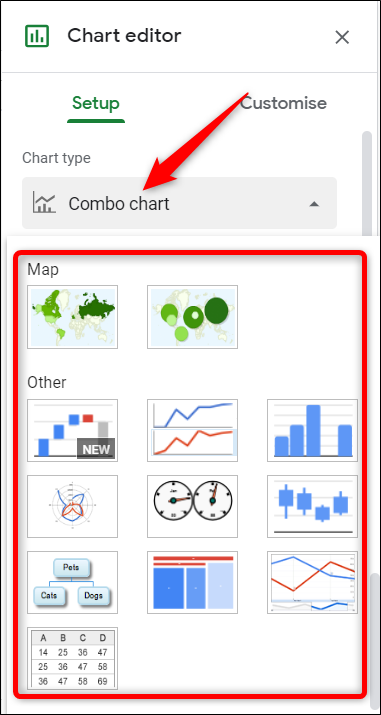
- На вкладке “Настройка” (Setup) смените “Тип диаграммы” (Chart type) — все ваши данные преобразуются в новый стиль.
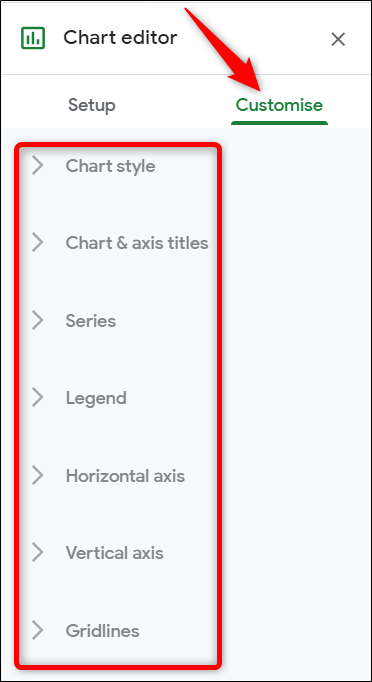
- На вкладке “Настроить” (Customize) доступны параметры цвета, шрифтов, легенды, меток и осей. Пройдитесь по опциям и применяйте изменения в режиме предпросмотра.
Быстрые советы по дизайну диаграмм
- Выбирайте тип диаграммы по задаче: тренды — линейные графики, части целого — круговые диаграммы, сравнение категорий — столбчатые.
- Ограничьте количество серий, чтобы не перегружать визуал.
- Используйте контрастные цвета для разных серий и однотонную палитру для однотипных данных.
- Добавьте подписи данных для ключевых точек, но не перегружайте оси.
Частые ошибки и как их избежать
- Пустые строки внутри диапазона: удалите или исключите их при выборе диапазона.
- Данные в текстовом формате: преобразуйте в числа (Format → Number).
- Излишнее увеличение диаграммы в Google Docs: вместо масштабирования вставьте диаграмму с подходящим размером или отредактируйте в Sheets trước вставки.
Когда встроенные диаграммы Google Sheets не подходят
- Нужно интерактивное панно с фильтрами — используйте Google Data Studio (Looker Studio).
- Сложные статистические визуализации (корреляции, регрессионные модели) — используйте Python (Matplotlib/Seaborn) или R.
- Требуется высокая типографика для печатных отчётов — подготовьте графику в специализированном редакторе.
Мини‑методология: 5 шагов для быстрой диаграммы (SOP)
- Подготовьте данные: заголовки, типы, порядок.
- Выделите диапазон и вставьте диаграмму.
- Выберите подходящий тип диаграммы и подтвердите диапазон.
- Настройте внешний вид на вкладке “Настроить”.
- Проверьте на читаемость и при необходимости экспортируйте.
Критерии приёмки
- Диаграмма отображает ожидаемые значения и метки.
- Легенда и подписи понятны целевой аудитории.
- При изменении исходных данных диаграмма обновляется автоматически.
- Экспортированная версия в Docs/Slides сохраняет читаемость.
Роль‑ориентированные чек‑листы
- Аналитик: проверить диапазон, метки осей, тип шкалы (лог/линейная).
- Маркетолог: добавить подписи ключевых точек, выбрать брендовую палитру.
- Руководитель: убедиться, что главные метрики выделены.
Краткое руководство по совместимости и миграции
- При импорте Excel в Google Sheets проверьте формат чисел и даты. Некоторые типы диаграмм в Excel могут преобразоваться иначе.
- Для сложных макетов используйте экспорт в CSV и постройте диаграммы заново в Sheets или Data Studio.
Быстрый факт
- Google Sheets предлагает около 30 типов диаграмм (включая вариации). Это покрывает большинство стандартных задач визуализации.
Глоссарий — 1 строка
- Диапазон: набор ячеек; Легенда: пояснения серий; Сериал: одна серия данных на диаграмме.
Пример сценариев тестирования (приёмочные тесты)
- Изменить число в исходной таблице → диаграмма обновилась автоматически.
- Сменить тип диаграммы → данные корректно отобразились в новом формате.
- Экспортировать диаграмму в Google Docs → изображение выглядит чётко при стандартном размере.
Важно: всегда проверяйте читаемость диаграммы на устройстве, где её увидит целевая аудитория.
Краткое резюме
- Создание диаграммы в Google Sheets занимает несколько шагов: выбор диапазона, вставка, настройка.
- Диаграммы автоматически обновляются с изменением данных.
- Используйте вкладку “Настроить” для тонкой подгонки внешнего вида.
Спасибо — теперь вы можете быстро преобразовать таблицы в понятные визуализации.

Автор
Редакция
Похожие материалы

Программное обеспечение
Несколько аккаунтов Skype: Multi Skype Launcher

Productivity
Журнал для работы: повысить продуктивность

Android.
Персональные звуки уведомлений на Android

Стриминг
Скачивание шоу Hulu для офлайн‑просмотра

Новости
Microsoft Start: персонализированная новостная лента

Гайды