
Как отфильтровать диаграмму в Microsoft Excel на Windows и Mac

Коротко: фильтр диаграммы позволяет выделить нужные серии или категории без изменения макета диаграммы. Определение: фильтрация диаграммы — временное скрытие отдельных рядов или категорий данных, которые визуально не нужны в текущем представлении.
Быстрые ссылки
- Фильтрация диаграммы в Excel на Windows
- Фильтрация диаграммы в Excel на Mac
Фильтрация диаграммы в Excel на Windows
На Windows Microsoft упростил фильтрацию прямо на диаграмме: при выборе диаграммы справа появляются кнопки, одна из которых — Chart Filters (значок воронки).
- Выберите диаграмму в листе. Справа появятся небольшие кнопки-иконки.
- Нажмите кнопку Chart Filters (значок воронки).
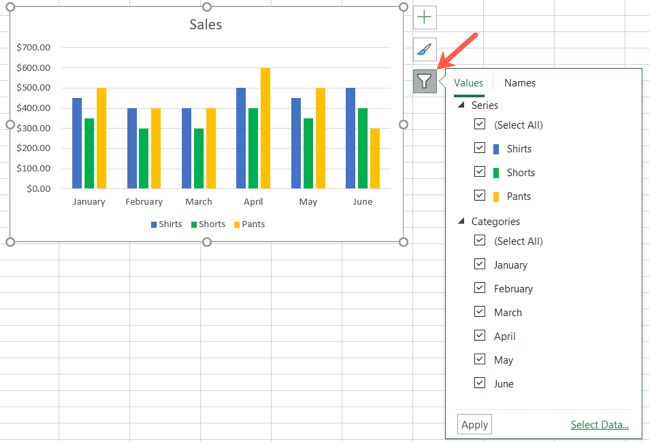
- В открывшемся окне перейдите на вкладку Values (Значения) в верхней части.
- Разверните разделы Series (Серии), Categories (Категории) или оба. Установите флажки рядом с элементами, которые хотите видеть на диаграмме.
- Нажмите “Apply” (Применить).
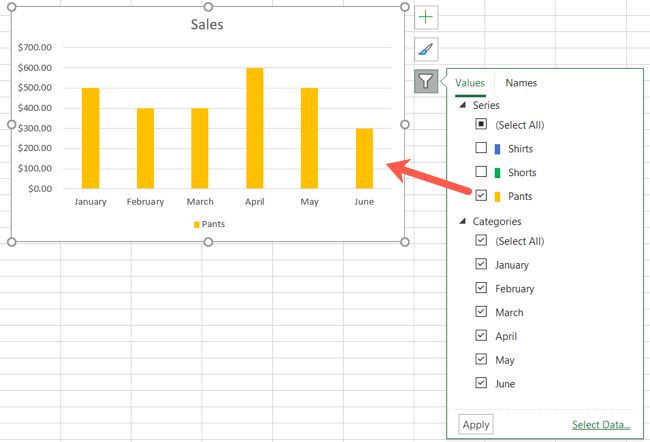
Важно: некоторые типы диаграмм не предоставляют кнопку Chart Filters (например, Pareto, Гистограмма, Водопад). В этих случаях примените фильтр к исходной таблице данных (см. раздел для Mac — шаги те же для Windows).
Удаление фильтра (Windows)
Чтобы вернуть диаграмму в исходное состояние:
- Снова нажмите кнопку Chart Filters рядом с диаграммой, чтобы открыть окно фильтров.
- В разделах Series или Categories отметьте Select All (Выбрать всё).
- Нажмите “Apply” (Применить).
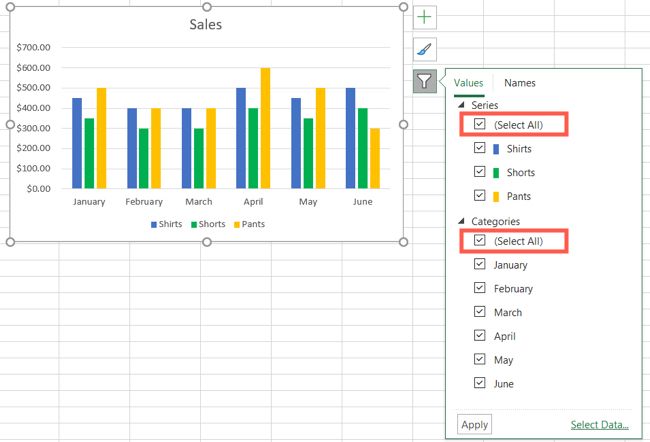
После этого диаграмма вернётся к исходному виду.
Фильтрация диаграммы в Excel на Mac
На Mac рядом с диаграммой кнопки Chart Filters обычно не отображаются. Но фильтрацию можно выполнить через фильтры исходных данных, и диаграмма обновится автоматически.
- Выделите диапазон данных, на основе которого создана диаграмма (не диаграмму).
- На вкладке «Главная» (Home) нажмите стрелку выпадающего меню Сортировка и фильтр (Sort & Filter) и выберите “Фильтр“ (Filter).
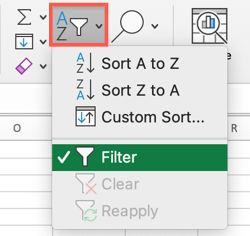
- Нажмите стрелку в заголовке столбца, который содержит значения, по которым вы хотите фильтровать.
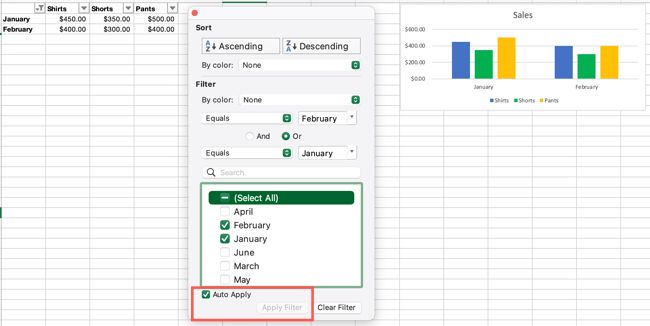
- В появившемся окне используйте параметры фильтрации по цвету, условию или значению. Можно вручную снять/поставить галочки рядом с отдельными элементами списка.
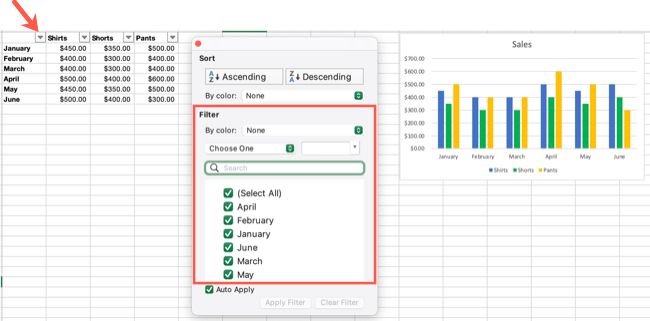
- Нажмите “Apply Filter” (Применить фильтр) или включите Auto Apply (Автоприменение), чтобы увидеть, как диаграмма обновляется сразу.
Удаление фильтра (Mac)
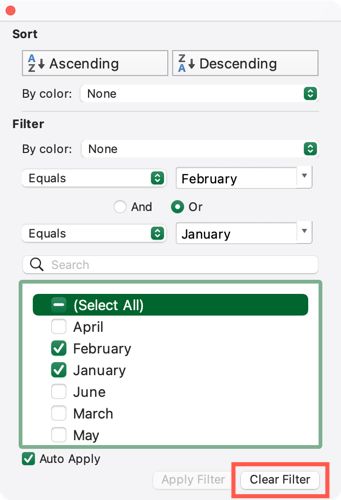
- Нажмите кнопку фильтра в заголовке столбца, который вы фильтровали.
- В появившемся меню выберите “Clear Filter” (Очистить фильтр).
Если нужно полностью выключить режим фильтрации: на вкладке «Главная» → Сортировка и фильтр → снимите галочку «Фильтр».
Когда фильтрация диаграммы недоступна
- Тип диаграммы не поддерживает Chart Filters (см. Pareto, Гистограмма, Водопад).
- Диаграмма основана на динамическом источнике данных (например, внешний запрос), и фильтр нужно применять в источнике.
- Данные защищены или лист заблокирован — в этом случае сначала снимите защиту листа.
Важно: фильтр диаграммы не удаляет данные — он лишь скрывает их визуально. Чтобы удалить данные навсегда, используйте удаление строк/значений в таблице.
Альтернативные подходы и советы
- Фильтрация исходной таблицы. Универсальный метод для любых диаграмм: примените фильтр к таблице — диаграмма обновится.
- Вспомогательный столбец. Создайте столбец-переключатель (1/0 или TRUE/FALSE) и фильтруйте по нему для быстрых шаблонов отображения.
- Срезы (Slicers). Для сводных таблиц и PivotChart используйте срезы для интерактивной фильтрации.
- Поворот на PivotChart. Если нужно быстро менять наборы измерений, создайте сводную таблицу и PivotChart — управление более гибкое.
Пример сценария: если вам нужно часто переключать видимость нескольких серий, используйте вспомогательный столбец с именем серии и чекбокс-поле, затем делайте сводную таблицу по этим полям.
Чеклист: Шаги «быстрого старта» (инженер/аналитик)
- Убедиться, что исходные данные выделены корректно.
- На Windows: выбрать диаграмму → нажать Chart Filters → отбор серий/категорий → Apply.
- На Mac: выбрать диапазон данных → Главная → Сортировка и фильтр → Фильтр → задать условие → Apply Filter.
- Проверить, что диаграмма обновилась и легенда соответствует видимым сериям.
- Снять защиту листа, если фильтр недоступен.
Критерии приёмки
- Диаграмма обновляется автоматически после применения/снятия фильтра.
- Отфильтрованные серии/категории исчезают из визуализации, но остаются в исходной таблице.
- Легенда и оси отражают только видимые данные без ошибок меток.
- Если применён фильтр к исходным данным, отчёт или PivotChart корректно реагирует на изменения.
Быстрый playbook (короткая инструкция для повторяемых задач)
- Определите, хотите ли вы временно скрыть элементы (используйте Chart Filters или фильтр таблицы) или удалить их навсегда (редактируйте таблицу).
- Если часто переключаетесь между наборами данных, настройте вспомогательный столбец и сводную таблицу/PivotChart.
- Документируйте используемые фильтры в сноске листа, чтобы другие пользователи знали причину фильтрации.
Глоссарий (в одну строку)
- Chart Filters — встроенный UI-элемент Excel для быстрого скрытия/показа серий и категорий на диаграмме.
- Series / Серия — ряд данных на диаграмме (например, продажи по годам).
- Category / Категория — отдельная метка по оси (например, регионы или месяцы).
- PivotChart — диаграмма, основанная на сводной таблице.
Частые ошибки и как их исправить
- Диаграмма не обновляется после фильтрации: проверьте, действительно ли вы применили фильтр к исходному диапазону, а не к копии данных.
- Кнопка Chart Filters не видна: выберите диаграмму; для некоторых типов диаграмм кнопка отсутствует — используйте фильтр исходной таблицы.
- Легенда показывает скрытые элементы: иногда требуется снять и снова поставить видимость серии или перезапустить Excel, если отображение сбилось.
Короткое резюме
Фильтрация диаграмм помогает быстро выделять нужные данные без изменения структуры таблицы. На Windows удобнее работать через кнопку Chart Filters прямо на диаграмме; на Mac — через фильтры исходных данных на вкладке «Главная». Для более сложных сценариев используйте вспомогательные столбцы, PivotChart или срезы.
Важно: фильтрация визуальна и не удаляет данные. Всегда документируйте применённые фильтры, если листом пользуются несколько человек.

Похожие материалы

Несколько аккаунтов Skype: Multi Skype Launcher

Журнал для работы: повысить продуктивность

Персональные звуки уведомлений на Android

Скачивание шоу Hulu для офлайн‑просмотра

Microsoft Start: персонализированная новостная лента
