
Цветовые шкалы условного форматирования в Microsoft Excel

Быстрые ссылки
- Применить быструю цветовую шкалу
- Создать настраиваемую цветовую шкалу
Что такое цветовая шкала
Цветовая шкала — это разновидность условного форматирования, которая окрашивает ячейки градиентом в зависимости от их значений. Она помогает быстро увидеть тренды, экстремумы и распределение данных. Кратко: два цвета — минимум и максимум; три цвета — минимум, середина, максимум.
Важно: цветовая шкала не меняет данные. Она только визуализирует диапазоны значений.
Применить быструю цветовую шкалу
Excel предлагает 12 готовых правил: шесть двухцветных и шесть трёхцветных шкал. Это самый быстрый способ применить визуализацию к выбранному диапазону.
- Выделите ячейки, к которым хотите применить шкалу.
- На вкладке «Главная» в группе «Стили» нажмите «Условное форматирование». Наведите на «Цветовые шкалы».
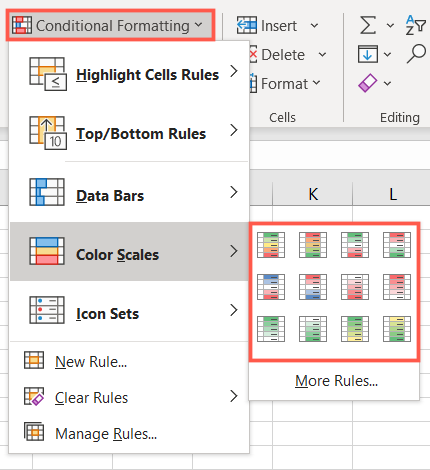
- В появившемся меню наведите курсор на любой предустановленный вариант, чтобы увидеть превью прямо в выделенных ячейках. Затем щёлкните по подходящему варианту — правило применится мгновенно.
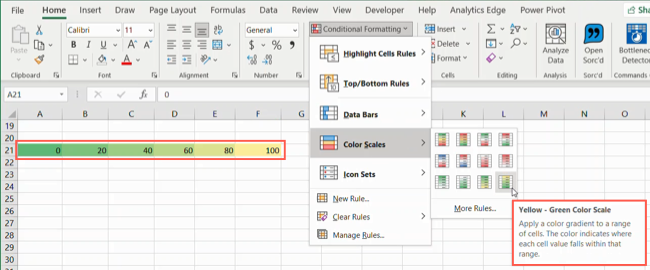
Совет: для быстрой проверки изменяйте данные — градиент автоматически адаптируется.
Создать настраиваемую цветовую шкалу
Если ни одна из предустановок не подходит, можно задать точные параметры: типы для минимума/максимума/середины и собственные цвета.
- Выделите диапазон ячеек.
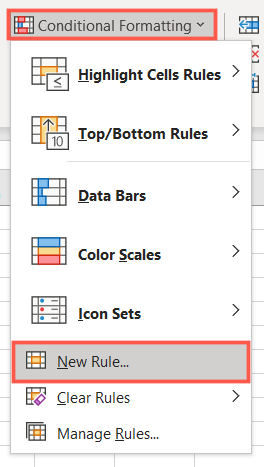
- На вкладке «Главная» выберите «Условное форматирование» → «Создать правило».
- В окне «Новое правило форматирования» выберите «Форматировать все ячейки на основании их значений».
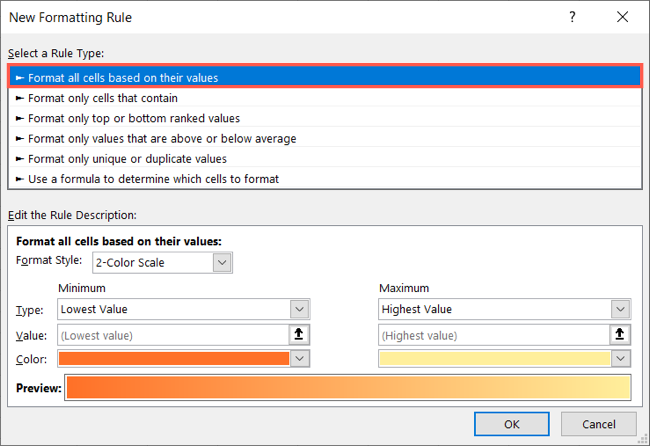
- В разделе «Изменить описание правила» установите «Стиль формата» — 2-Color Scale (двухцветная) или 3-Color Scale (трёхцветная). Трёхцветная шкала добавляет центральную точку (midpoint).
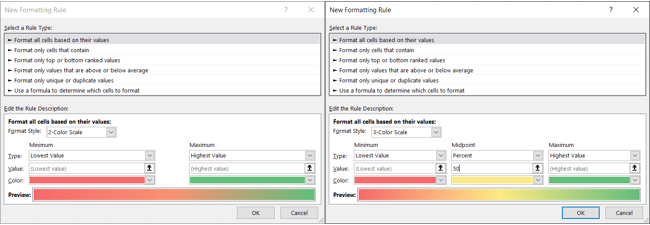
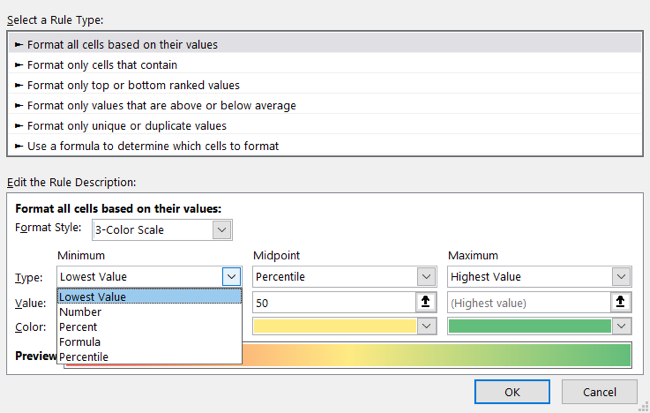
- Для каждой контрольной точки (Минимум, Средняя точка, Максимум) выберите тип из списка: «Наименьшее/наибольшее значение», «Число», «Процент», «Формула», «Перцентиль». Если вы выбираете «Наименьшее/наибольшее», не нужно вводить значение вручную — Excel возьмёт его из диапазона.
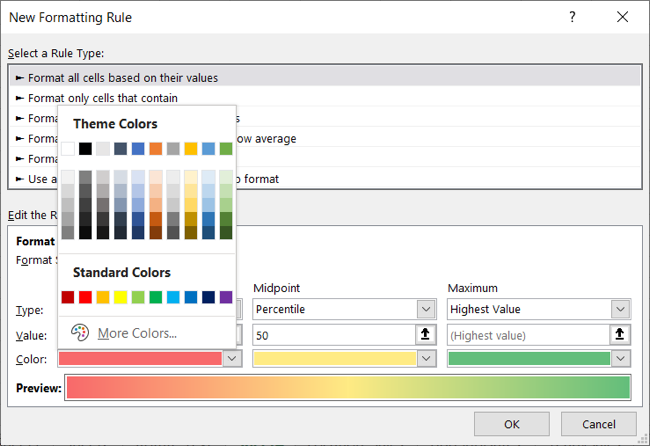
- Нажмите на кнопку цвета для каждой точки и выберите цвет из палитры. Чтобы использовать точные оттенки, откройте «Дополнительные цвета» и укажите RGB или HEX.
- Посмотрите превью внизу окна и, если всё устраивает, нажмите «ОК». Правило применится, и шкала будет автоматически обновляться при изменении данных.
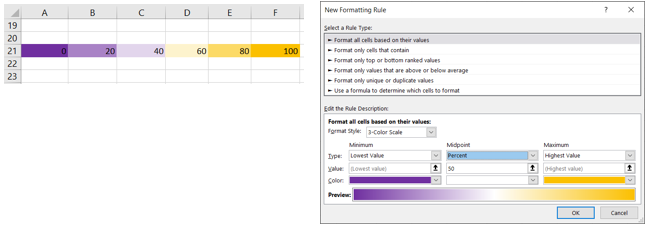
Важно: если используете формулу для контрольной точки, убедитесь, что она возвращает число и корректно ссылается на диапазон.
Частые сценарии применения
- Аналитика продаж: быстро найти регионы с низкими и высокими продажами.
- Отчёты по температуре/скорости/возрасту: показать распределение.
- Контроль качества: выделить аномальные значения.
Когда цветовые шкалы не подходят
- Если вам важна точная числовая интерпретация, цветовая шкала сама по себе не даёт точных порогов. В таких случаях используйте дополнительную колонку с условными метками или Data Bars.
- Для категориальных данных шкалы не работают — цветовая шкала предназначена для чисел.
- Если у пользователей проблемы с восприятием цвета (дальтонизм), подбирайте палитры с контрастом или используйте текстовые метки.
Альтернативы и дополнения
- Data Bars — показывают относительную длину значения в виде полосы и часто лучше читаются при сравнении отдельных элементов.
- Наборы значков — для быстрой категоризации (стрелки, кружки).
- Комбинация: шкала + числовой формат с условными метками.
Шпаргалка настроек (cheat sheet)
| Параметр | Что делает | Рекомендация |
|---|---|---|
| Тип Minimum/Maximum | Определяет основу градиента | Для динамики используйте «Наименьшее/Наибольшее» |
| Перцентиль | Устанавливает порог в процентах | Полезно для выбросов (например, 90-й перцентиль) |
| Формула | Позволяет задать сложное условие | Введите формулу, возвращающую число |
| Цвета | Визуализация диапазона | Используйте контрастные или корпоративные цвета |
Чек-листы по ролям
Аналитик:
- Выделил правильный диапазон.
- Выбрал типы (Value/Percentile/Formula).
- Проверил адаптивность при изменении данных.
Менеджер отчётов:
- Убедился, что палитра соответствует гайдлайнам бренда.
- Проверил читаемость на принте и в презентации.
Разработчик дашборда:
- Проверил совместимость с другими правилами условного форматирования.
- Убедился, что правила не конфликтуют и не дублируются.
Критерии приёмки
- Шкала применена к нужному диапазону.
- Контрольные точки настроены и документированы.
- При изменении данных визуализация меняется корректно.
- Для пользователей подготовлены подсказки о значении цветов.
Короткие советы по подбору цветов
- Для восприятия выберите не более трёх точек цвета.
- Для трёхцветной шкалы используйте нейтральный цвет в середине (например, серый) при необходимости выделения крайностей.
- Проверяйте видимость на разных мониторах и при печати.
Краткий словарь (1 строка)
- Условное форматирование — автоматическое изменение формата ячеек в зависимости от их значений.
- Перцентиль — значение, ниже которого находится указанная доля наблюдений.
- Data Bars — правило, отображающее относительное значение в виде полосы.
Частые ошибки и их исправление
- Применение шкалы к неверному диапазону: отмените и примените снова к правильному диапазону.
- Неправильная формула в контрольной точке: проверьте, что формула возвращает число и используется относительная/абсолютная ссылка там, где нужно.
- Конфликт правил: проверьте «Управление правилами» и удалите лишние правила для того же диапазона.
Пример методологии: быстрое внедрение в отчёт
- Определите KPI и области данных для визуализации.
- Примените быструю шкалу и оцените читаемость.
- Если нужно уточнение — создайте настраиваемую шкалу с перцентилями или формулами.
- Документируйте настройки и сохраните шаблон файла.
Короткое объявление для команды (100–200 слов)
Цветовые шкалы в Excel теперь используются во всех операционных отчётах для быстрого выявления аномалий и трендов. Это простой и гибкий способ визуализировать числовые данные: выберите готовую шкалу для быстрого результата или настройте собственную с точными контрольными точками и цветами. При внедрении учитывайте читаемость и соответствие брендовой палитре — при необходимости комбинируйте шкалы с Data Bars или наборами значков. Документируйте применённые правила и проверяйте отчёты на разных устройствах, чтобы избежать проблем с отображением цветов.
Короткое резюме
- Цветовые шкалы ускоряют визуальную оценку числовых данных.
- Используйте готовые шкалы для скорости и настраиваемые — для точного контроля.
- Документируйте настройки и проверяйте читаемость для всех пользователей.

Похожие материалы

Несколько аккаунтов Skype: Multi Skype Launcher

Журнал для работы: повысить продуктивность

Персональные звуки уведомлений на Android

Скачивание шоу Hulu для офлайн‑просмотра

Microsoft Start: персонализированная новостная лента
