
Редактирование элементов выпадающих списков в Google Sheets

Кратко: коротко обновите элементы выпадающего списка через меню «Данные» → «Проверка данных». Можно добавлять или удалять элементы вручную, менять диапазоны, удалять проверку данных целиком и восстанавливать значения. Ниже — пошаговая инструкция, советы, альтернативы и чек‑лист для ролей.
Быстрая навигация
- Добавление или удаление элементов выпадающего списка в Google Sheets
- Как удалить проверку данных и что при этом остаётся
- Альтернативы: именованные диапазоны, динамические списки, скрипты
Что нужно знать коротко
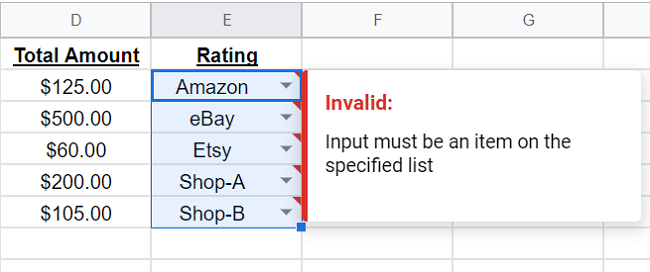
В Google Sheets выпадающие списки создаются через валидацию данных. Валидация может ссылаться на набор значений (через запятую), на диапазон ячеек или на именованный диапазон. При удалении элемента из списка ячейки, где был выбран удалённый элемент, показывают предупреждение об «недопустимом значении». Это не удаляет уже введённые значения — их нужно заменить вручную или программно.
Пошаговая инструкция: добавить или удалить элементы списка
- Откройте таблицу в браузере и перейдите к листу с выпадающими списками.
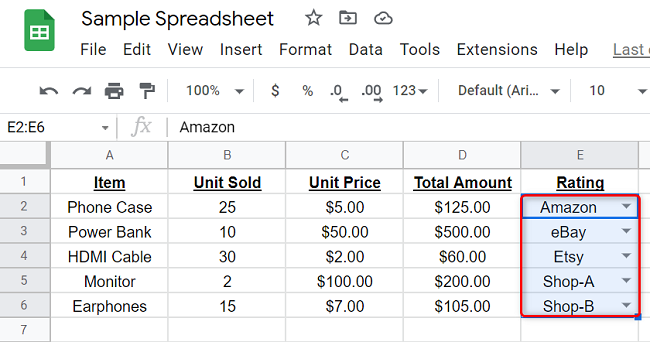
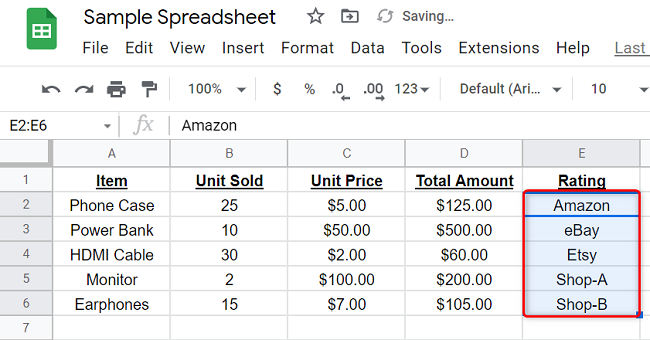
- Выделите одну или несколько ячеек с выпадающими списками, которые хотите изменить.
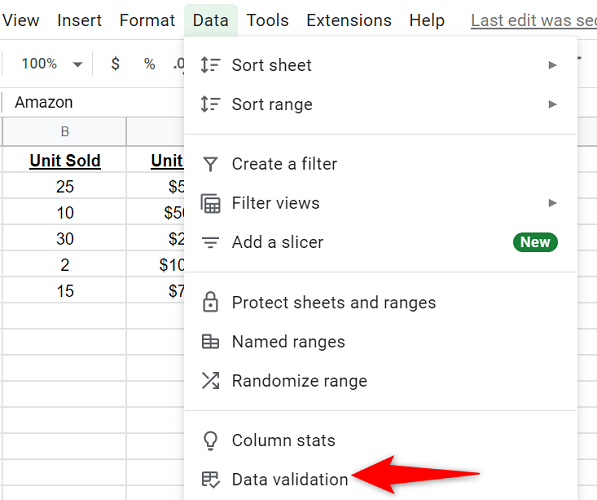
- В строке меню выберите Данные → Проверка данных.
- Откроется окно «Проверка данных». В меню Критерии задаётся тип списка: «Список элементов», «Диапазон» и т. д. Чтобы изменить элементы, используйте поле справа от Критерии.
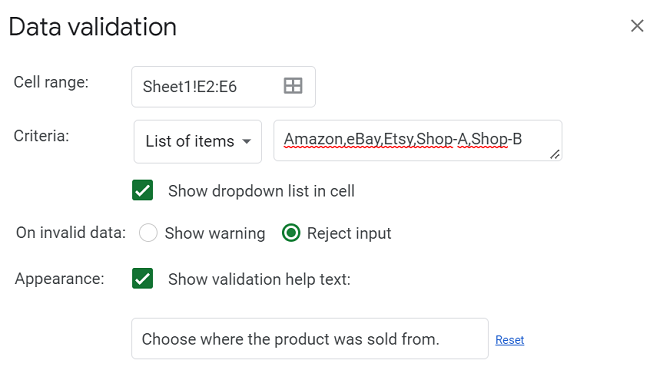
Добавьте элемент, введя запятую и текст нового пункта, или удалите элемент, убрав его из списка в поле. При ссылке на диапазон внесите или измените адрес диапазона.
Нажмите Сохранить, чтобы применить изменения.
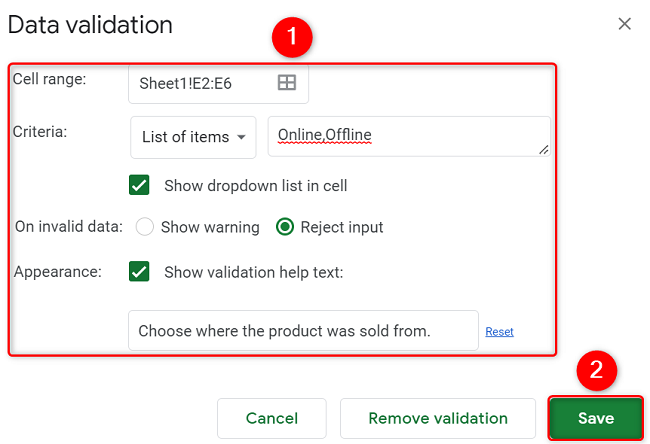
После сохранения выпадающий список покажет обновлённые элементы.
Важно: если в ячейке ранее был выбран элемент, который вы удалили из списка, таблица покажет предупреждение «Недопустимое значение». Выберите новый допустимый элемент в этих ячейках.
Как полностью удалить выпадающий список из ячейки
- Выделите ячейку или диапазон ячеек.
- Данные → Проверка данных → Нажмите Удалить проверку.
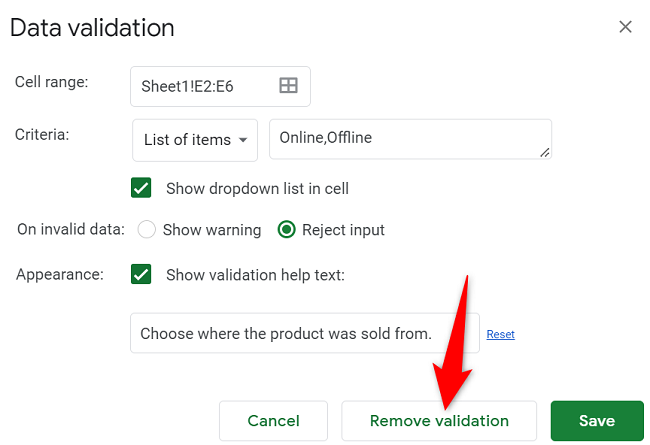
Удаление проверок убирает само меню выбора, но оставляет уже введённые значения в ячейках.
Когда это не сработает (ограничения и ошибки)
- Если выпадающий список основан на диапазоне в другом закрытом или удалённом файле, изменения в открытой таблице не подхватятся.
- Если список динамически формируется скриптом (Apps Script) или формулой, ручное редактирование поля «Список элементов» может быть перезаписано скриптом при следующем запуске.
- При больших таблицах массовое изменение вручную неудобно — лучше использовать поиск/замену, именованные диапазоны или скрипт.
Альтернативные подходы
- Именованные диапазоны: создайте именованный диапазон и используйте его в критериях. Тогда изменения делаются в области ячеек, а не в настройке каждой валидации.
- Динамические списки: применяйте формулы (FILTER, UNIQUE) для автоматического формирования диапазона, особенно при часто меняющихся исходных данных.
- Apps Script: для массовых правок, замены значений или создания зависимых выпадающих списков используйте Google Apps Script.
- Data validation через Google Forms: если данные вводят пользователи, подумайте о форме — это отдельный рабочий процесс.
Шпаргалка: быстрые приёмы
- Открыть проверку данных: Данные → Проверка данных.
- Добавить элемент: в поле «Список элементов» вставьте “,” и новый текст.
- Использовать диапазон: укажите A1:A10 или имя диапазона.
- Убрать список: в окне проверки данных нажмите Удалить проверку.
- Найти все ячейки с валидацией: Правка → Поиск и замена → искать по формату (в старых интерфейсах — фильтры по параметрам).
Мини‑методология: как безопасно обновлять выпадающие списки в рабочей таблице
- Оцените, как список создавался (ручной список, диапазон, именованный диапазон, скрипт).
- Сделайте резервную копию листа (дубликат листа или файла). Это простая страховка.
- Если список используется во множестве ячеек, обновите исходный диапазон или именованный диапазон вместо ручного редактирования каждой проверки данных.
- Примените изменения и проверьте ячейки с предупреждениями об недопустимых значениях.
- При необходимости выполните массовую замену или напишите небольшой скрипт для исправления устаревших значений.
Чек‑лист по ролям
- Владельцу таблицы
- Сделать копию таблицы перед массовыми изменениями
- Проверить, нет ли связанных формул/скриптов
- Редактору/контент‑менеджеру
- Обновить исходный диапазон или список элементов
- Протестировать выпадающие списки в 3–5 разных сценариях ввода
- Аналитику/администратору
- Найти и исправить ячейки с недопустимыми значениями
- Обновить документацию (где хранится источник списка)
Критерии приёмки
- Все необходимые элементы добавлены/удалены в целевом выпадающем списке.
- Ячейки с удалёнными значениями не содержат устаревших данных или помечены и исправлены.
- Изменения не нарушили связанные формулы или отчёты.
Примеры, когда стоит выбрать альтернативу
- Нужна автоматизация при частом обновлении — использовать именованные диапазоны или формулы.
- Нужно обновлять списки у сотен строк — лучше скрипт или массовая правка через диапазон.
- Выпадающие списки должны зависеть от других полей — реализуйте зависимые списки через скрипт или комбинацию FILTER и валидации.
Советы по сопровождению
- Документируйте источник каждого критичного выпадающего списка (лист/диапазон/скрипт).
- Используйте имена диапазонов, чтобы избежать правки в нескольких местах.
- При совместной работе согласуйте процесс обновлений и создайте короткую инструкцию для команды.
Короткое резюме
Редактирование выпадающих списков в Google Sheets выполняется через Данные → Проверка данных. Для надёжности работайте с именованными диапазонами или динамическими формулами, делайте резервную копию и проверяйте ячейки с предупреждениями. Для массовых изменений используйте Apps Script или редактирование исходного диапазона.
Важно: изменения в списке не удаляют уже введённые значения — их нужно заменить вручную или программно.

Похожие материалы

RDP: полный гид по настройке и безопасности

Android как клавиатура и трекпад для Windows

Советы и приёмы для работы с PDF

Calibration в Lightroom Classic: как и когда использовать

Отключить Siri Suggestions на iPhone
