
Добавить текст в ячейку Excel: начало, конец, после символа

Быстрые ссылки
Добавить текст в начало ячейки
Добавить текст в конец ячейки
Вставить текст после заданного числа символов
Вставить текст после конкретного символа
Краткое пояснение
Чтобы добавить текст до или после существующего значения в ячейке, можно использовать оператор & (амперсанд) или функцию CONCAT. Если нужно вставить текст в середину строки — применяют LEFT, RIGHT и LEN (в англ. Excel: LEFT, RIGHT, LEN). Для поиска позиции символа используется SEARCH (в англ. Excel: SEARCH). Ниже — пошаговые инструкции, примеры формул, шпаргалка и рекомендации на случай ошибок.
Важно: в некоторых локалях Excel в формулах используется точка с запятой (;) вместо запятой (,) как разделитель аргументов. Также в русской версии Excel названия функций могут быть локализованы.
Добавить текст в начало ячейки
Чтобы вставить текст перед существующим содержимым ячейки, используйте & или CONCAT. Откройте файл Excel и выберите ячейку, где хотите показать объединённый результат.
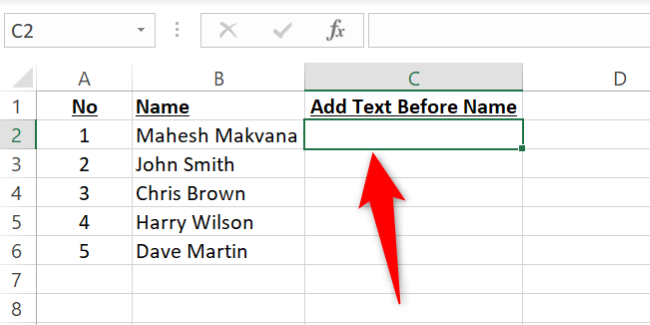
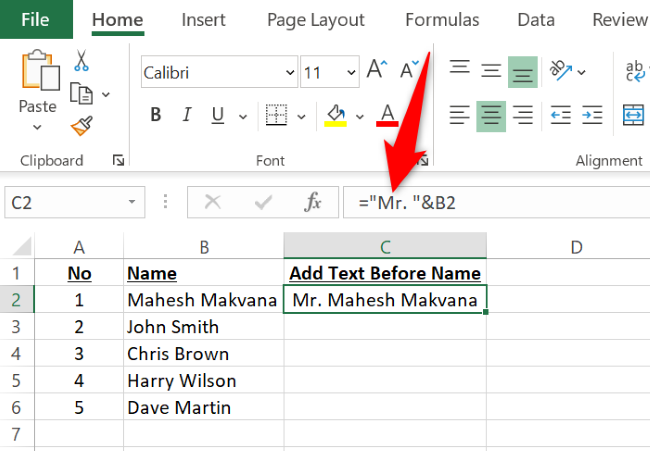
В выбранной ячейке введите формулу и нажмите Enter. Замените “Mr. “ (обратите внимание на пробел после точки) на нужный префикс и B2 на адрес вашей исходной ячейки:
="Mr. "&B2Подсказка: текст, который вы добавляете вручную, обязательно берите в двойные кавычки. Можно добавлять пробелы, цифры и символы.
Альтернатива с CONCAT:
=CONCAT("Mr. ",C2)Результат будет таким же — CONCAT объединяет аргументы в одну строку.
Добавить текст в конец ячейки
Чтобы добавить текст в конец существующего значения, используйте & или CONCAT. Выберите целевую ячейку и введите, например:
=B2&" (Journalist)"Обратите внимание на пробел перед открывающей скобкой, чтобы отделить добавленный текст от исходного. Аналог с CONCAT:
=CONCAT(B2," (Journalist)")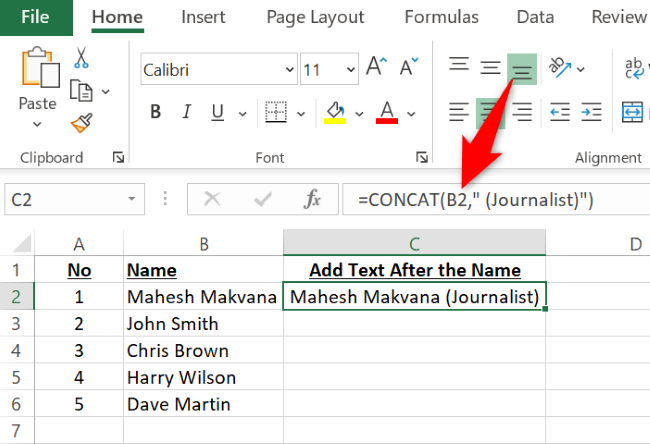
Вставить текст после заданного числа символов
Если нужно добавить символ или текст после n-го символа в строке, комбинируйте LEFT, RIGHT и LEN (англ.: LEFT, RIGHT, LEN). Пример: вставить дефис - после второго символа в ячейке C2. В целевой ячейке введите:
=LEFT(C2,2)&"-"&RIGHT(C2,LEN(C2)-2)Логика: LEFT(C2,2) возвращает первые 2 знака, затем добавляем знак -, затем RIGHT(C2,LEN(C2)-2) возвращает оставшуюся часть строки после двух символов.
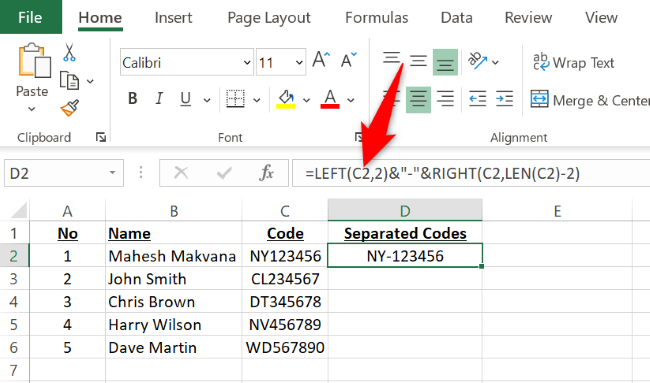
Вставить текст после конкретного символа
Чтобы добавить текст перед или после определённого символа (например, после символа #), используйте SEARCH (англ.: SEARCH) чтобы найти позицию символа, а затем LEFT/RIGHT/LEN чтобы собрать новую строку.
Например, чтобы добавить 212 после первого символа # в ячейке C2, используйте:
=LEFT(C2,SEARCH("#",C2))&"212"&RIGHT(C2,LEN(C2)-SEARCH("#",C2))Эта формула берёт всё, что слева от и включая найденный символ #, добавляет 212 и затем добавляет остаток строки справа.
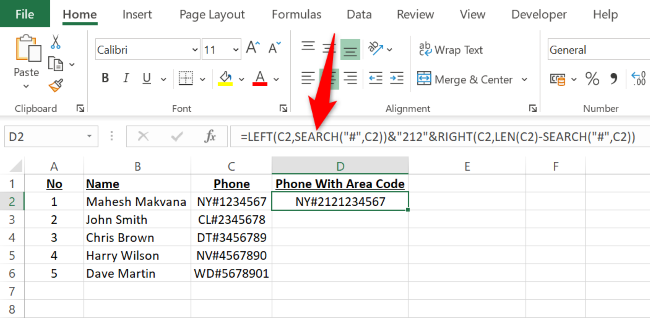
Важно: если SEARCH не найдёт символ, формула вернёт ошибку #VALUE!. Прочитайте раздел «Когда это не работает» ниже.
Быстрое заполнение формул для всей колонки
После ввода формулы наведите курсор на маркер заполнения в правом нижнем углу ячейки и потяните вниз, чтобы скопировать формулу для остальных строк. Или дважды щёлкните маркер — Excel автоматически заполнит до последней непрерывной строки слева.
Если получившийся текст не помещается в ячейку, используйте автоподбор ширины столбца (двойной щелчок по границе заголовка столбца) или включите перенос текста.
Когда это не работает — распространённые причины
- Поисковая функция не нашла символ: SEARCH вернёт ошибку #VALUE!. Решение: обработайте ошибку через IFERROR, например:
=IFERROR(LEFT(C2,SEARCH("#",C2))&"212"&RIGHT(C2,LEN(C2)-SEARCH("#",C2)),C2)Разделитель аргументов в вашей локали — точка с запятой (;): замените запятые в формулах на точку с запятой.
Названия функций локализованы: в русской версии Excel используются русские имена функций (например, ЛЕВСИМВ, ПРАВСИМВ, ДЛСТР, ПОИСК). Если формула возвращает ошибку имени функции, проверьте локализацию.
Многократные вхождения символа: SEARCH возвращает позицию первого вхождения. Для работы с последним вхождением понадобятся более сложные формулы или регулярные выражения в Power Query.
Альтернативные подходы
Power Query: для массовых и повторяемых преобразований текста используйте Power Query — удобнее при сложной логике, множественных правилах и больших объёмах данных.
VBA/макросы: при очень специфичных сценариях автоматизации (например, условная вставка по нескольким признакам) можно написать макрос.
Форматирование вывода: если нужно лишь визуально добавить префикс/суффикс (не менять данные), можно использовать пользовательские форматы ячеек (Format Cells → Custom). Это полезно, когда не нужно изменять исходные данные.
Шпаргалка — готовые формулы
- Префикс (добавить “ID-“):
="ID-"&A2- Суффикс (добавить “ kg”):
=A2&" kg"- Вставить символ после n-го символа (n = 3):
=LEFT(A2,3)&"/"&RIGHT(A2,LEN(A2)-3)- Вставить текст после первого вхождения символа “:”:
=LEFT(A2,SEARCH(":",A2))&" NEW"&RIGHT(A2,LEN(A2)-SEARCH(":",A2))- Безопасный вариант с IFERROR (если символ не найден):
=IFERROR(LEFT(A2,SEARCH("#",A2))&"212"&RIGHT(A2,LEN(A2)-SEARCH("#",A2)),A2)- Русские имена функций (пример соответствия, проверьте свою версию Excel): LEFT → ЛЕВСИМВ, RIGHT → ПРАВСИМВ, LEN → ДЛСТР, SEARCH → ПОИСК
Электронная шпаргалка по локали
- Разделители аргументов: в англоязычной Excel — запятая (,), в некоторых локалях — точка с запятой (;).
- Проверьте, какие имена функций использует ваша версия Excel (англ. или локализованные).
Ментальные модели и рекомендации
- Если задача — простое добавление префикса/суффикса к каждому значению — используйте & или CONCAT (самое быстрое).
- Если нужно вставлять в середину строки — сначала вычислите позицию (константа n или результат SEARCH), затем соберите строку через LEFT + вставка + RIGHT.
- Для повторяемых правил и больших таблиц лучше переносить логику в Power Query (меньше ошибок, проще поддерживать).
Критерии приёмки
- Формула корректно объединяет текст в выборочной ячейке.
- При массовом заполнении формула переносится на все строки корректно (fill down или двойной клик).
- Обработаны ошибки поиска символов (IFERROR) или предусмотрено поведение при отсутствии символа.
- Указана локаль/разделитель аргументов для конечного пользователя.
Примеры ролей — что проверить
- Для аналитика: проверьте, что формула не обрезает данные и корректно работает с пустыми значениями.
- Для разработчика отчётов: убедитесь, что добавленный текст не нарушает парсинг данных (например, CSV-экспорт).
- Для конечного пользователя: убедитесь, что внешний вид в отчёте соответствует требованиям (пробелы, скобки, единицы измерения).
Небольшая методология
- Определите, где и как должен появиться текст (до/после/после символа/n-й символ).
- Протестируйте формулу на нескольких строках, включая граничные случаи (пустые ячейки, отсутствие символа).
- Обработайте ошибки (IFERROR) и учтите локаль (разделитель аргументов).
- Примените формулу ко всей колонке и проверьте результаты.
Быстрый поток принятия решения (Mermaid)
flowchart TD
  A[Нужно добавить текст?] --> B{Куда добавить}
  B -->|В начало/в конец| C[Использовать & или CONCAT]
  B -->|В середину| D{Известна позиция?}
  D -->|Да 'n'| E[LEFT/RIGHT/LEN]
  D -->|Нет 'по символу'| F[SEARCH + LEFT/RIGHT/LEN]
  C --> G[Проверить локаль и разделитель]
  E --> G
  F --> G
  G --> H[Тест и заполнение вниз]
Резюме
- Для простого префикса/суффикса используйте & или CONCAT.
- Для вставки в середину используйте LEFT + вставка + RIGHT; для поиска позиции — SEARCH.
- Учитывайте локальные особенности Excel: разделители аргументов и локализованные имена функций.
Важно: если формула возвращает ошибку при поиске символа, оберните её в IFERROR или логически обработайте ситуацию.
Конечный совет: при регулярных сложных преобразованиях переносите логику в Power Query или используйте макросы для надёжной автоматизации.

Похожие материалы

Несколько аккаунтов Skype: Multi Skype Launcher

Журнал для работы: повысить продуктивность

Персональные звуки уведомлений на Android

Скачивание шоу Hulu для офлайн‑просмотра

Microsoft Start: персонализированная новостная лента
