
Как добавить внутренние отступы в ячейках Excel

Быстрые ссылки
Добавление отступов слева и справа
Добавление отступов сверху и снизу
Добавление небольшого внутреннего отступа между содержимым ячейки и её границами делает таблицу более аккуратной и удобной для чтения. Ниже описаны стандартные шаги и дополнительные подходы, советы и проверочные списки для разных ролей.
Добавление отступов слева и справа
Чтобы добавить пространство между границой ячейки и текстом внутри неё, используйте горизонтальные отступы. Это настраивается в диалоге «Формат ячеек» во вкладке Выравнивание.
- Откройте таблицу Excel и выделите диапазон ячеек, который хотите отформатировать.
- Щёлкните правой кнопкой по выделению и выберите пункт «Формат ячеек».
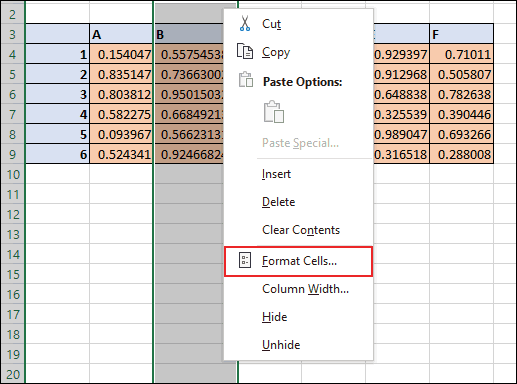
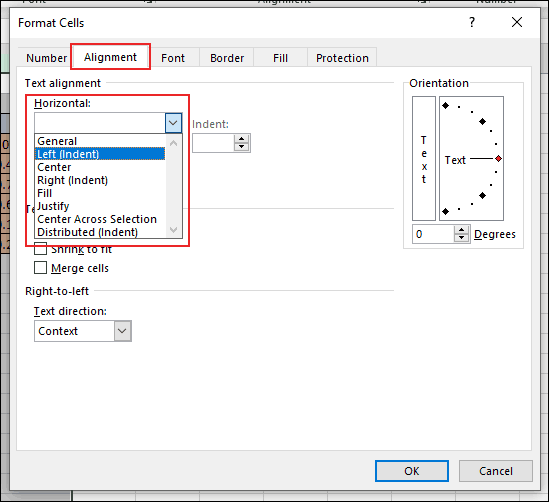
- В диалоге «Формат ячеек» перейдите на вкладку Выравнивание.
- В разделе Текстовое выравнивание откройте раскрывающийся список Горизонтально и выберите одну из опций: Left (Indent), Right (Indent) или Distributed (Indent).
- В поле Отступ укажите величину: нажмите стрелки вверх/вниз или введите число вручную. Размер указывается в единицах отступа Excel (целые значения).
- Нажмите ОК, чтобы применить изменения.
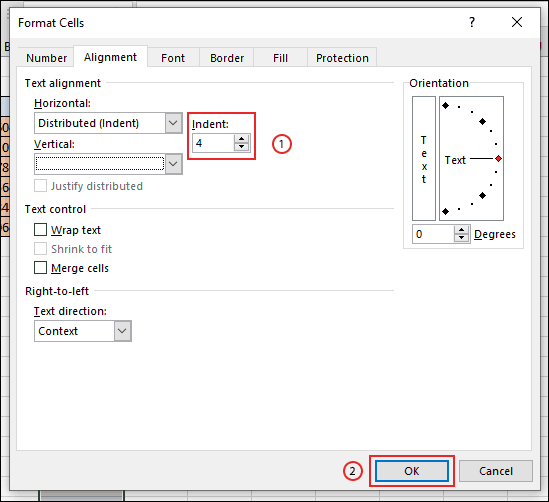
После применения выбранного отступа в выделенном диапазоне появится дополнительный промежуток между текстом и левой/правой границей ячейки. На примере ниже для столбца B задан распределённый отступ в 4 единицы, чтобы текст располагался с равным отступом слева и справа.
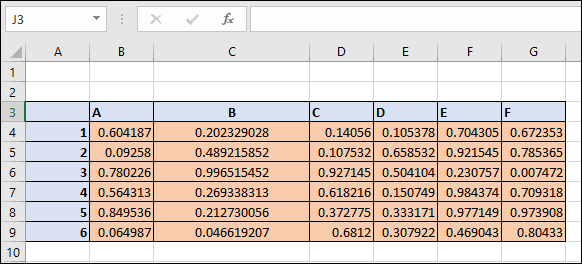
Важно: при ручном изменении ширины столбца отступы сохраняются, так как они применяются к содержимому ячейки, а не к визуальной ширине границы.
Добавление отступов сверху и снизу
Вертикальные промежутки задаются через опцию Вертикально во вкладке Выравнивание того же диалога «Формат ячеек».
- Выделите нужный диапазон и откройте «Формат ячеек» через правый клик.
- На вкладке Выравнивание в раскрывающемся списке Вертикально выберите Top, Center или Bottom.
- Нажмите ОК.
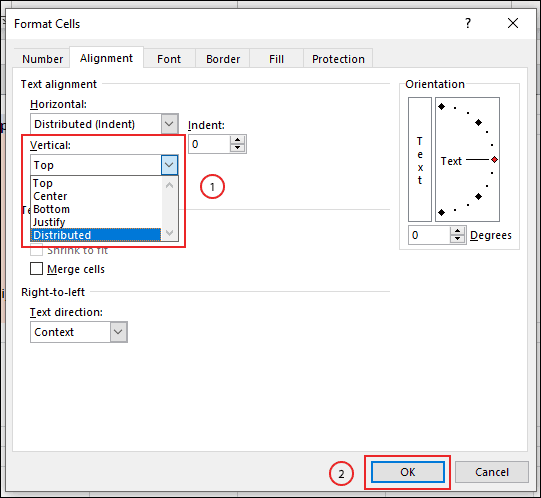
Опция Top выравнивает содержимое ближе к верхней границе ячейки, Bottom — к нижней, Center — по центру, создавая равные отступы сверху и снизу. Измените высоту строки, чтобы увидеть эффект на более высокой строке.
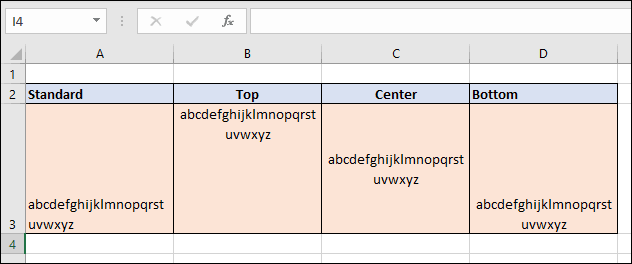
Вы можете комбинировать горизонтальные и вертикальные настройки, чтобы задать отступы со всех сторон ячейки.
Мини-метод: быстрого применения отступов
- Выделите диапазон.
- Щёлкните правой кнопкой и откройте «Формат ячеек» → Выравнивание.
- Горизонтально: выберите Left (Indent)/Right (Indent)/Distributed (Indent).
- Установите Отступ (целое число).
- Вертикально: выберите Top/Center/Bottom при необходимости.
- ОК.
Альтернативные способы
- Использовать пробелы или неразрывные пробелы внутри текста: простой, но ненадёжный метод — при изменении ширины столбца выравнивание сломается.
- Добавить отступ через пользовательский формат чисел: можно скрыть часть символов, но это не универсально для текста.
- Использовать стиль ячеек: сохраните формат как стиль и применяйте к другим диапазонам.
- Вставить дополнительные столбцы/строки с пустыми ячейками для визуальных отступов: полезно для макетов печати, но усложняет структуру данных.
Когда использовать альтернативы: если вы готовите экспорт в другой формат или у вас требуется специфичный макет для печати.
Когда это не работает
- Если содержимое ячейки — длинная непрерывная строка без пробелов (например, URL или длинный код), отступы могут не давать желаемого визуального эффекта.
- Для объединённых ячеек отступы применяются к объединённой области, что может дать неожиданный результат.
- Если используется автоматическая подгонка столбца (AutoFit), видимый эффект отступа может изменяться.
Важно: перед массовым применением форматов проверьте результирующую таблицу на примерах с разной длиной текста.
Проверочный список по ролям
Для начинающего пользователя:
- Выделить ячейки и открыть «Формат ячеек».
- Попробовать Distributed и установить Отступ = 2–4.
- Проверить изменение ширины столбца и высоты строки.
Для аналитика данных:
- Создать стиль оформления с нужными отступами.
- Применять стиль только к выводимой части отчёта.
- Проверить экспорт в CSV/XLSX для совместимости.
Для администратора отчётов:
- Автоматизировать применение стиля через макрос или шаблон.
- Задокументировать стиль в шаблоне компании.
Советы и устранение неполадок
- Если отступы не видны, убедитесь, что вы используете параметр с «Indent», а не просто выравнивание Left/Right.
- Для чисел сначала проверьте формат числа — некоторые форматы переопределяют визуальную позицию.
- При печати предварительно просмотрите макет: для печати лучше использовать явные поля и отступы страниц, а не только визуальные отступы ячеек.
Критерии приёмки
- Отступы слева/справа отображаются в выбранных ячейках и сохраняются при изменении ширины столбца.
- Вертикальное выравнивание соответствует ожиданиям при изменении высоты строки.
- Формат применён через стиль или шаблон для повторного использования.
Краткий глоссарий
- Отступ: визуальная дистанция между содержимым и границей ячейки.
- Горизонтальное выравнивание: позиция текста по горизонтали (Left/Right/Distributed).
- Вертикальное выравнивание: позиция текста по вертикали (Top/Center/Bottom).
- Стиль ячейки: набор форматирований, который можно применить повторно.
Итог
Использование опций выравнивания и отступов в диалоге «Формат ячеек» — простой и стабильный способ улучшить читаемость таблиц Excel. Для массового применения сохраните настройки в стиле или шаблоне. Если требуется печать или экспорт, проверьте итоговый вид и при необходимости используйте альтернативные подходы.
Важно: не используйте пробелы вручную для создания отступа в больших таблицах — это ломает структуру данных и усложняет автоматизацию.

Похожие материалы

RDP: полный гид по настройке и безопасности

Android как клавиатура и трекпад для Windows

Советы и приёмы для работы с PDF

Calibration в Lightroom Classic: как и когда использовать

Отключить Siri Suggestions на iPhone
