
Как добавить другие типы файлов в меню «Создать» проводника Windows 10
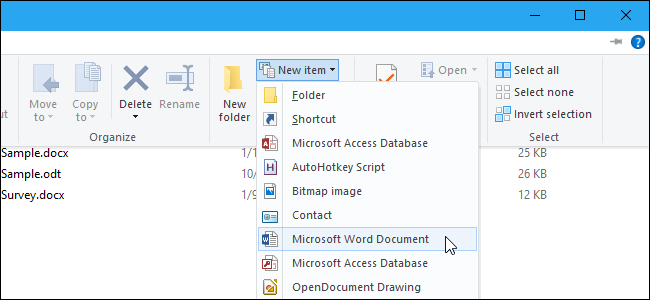
Краткое содержание
- Шаг 1: Создать и добавить шаблонный файл в папку ShellNew
- Шаг 2: Добавить запись в реестр, указывающую на шаблон
- Как пользоваться новым пунктом меню
- Когда это не сработает и альтернативы
- Контрольные списки, откат и поиск проблем
Введение
Меню «Создать» в Проводнике позволяет быстро создать новый файл заданного типа в текущей папке. Некоторые программы автоматически добавляют свой тип в это меню, другие — нет. Универсальный способ добавить произвольный тип файла — использовать папку ShellNew и небольшое изменение в реестре Windows. В качестве примера показан формат GIMP (.xcf), но метод применим к большинству форматов, которые поддерживают создание файлов вне приложения.
Важно: редактирование реестра — мощная операция. Неправильные изменения могут повредить систему. Резервная копия реестра и системы перед началом обязательно.
Понятие в одной строке
ShellNew — специальная запись в реестре, которая говорит Проводнику, как создать новый файл заданного расширения; в простейшем случае она указывает на шаблонный файл в C:\Windows\ShellNew.
Шаг 1: Добавить шаблонный файл в папку ShellNew
В приложении, для которого вы хотите добавить тип в меню, создайте новый файл и настройте его так, как хотите видеть шаблон (размер изображения, слои, метаданные и т. п.).
Сохраните файл с понятным именем, например:
template.xcf- Скопируйте этот файл в папку
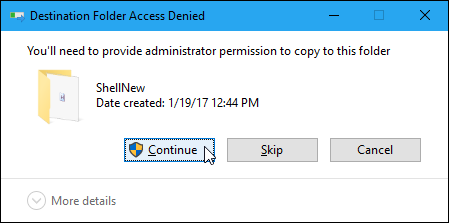
C:\Windows\ShellNewПрямая сохранение в эту папку обычно недоступно, поэтому сначала сохраните файл в Documents, затем скопируйте в C:\Windows\ShellNew. При копировании Windows запросит разрешение — нажмите “Продолжить” (Continue) в диалоге “Отказано в доступе к папке назначения”.
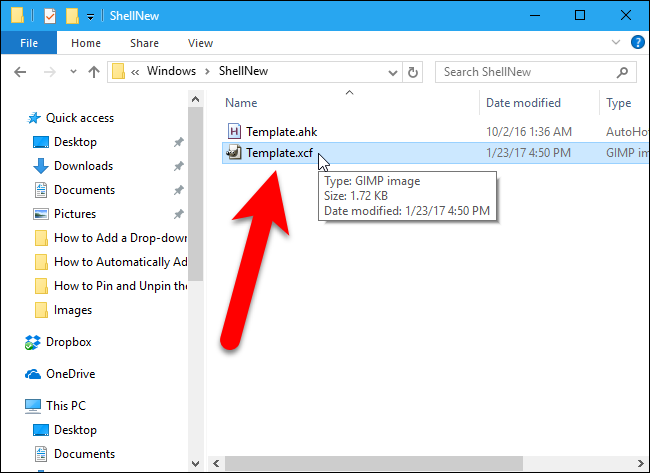
После вставки вы увидите ваш файл в папке ShellNew рядом с другими шаблонами, добавленными другими программами.
Шаг 2: Добавить шаблон в реестр
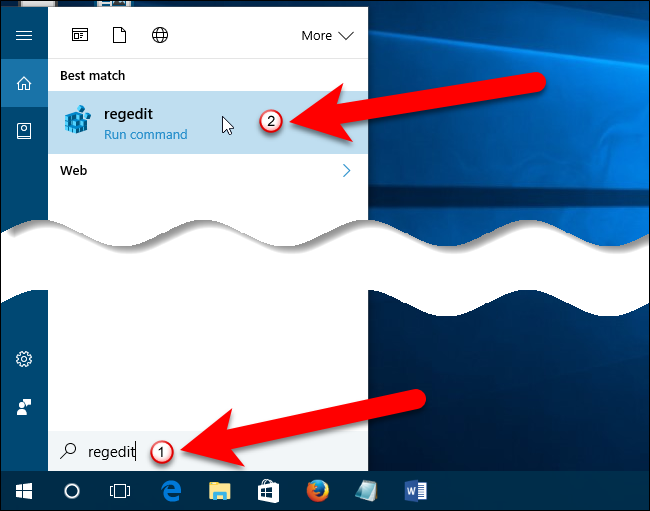
- Откройте Редактор реестра: нажмите Поиск/Cortana и введите
regeditи запустите regedit от имени администратора.
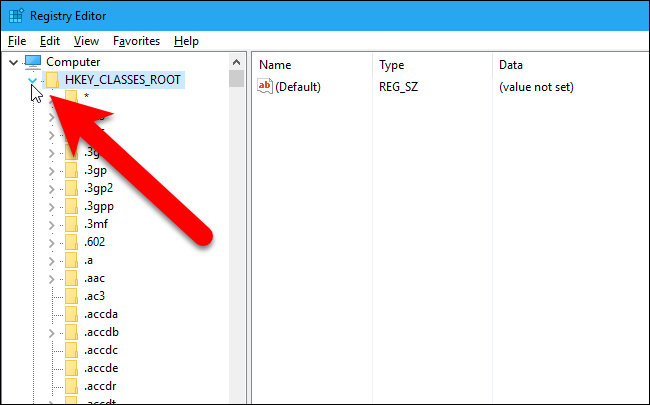
- В левом дереве разверните ключ
HKEY_CLASSES_ROOT- Найдите подпись, соответствующую расширению файла, например
.xcfЕсли ключа с нужным расширением нет, метод всё равно можно применить, но создание нового расширения требует понимания сопоставления типов и ProgID — это отдельная задача.
- Щёлкните правой кнопкой по ключу расширения (например .xcf) и выберите New > Key (Новый > Ключ). Назовите новый ключ:
ShellNew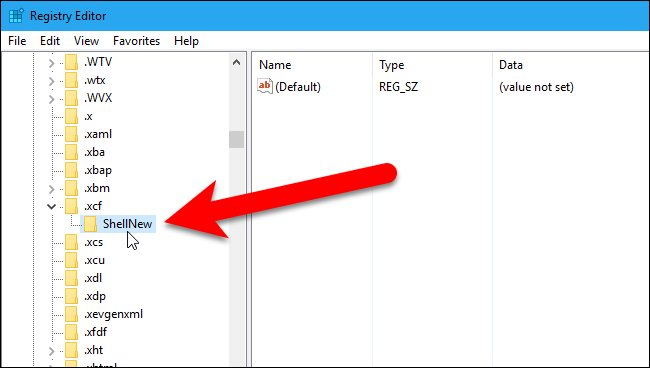
- Внутри ключа ShellNew создайте новое строковое значение: New > String Value и назовите его
FileName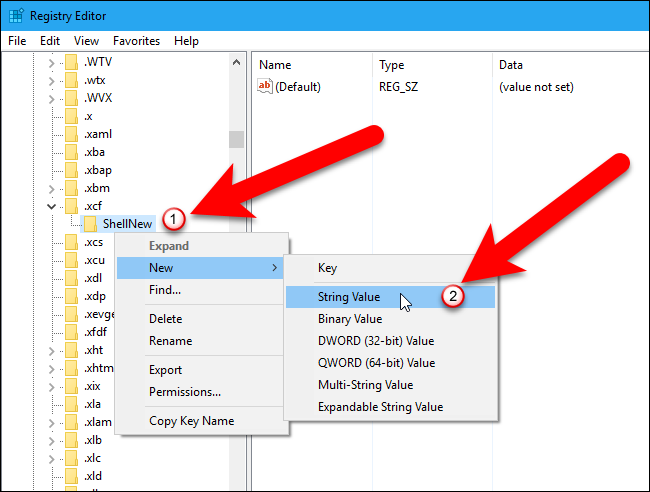
- Дважды щёлкните FileName и в поле “Значение” (Value data) введите точное имя файла-шаблона, которое вы поместили в C:\Windows\ShellNew — например
template.xcf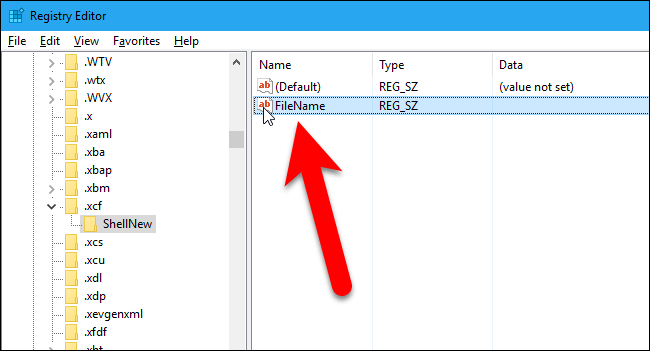
- Закройте Редактор реестра (File > Exit).
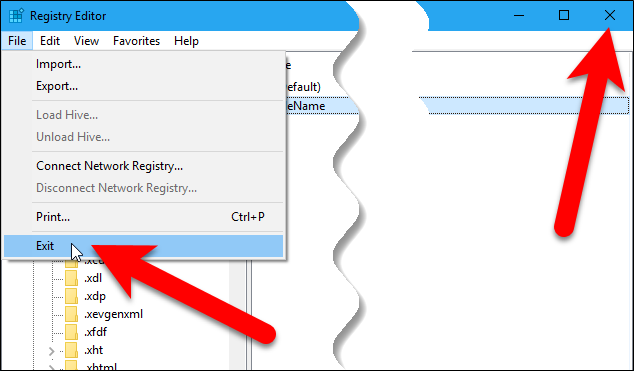
- Перезагрузите компьютер, чтобы изменения вступили в силу (выход из учётной записи иногда не достаточен).
Как пользоваться новым пунктом меню
Откройте Проводник и перейдите в нужную папку. На вкладке “Главная” (Home) нажмите кнопку “Создать” (New Item) — в выпадающем списке появится пункт для добавленного типа, например “GIMP image” или локализованное имя.

Также пункт будет доступен при правом клике в правой панели: New > <ваш тип>.

Новый файл получит имя по умолчанию “New <тип>” — переименовать можно клавишей F2.
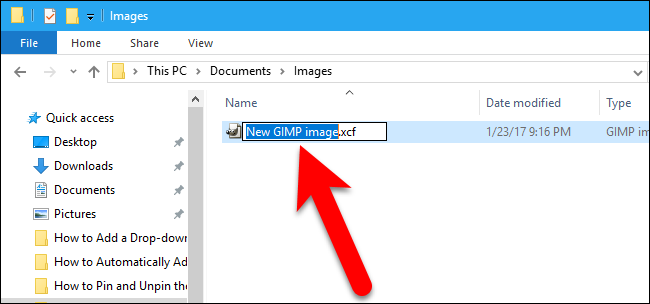
Дважды щёлкните по файлу, чтобы открыть его в ассоциированной программе.
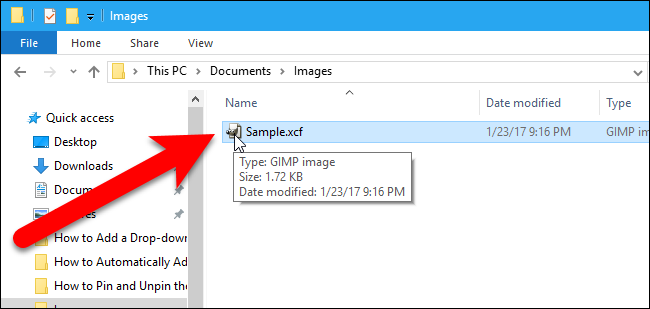
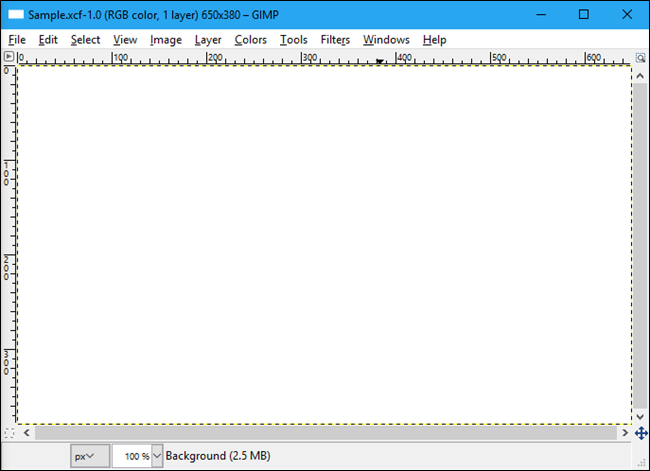
Как удалить добавление
Чтобы убрать тип из меню «Создать», удалите ключ
HKEY_CLASSES_ROOT\<расширение>\ShellNewи удалите файл-шаблон из C:\Windows\ShellNew.
Когда способ не работает и почему
- Некоторые программы не позволяют создавать полезный пустой файл извне: их формат требует внутренних метаданных или цифровой подписи, которые генерируются только внутри приложения.
- Часто протестированные случаи: GIMP (.xcf) сработал; Snagit (.snag) может не работать, потому что приложение проверяет структуру файла при создании.
Важно: если добавление не сработало, это не повредит системе. Удалите ключ ShellNew и файл-шаблон.
Альтернативные подходы
- Установка шаблона в профиль пользователя: некоторые программы считывают пользовательские шаблоны из %USERPROFILE% и показывают опцию в собственном меню.
- Использование универсальных шаблонов Windows: для простых текстовых форматов достаточно пустого файла в ShellNew.
- Сценарии автоматизации: PowerShell-скрипт для быстрого создания файла-шаблона (без правки реестра) и привязка его к комбинации клавиш или ярлыку.
- Сторонние расширения Проводника: есть утилиты, которые упрощают управление пунктами меню, но они требуют доверия и совместимости.
Решение проблем и отладка
- После правки реестра и добавления файла в ShellNew пункта нет — перезагрузите Windows.
- Пункт есть, но созданный файл не открывается — проверьте ассоциации файлов и корректность шаблона (откройте его вручную в приложении).
- Реестр не содержит расширение — возможно, приложение использует ProgID; проверьте ключи, связанные с типом файла (например, расширение ссылается на ProgID в (Default) значения ключа).
Совет для отладки: временно создайте простейший шаблон (пустой текстовый файл с нужным расширением) и посмотрите, появится ли он в меню. Если да — проблема в содержимом формата, а не в механизме ShellNew.
Контрольный список для администратора
- Создан шаблонный файл с правильным именем
- Файл скопирован в C:\Windows\ShellNew
- Выполнен вход под учётной записью с правами администратора
- Добавлен ключ HKEY_CLASSES_ROOT\<расширение>\ShellNew
- Создано строковое значение FileName с точным именем файла
- Перезагрузка системы и проверка пункта меню
- Для отката: удалён ключ ShellNew и файл-шаблон
Критерии приёмки
- В меню «Создать» появляется пункт с именем типа файла.
- При выборе пункта создаётся файл-шаблон со структурой, пригодной для открытия в целевом приложении.
- Негативный тест: при удалении ключа и файла-шаблона пункт исчезает и система возвращается в исходное состояние.
Модель мышления и эвристики
- Если тип файла — простой контейнер (текст, простое изображение), метод скорее всего сработает.
- Если формат закрыт или использует внутриигровые/аппаратные идентификаторы, вероятно, понадобятся внутренние API приложения.
- Всегда пробуйте минимально работоспособный шаблон — это ускорит диагностику.
Мини‑плейбук и пошаговая методология
- Подготовка: резервное копирование реестра и создание точки восстановления.
- Тестовый шаблон: создайте простой файл с нужным расширением и положите в ShellNew.
- Реестр: создайте ключ ShellNew и значение FileName.
- Перезагрузка и тестирование.
- Если сработало — замените шаблон на окончательный.
- Документирование: запишите имя файла и изменения реестра для будущих администраторов.
Быстрый план отката
- Удалить ключ HKEY_CLASSES_ROOT\<расширение>\ShellNew.
- Удалить шаблон из C:\Windows\ShellNew.
- Перезагрузить систему.
Decision flow (Mermaid)
flowchart TD
  A[Начать] --> B{Есть ли ключ .расширение в HKEY_CLASSES_ROOT?}
  B -- Да --> C[Создать ShellNew и FileName]
  B -- Нет --> D[Проверить ProgID или создать расширение]
  C --> E[Поместить шаблон в C:\\Windows\\ShellNew]
  D --> E
  E --> F[Перезагрузить Windows]
  F --> G{Появился пункт в меню?}
  G -- Да --> H[Готово]
  G -- Нет --> I[Проверить шаблон и ассоциации]
  I --> H
Частые ошибки и решения
- Ошибка: не хватает прав при копировании файла — запустите Проводник/копирование от имени администратора или подтвердите диалог UAC.
- Ошибка: в FileName допущена опечатка — проверьте регистр и расширение.
- Поведение: некоторые форматы создают пустой файл, который приложение затем считает «повреждённым» — в этом случае метод не применим.
Совместимость и заметки локализации
- Метод применим для Windows 10 и более поздних версий, где присутствует папка C:\Windows\ShellNew и реестр HKEY_CLASSES_ROOT ведёт себя стандартно.
- Локализованные имена пунктов в меню зависят от приложения и от того, как оно регистрирует свой тип в системе.
Краткие определения
- ShellNew — ключ, указывающий Проводнику, как создать новый файл для расширения.
- FileName — строковое значение в ShellNew, содержащее имя шаблонного файла.
Примеры, когда метод не подходит
- Форматы с цифровой подписью, защищённые форматы издателей или проприетарные контейнеры, которые требуют генерации метаданных внутри приложения.
- Сценарии корпоративной безопасности, где запись в C:\Windows\ShellNew запрещена политиками.
Итог и рекомендации
Этот способ — простой и надёжный инструмент для добавления пользовательских типов файлов в меню «Создать» проводника, когда формат позволяет существование простого шаблона. Всегда делайте резервную копию реестра, тестируйте с простым шаблоном и документируйте изменения. Если формат не поддерживает внешнее создание, рассмотрите автоматизацию через скрипты или использование штатной функциональности приложения.
Важно: удаляйте ключ и шаблон при откате, чтобы восстановить стандартное поведение системы.
Ресурсы и дальнейшие шаги
- Изучите создание и восстановление точки восстановления системы перед правкой реестра.
- Ознакомьтесь с документацией приложения, если формат сложный или закрытый.
Сводка
- Создайте шаблон и поместите его в C:\Windows\ShellNew.
- Добавьте ключ ShellNew с FileName в HKEY_CLASSES_ROOT\<расширение>.
- Перезагрузите ПК и проверьте меню «Создать».

Похожие материалы

Несколько аккаунтов Skype: Multi Skype Launcher

Журнал для работы: повысить продуктивность

Персональные звуки уведомлений на Android

Скачивание шоу Hulu для офлайн‑просмотра

Microsoft Start: персонализированная новостная лента
