
Как использовать xmonad — тайлинг-менеджер окон для Linux

Быстрые ссылки
- Установка
- Начало работы
- Настройка xmonad
Tiling window managers упрощают работу, автоматически располагая окна на экране. xmonad минималистичен и при этом сильно настраиваем — достаточно выучить несколько сочетаний клавиш, чтобы начать работать. Если не хочется трогать конфигурацию, xmonad работает «из коробки».
Установка
xmonad по умолчанию не содержит лаунчера приложений. Обычно устанавливают dmenu — простой текстовый лаунчер, который удобно использовать вместе с xmonad. В Ubuntu и производных для установки выполните команду:
sudo apt-get install xmonad suckless-tools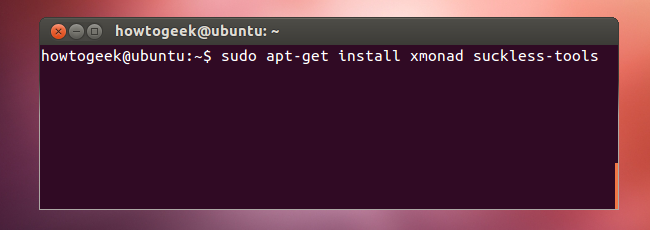
Если вы не хотите устанавливать dmenu, опустите пакет suckless-tools. В старых версиях Ubuntu dmenu мог поставляться в пакете dwm-tools вместо suckless-tools.
В других дистрибутивах xmonad и dmenu, как правило, тоже доступны в репозиториях — ищите пакеты xmonad и dmenu.
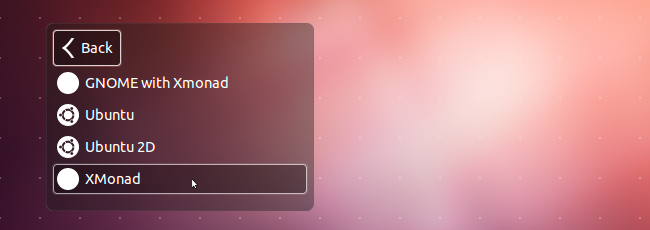
После установки выйдите из сеанса Ubuntu, на экране входа нажмите значок рядом с именем пользователя и выберите XMonad, затем войдите снова.
Начало работы
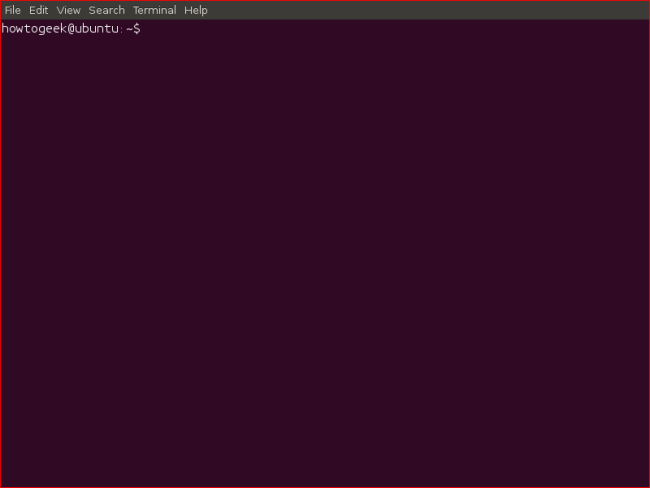
При первом запуске xmonad вы увидите пустой экран — это нормально. Нажмите Alt+Shift+Enter, чтобы запустить терминал.

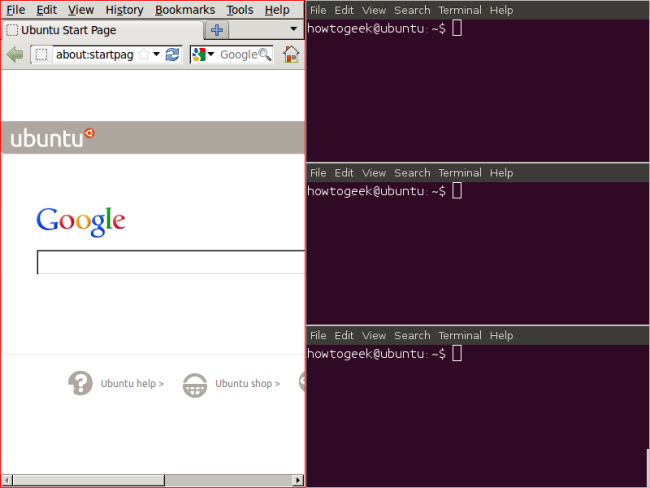
Нажмите Alt+Shift+Enter ещё раз, чтобы открыть дополнительный терминал. xmonad автоматически изменит размеры и разметит окна — это и есть «тайлинг».
Навигация и базовые действия:
- Перемещение фокуса: Alt+J / Alt+K. Фокус также следует за мышью — достаточно навести курсор на окно.
- Переключение режимов разметки: Alt+Space. Один из режимов отображает только одно окно.

Если установлен dmenu, вызов — Alt+P. Начните ввод имени приложения и нажмите Enter для запуска.
Графические приложения (например, Firefox) появляются в тайлинге так же, как терминалы.
Шпаргалка: основные сочетания клавиш
- Alt+Shift+Enter — создать новый терминал
- Alt+Shift+C — закрыть фокусное окно
- Alt+. и Alt+, — управлять числом окон в мастер-панели слева
- Alt+Enter — переместить фокусное окно в мастер-панель
- Alt+Shift+J / Alt+Shift+K — поменять фокусное окно местами с соседним
- Alt+H / Alt+L — изменить ширину границы между мастер и вторичными панелями
- Alt+Shift+Q — завершить сеанс (выйти)
- Alt+<номер> — переключиться на рабочую область (workspace)
- Alt+Shift+<номер> — переместить фокусное окно на указанную рабочую область
- Alt+P — вызвать dmenu (если установлен)
- Alt+Q — перезагрузить конфигурацию xmonad после изменений
Настройка xmonad
xmonad конфигурируется через Haskell-файл: ~/.xmonad/xmonad.hs (то есть /home/ВАШЕ_ИМЯ/.xmonad/xmonad.hs). По умолчанию этот файл отсутствует — создайте его, если хотите изменить поведение.
Минимальный рабочий конфиг выглядит так:
import XMonad

main = xmonad def
Если вы хотите сменить модификатор с Alt на клавишу Super (клавиша Win), используйте пример:
import XMonad
import XMonad.Config.Desktop
import Graphics.X11.ExtraTypes.XF86

main = xmonad $ desktopConfig { modMask = mod4Mask }
После изменения конфига нажмите Alt+Q — xmonad перечитает файл и применит изменения без перезапуска сессии.
Советы по конфигурации:
- Начните с простого шаблона и добавляйте модули по мере необходимости. Это снижает вероятность ошибок в Haskell.
- Используйте официальную вики и примеры сообществ — там много готовых фрагментов конфигураций.
- Для отладки запускайте xmonad из отдельного терминала, чтобы видеть сообщения об ошибках.
Короткая методика настройки
- Установите xmonad и dmenu.
- Запуститесь в сессии XMonad и убедитесь, что базовые сочетания работают.
- Создайте ~/.xmonad/xmonad.hs с минимальным конфигом.
- Постепенно добавляйте привязки клавиш, правила для окон и внешние модули.
- После каждого изменения нажимайте Alt+Q и проверяйте результат.
Когда xmonad не подходит
- Вы предпочитаете мышевой рабочий поток и плавающие окна для каждой задачи.
- Вам нужен встроенный GUI-конфигуратор настроек.
- На рабочей станции используются приложения с собственными менеджерами окон, плохо сочетающимися с тайлингом.
В этих случаях лучше рассмотреть другие среды или оконные менеджеры с графическим интерфейсом.
Альтернативы и сравнение
- i3 — популярный тайлинг-менеджер с простым конфигом в текстовом формате; легче для начала, если вы не знакомы с Haskell.
- dwm — минималистичный и быстрый, но требует патчей и пересборки для большинства изменений.
- bspwm — концепция разделения логики и конфигурации через внешние скрипты; использует shell-утилиты.
- Awesome — мощный и настраиваемый на Lua; хорош для сложных кастомизаций.
Выбор зависит от уровня комфорта с языками конфигурации (Haskell для xmonad, Lua для Awesome, простой текст для i3).
Руководство по устранению неполадок
Если xmonad не запускается или ведёт себя неправильно:
- Проверьте файл ~/.xmonad/xmonad.hs на синтаксические ошибки. Запустите xmonad из tty, чтобы увидеть сообщения.
- Временно переименуйте ~/.xmonad/xmonad.hs и перезагрузитесь в xmonad, чтобы вернуться к дефолтному поведению.
- Убедитесь, что dmenu установлен, если ожидаете его работу (Alt+P).
- Если комбинации не срабатывают, проверьте, не заняты ли соответствующие клавиши окружением рабочего стола или дисплей-менеджером.
- Для сложных проблем запускайте xmonad из логина без менеджера сессий и просматривайте вывод ошибок в системных логах.
Критерии приёмки
- xmonad запускается и отображает пустой рабочий стол без ошибок.
- Alt+Shift+Enter открывает терминал, Alt+P вызывает dmenu (если установлен).
- Alt+Q перечитывает конфигурацию без завершения сессии.
- Переключение рабочих областей и базовые операции с окнами работают корректно.
Чек-листы по ролям
Для новичка
- Установить xmonad и dmenu
- Научиться 6–8 базовым сочетаниям клавиш
- Сделать минимальный ~/.xmonad/xmonad.hs
Для продвинутого пользователя
- Настроить привязки для часто используемых приложений
- Добавить правила для определённых окон (float для диалогов)
- Использовать внешние скрипты и уведомления
Для системного администратора
- Подготовить образ с заранее настроенным xmonad.hs
- Настроить автоматическую установку пакетов и профиль пользователей
- Документировать нестандартные модификации модификатора клавиш
Глоссарий
- Тайлинг-менеджер — оконный менеджер, автоматически компонуєт окна в разделённые области.
- Мастер-панель — основная область, где отображается главное окно.
- Workspace — виртуальная рабочая область для набора окон.
Заключение
xmonad — отличный выбор, если вы хотите быстрый, лёгкий и настраиваемый тайлинг-менеджер. Начать просто: установите xmonad и dmenu, выучите базовые сочетания клавиш и постепенно кастомизируйте конфигурацию в ~/.xmonad/xmonad.hs. Если Haskell вам не по душе, рассмотрите i3 или bspwm.
Важно: если вы меняете модификатор клавиш в конфиге, используйте свою новую клавишу вместо Alt в сочетаниях, описанных в этой статье.
Поделитесь опытом: что вы думаете об xmonad? Предпочитаете другой тайлинг-менеджер — расскажите в комментариях.

Похожие материалы

Несколько аккаунтов Skype: Multi Skype Launcher

Журнал для работы: повысить продуктивность

Персональные звуки уведомлений на Android

Скачивание шоу Hulu для офлайн‑просмотра

Microsoft Start: персонализированная новостная лента
