
Как настроить Проводник в Windows 11
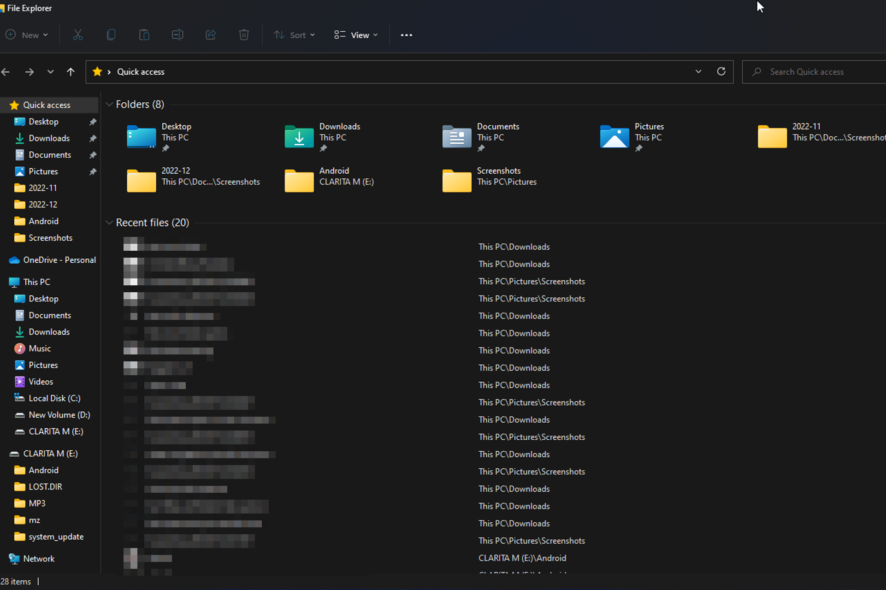
Введение
Многие пользователи хотят адаптировать Проводник Windows 11 под свои рабочие привычки: ускорить доступ к часто используемым папкам, упростить навигацию или изменить визуальный вид. Эта статья шаг за шагом объяснит, как безопасно и эффективно настроить Проводник, какие опции доступны по умолчанию и какие альтернативы использовать, если стандартных настроек недостаточно.
Основные варианты настройки
1. Изменение темы Проводника
- Нажмите клавишу Windows и откройте Настройки.

- В левой панели выберите «Персонализация», затем примените подходящую тему (Светлая, Тёмная или Пользовательская).

Важно: тема влияет не только на фон Проводника, но и на контрастность элементов интерфейса — выбирайте ту, которая удобнее для глаз.
2. Организация файлов и папок
- Откройте Проводник (Win+E).
- Для сортировки нажмите «Сортировка» и выберите критерий (имя, дата изменения, размер и т. п.).
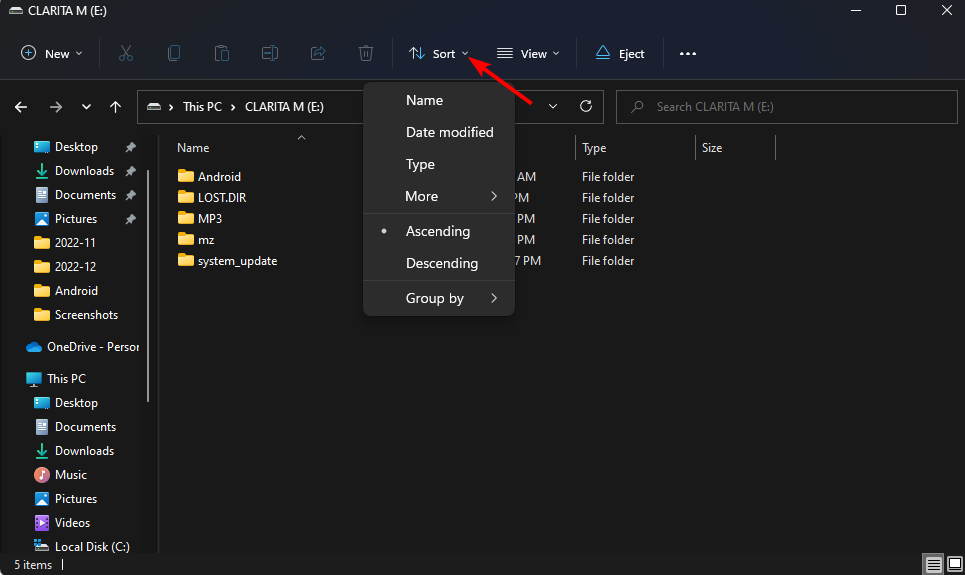
- Чтобы сгруппировать элементы, используйте «Группировать по».

- Для изменения размера значков перейдите в «Вид» и выберите от «Очень большие значки» до «Мелкие значки».
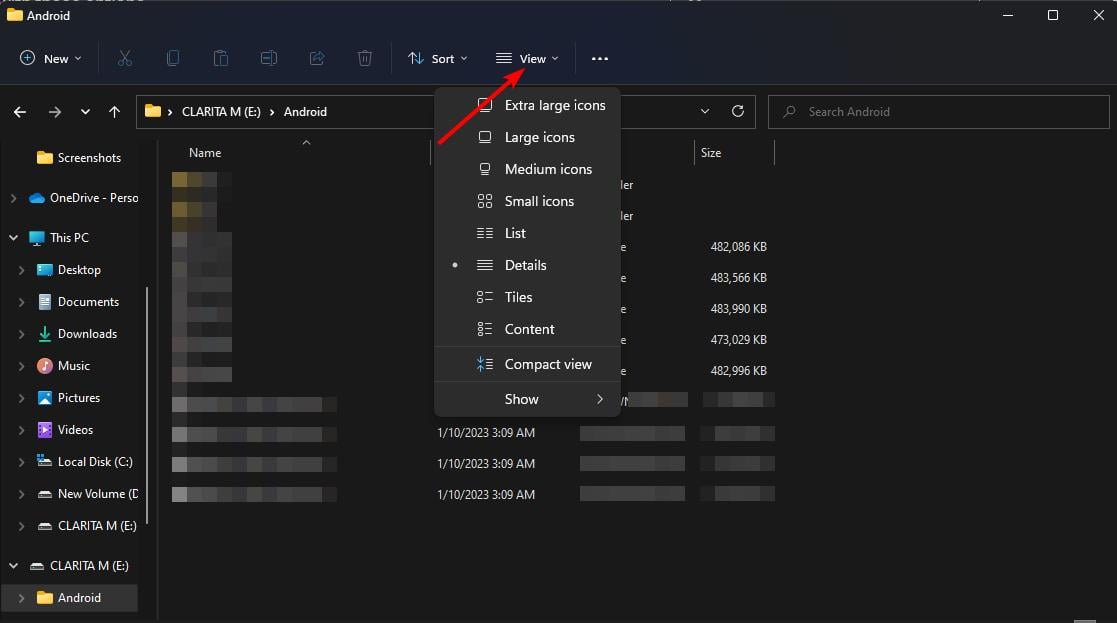
Когда это использовать: сортировка и группировка особенно полезны при поиске недавно созданных или изменённых файлов.
3. Показать или скрыть панели и области
- Откройте Проводник (Win+E).
- В «Вид» выберите «Показать» и отметьте нужные области (панель предварительного просмотра, панель сведений, навигационная панель и т. д.).
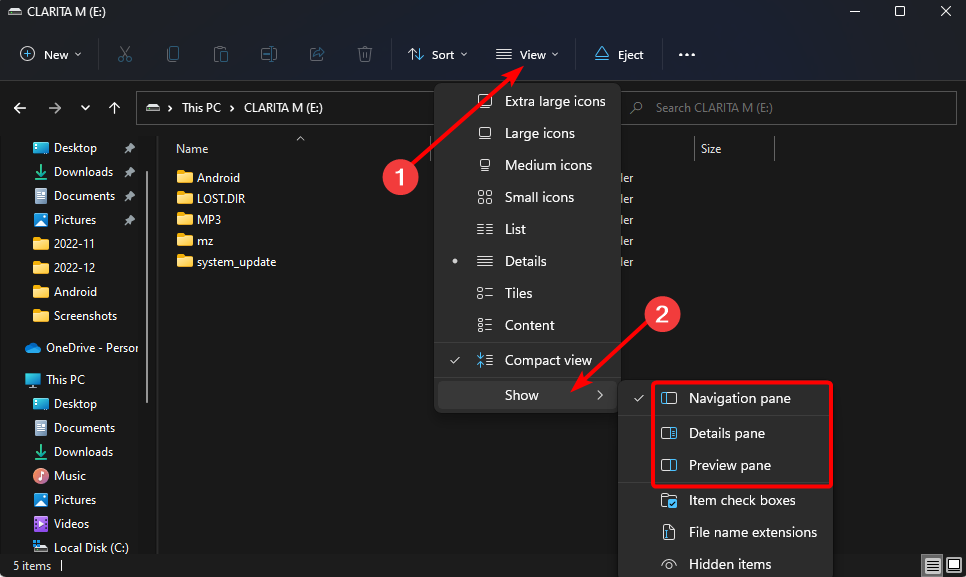
Совет: если экран маленький, отключайте лишние панели для увеличения рабочего пространства.
Панель навигации и Быстрый доступ
Настройка панели навигации
- Щёлкните правой кнопкой по панели навигации в Проводнике (за пределами открытой папки).
- В появившемся меню выберите, какие элементы показывать (Этот компьютер, Сеть, Библиотеки и т. д.).

- Включите отображение всех папок в древовидном виде, если нужно быстро перемещаться по структуре.
Быстрый доступ: закрепление и открепление
- Чтобы удалить папку из Быстрого доступа, щёлкните по ней правой кнопкой и выберите «Открепить из Быстрого доступа».
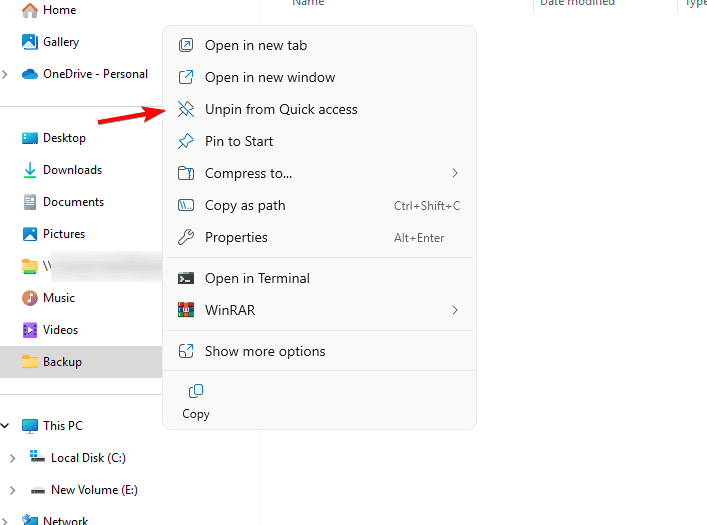
- Чтобы прикрепить папку, правый клик → «Закрепить в Быстром доступе».

Удобство: закреплённые папки экономят время при частых переходах.
Поведение открытия элементов и опции папок
Однократный щелчок для открытия
- Откройте Проводник (Win+E).
- Нажмите на три точки в правом верхнем углу и выберите «Параметры».
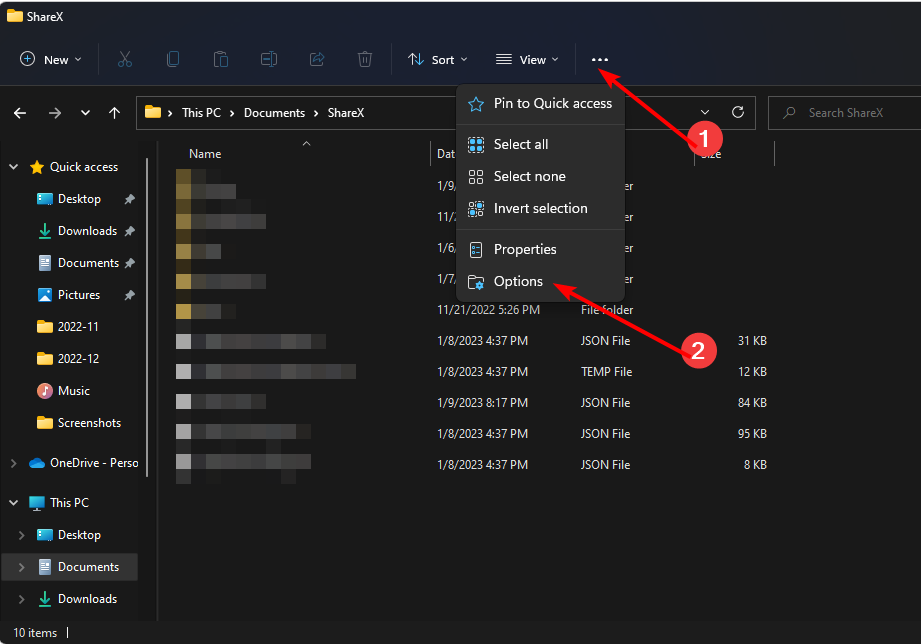
- На вкладке «Общие» отметьте «Однократный щелчок для открытия элемента (указание для выбора)», затем нажмите «Применить» и «ОК».

Когда выбирать: однократный щелчок полезен на сенсорных устройствах или если вы хотите сократить количество кликов.
Конфиденциальность и расширенные параметры
- В тех же «Параметрах папок» на вкладке «Конфиденциальность» можно включить/отключить отображение недавно используемых файлов и папок в Быстром доступе.
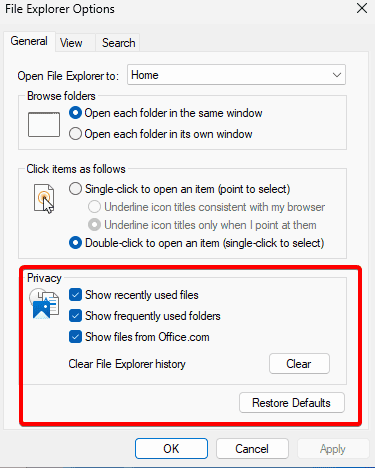
- Во вкладке «Вид» в разделе «Дополнительные параметры» доступны скрытые настройки: показывать значки вместо эскизов, скрывать защищённые системные файлы и т. п.

Важно: не выключайте отображение защищённых системных файлов, если не уверены в последствиях — это может привести к случайному удалению критичных файлов.
Ограничения и альтернативы
- Нельзя прямо изменять содержимое стандартной панели инструментов (ленты) в Windows 11 — опция кастомизации недоступна.
- Альтернативы: использование сторонних файловых менеджеров (Total Commander, Directory Opus, XYplorer) или утилит для расширения возможностей Проводника (например, Open-Shell для классического меню). Эти программы дают гибкую настройку панели инструментов, вкладок и макросов.
Практические советы и проверенные приёмы
- Если поиск в Проводнике не работает или опция «Группировать по» недоступна, попробуйте перезапустить проводник через Диспетчер задач или восстановить индексацию поиска.
- Для быстрого доступа к часто используемым типам файлов создайте сохранённые представления (виды) и закрепите необходимые папки.
- Используйте сочетания клавиш: Win+E — открыть Проводник; Alt+P — показать/скрыть панель предварительного просмотра.
Мини-методология для планирования кастомизации
- Цель: определите, зачем вы настраиваете Проводник (скорость доступа, минимализм интерфейса, визуальное удобство).
- Приоритеты: выделите 3 ключевых задачи (например, быстрый доступ к проектам, просмотр эскизов, уменьшение кликов).
- Настройка: примените одну группу изменений и проверьте удобство в течение 3–7 дней.
- Откат: если неудобно, верните исходные настройки (в «Параметрах папок» есть кнопка «Восстановить параметры по умолчанию»).
Чек-листы по ролям
Для обычного пользователя
- Отключить лишние панели
- Закрепить 4–6 папок в Быстром доступе
- Включить или отключить отображение недавно использованных файлов
Для дизайнера или фотографа
- Включить эскизы (thumbnails)
- Увеличить размер значков до больших или очень больших
- Отключить скрытие расширений файлов для безопасного переименования
Для администратора
- Включить отображение расширенных и системных файлов при необходимости
- Отключить показ недавно использованных файлов по соображениям приватности
- Документировать изменения и создавать точку восстановления перед экспериментами
Когда настройки не помогают: типичные причины и решения
Проблема: изменение настроек не применилось. Решение: перезапустите Проводник (через Диспетчер задач) или выполните «Применить» и «ОК» в окне параметров.
Проблема: Проводник работает медленно. Решение: отключите превью и панель сведений, проверьте индексацию и антивирусные сканирования на фоне.
Проблема: нужной опции нет. Решение: рассмотрите сторонние менеджеры файлов или расширения для Проводника.
Критерии приёмки
- Проводник открывается и отображает закреплённые папки в Быстром доступе.
- Размер значков и вид элементов соответствуют выбранным параметрам.
- Показ/скрытие панелей работает корректно без восстановления настроек по умолчанию.
Совместимость и миграция
Настройки Проводника привязаны к учётной записи Windows. При переходе на другой ПК убедитесь, что вы используете ту же учётную запись Microsoft, или экспортируйте необходимые ярлыки и список закреплений вручную.
Безопасность и конфиденциальность
- Отключение истории недавних файлов улучшает приватность на общих ПК.
- Показывать системные файлы следует только при необходимости и с пониманием рисков.
Дополнительные ресурсы
Читать больше по теме:
- Microsoft Replaces JScript with JScript9Legacy for Better Security in Windows 11
- Windows 11 Build 27898 Adds Small Taskbar Icons, Quick Recovery, Smarter Sharing
- Windows 11 Build 27898 Bug Brings Back Classic Vista Startup Sound, Again
- Windows 11 Build 22631.5696 rolls out to Beta channel with important fixes
Заключение
Проводник Windows 11 предоставляет базовый набор инструментов для персонализации: темы, вид, сортировка, группировка, панели и параметры папок. Для большинства задач этого достаточно. Если вы хотите глубже настроить интерфейс или добавить уникальные функции (вкладки, расширенные панели инструментов), рассмотрите проверенные сторонние файловые менеджеры. Экспериментируйте по одному изменению и проверяйте удобство работы в реальных сценариях.
Важно: делайте точку восстановления перед внесением системных изменений и сохраняйте резервные копии важных данных.
Спасибо за чтение — расскажите в комментариях, какие настройки Проводника помогают вам работать быстрее!

Похожие материалы

Несколько аккаунтов Skype: Multi Skype Launcher

Журнал для работы: повысить продуктивность

Персональные звуки уведомлений на Android

Скачивание шоу Hulu для офлайн‑просмотра

Microsoft Start: персонализированная новостная лента
