
Outlook не получает письма Gmail — проверка и исправление
Если Outlook не загружает все письма из Gmail, начните с проверки настроек POP/IMAP в Gmail, удалите правила переадресации в Outlook и проверьте место в почтовом ящике. Дальше последовательно отключите сторонний антивирус и временно брандмауэр Windows, включите режим recent для многопользовательских подключений и используйте контрольный список для диагностики. Ниже — подробные шаги, рекомендации, чеклисты и быстрый алгоритм принятия решений.
Почему это важно
Многие пользователи привязывают Gmail к Outlook, чтобы работать с почтой внутри знакомого клиента. Если Outlook не получает часть писем, это мешает коммуникации и рабочему процессу. В статье собраны проверенные шаги по устранению неполадок и рекомендации на случай, если стандартные меры не помогают.
Проверка настроек POP и IMAP в Gmail
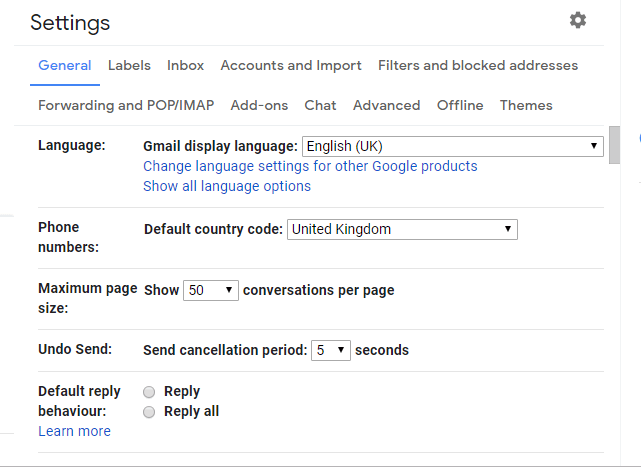
- Откройте Gmail в браузере.
- Нажмите кнопку Настройки и выберите пункт Настройки.
- Перейдите на вкладку Пересылка и POP/IMAP.
- Убедитесь, что включен IMAP или POP. Рекомендуется IMAP как более современный протокол.
- Включите опцию Включить IMAP если она отключена. Некоторые пользователи отмечали, что отключение POP и включение только IMAP решало проблему.
Важно:
- IMAP синхронизирует папки между сервером и клиентом. Если вы используете несколько устройств, IMAP предпочтительнее.
- POP загружает сообщения на устройство по одному и может оставлять копии на сервере или удалять их в зависимости от настроек.
Удаление правил электронной почты в Outlook
- В Outlook откройте вкладку Файл.
- Выберите Управление правилами и оповещениями.
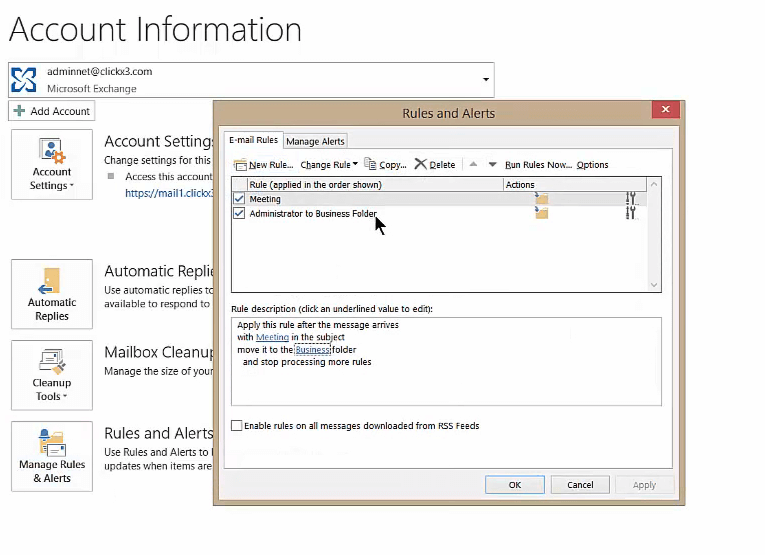
- На вкладке Правила электронной почты выберите правила, которые могут перемещать или удалять письма Gmail.
- Нажмите Удалить, затем ОК.
Примечание:
Иногда правило, созданное для архивации или сортировки, непреднамеренно отправляет входящие письма в папку, отличную от Входящие. Проверьте все папки и фильтры.
Освободите место во входящем ящике
Почтовые ящики Outlook имеют лимиты по размеру. В зависимости от версии и конфигурации ограничение может быть в диапазоне от 2 ГБ до 50 ГБ. Если вы исчерпали выделенное место, новые письма не будут доставляться.
Шаги:
- Удалите ненужные письма и пустые папки.
- Очистите папку Удаленные и Спам.
- Архивируйте старые сообщения локально или в облачное хранилище.
Включение режима recent для нескольких устройств
Если вы используете одну и ту же учетную запись Gmail в нескольких клиентах одновременно, включите режим recent. Он помогает получать все сообщения на каждом устройстве.
Шаги:
- В Outlook откройте Файл → Сведения.
- Нажмите Параметры учетной записи.

- Выберите учетную запись Gmail.
- В поле Название учетной записи добавьте в начале recent: перед адресом, например recent:user@gmail.com
- Нажмите Готово.
Важно:
Режим recent полезен когда один и тот же почтовый ящик подключен одновременно с различных устройств. Не забудьте вернуть название учетной записи в прежний вид при удалении лишних подключений.
Отключение стороннего антивируса
Антивирусные пакеты и их брандмауэры могут блокировать исходящие или входящие соединения Outlook.
Шаги:
- В системном трее найдите значок антивируса.
- Щелкните правой кнопкой и выберите временное отключение или приостановку защиты.
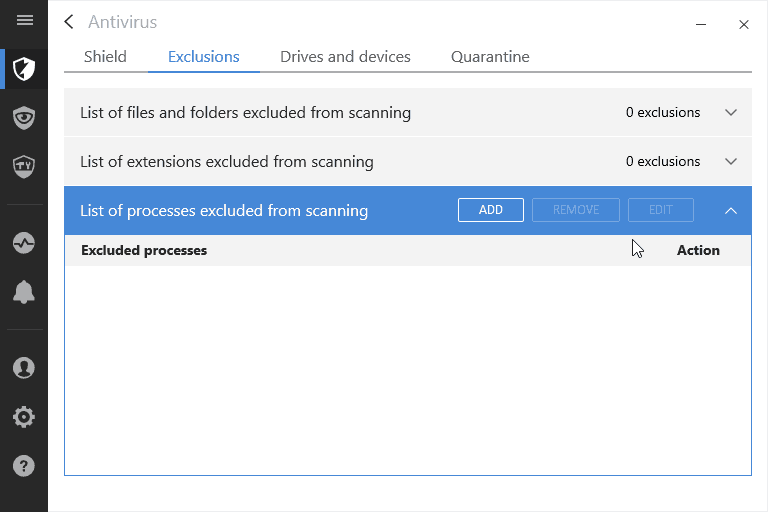
Если после этого Outlook начал получать письма, верните антивирус и настройте исключение для Outlook или для портов IMAP/POP/SMTP.
Безопасность:
Временно отключать антивирус допустимо только для тестирования. Не оставляйте систему без защиты надолго.
Отключение брандмауэра Windows Defender
- Откройте поиск в Windows сочетанием клавиш Windows + S.
- Введите Windows Defender Firewall и откройте апплет панели управления.

- Нажмите Включение и отключение брандмауэра Windows Defender.
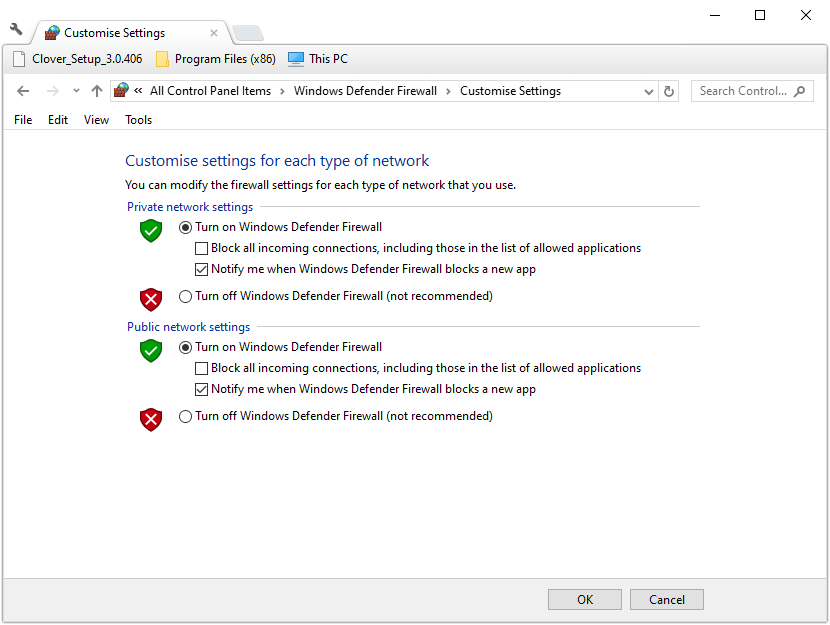
- Временно выберите Отключить брандмауэр для частных и публичных сетей.
- Если проблема исчезла, разрешите Outlook через брандмауэр — Параметры разрешения приложения или компонента.
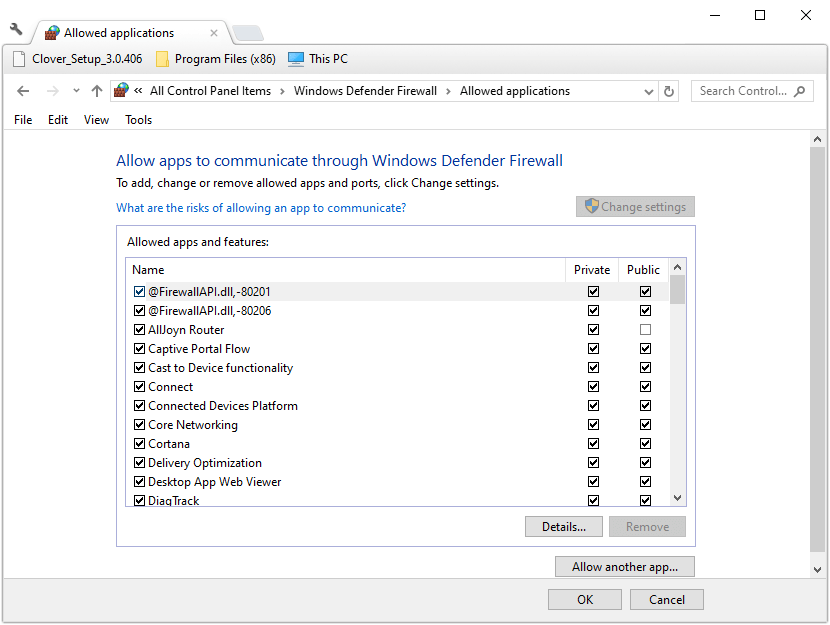
Отметьте оба чекбокса для Outlook и подтвердите ОК.
Важное замечание:
Отключение брандмауэра временно помогает диагностировать проблему. После теста верните брандмауэр и настройте правила для Outlook.
Альтернативные клиенты и миграция
Если Outlook продолжает терять часть писем, рассмотрите альтернативы:
- Mozilla Thunderbird — бесплатный клиент с поддержкой IMAP и гибкими фильтрами.
- Web-интерфейс Gmail — всегда актуальные письма и встроенные инструменты поиска.
Переход:
При смене клиента убедитесь, что сообщения синхронизированы на сервере (IMAP) и сделайте экспорт важных локальных папок перед миграцией.
Когда описанные шаги не помогают
Возможные причины отказа:
- Сбой на стороне сервера Gmail (редко). Проверяйте статус сервисов Google.
- Ошибки в профиле Outlook или повреждённый PST/OST файл.
- Неправильная конфигурация учетной записи (порт, SSL/TLS).
Дальнейшие действия:
- Выполните удаление и повторную настройку учетной записи в Outlook.
- Создайте новый профиль Outlook через Панель управления → Почта и добавьте учетную запись заново.
- Проверьте параметры порта: для IMAP обычно 993 с SSL, для POP обычно 995 с SSL.
Мини-методология устранения неполадок (пошаговая)
- Убедитесь, что IMAP включён в Gmail.
- Проверьте фильтры и метки в Gmail и правила в Outlook.
- Освободите место в почтовом ящике.
- Отключите сторонний антивирус и временно брандмауэр для теста.
- Включите режим recent при множественных подключениях.
- Если не помогло — создайте новый профиль Outlook и повторно добавьте учетную запись.
Контрольный список по ролям
Для конечного пользователя:
- Проверить IMAP в Gmail.
- Очистить входящие/спам/удаленные.
- Отключить антивирус на время проверки.
- Попробовать веб-интерфейс Gmail для сравнения.
Для IT-администратора:
- Проверить журналы брандмауэра и прокси.
- Убедиться в правильности портов и SSL-настроек.
- Пересоздать профиль Outlook и восстановить OST/PST.
Для служба поддержки:
- Собрать логины и пример недостающих писем с отметками времени.
- Проверить, не установлены ли глобальные правила маршрутизации на сервере.
- Предложить временное решение — работу через web.gmail.com или Thunderbird.
Критерии приёмки
- Outlook показывает те же письма, что и веб Gmail за последний день.
- Письма правильно доставляются в папку Входящие без потерь.
- При включённом брандмауэре и антивирусе настроены исключения для Outlook и связь сохраняется.
Быстрое решение в виде диаграммы
flowchart TD
  A[Начало] --> B{IMAP включен в Gmail}
  B -- Да --> C{Есть правила в Outlook}
  B -- Нет --> D[Включить IMAP и проверить]
  C -- Да --> E[Отключить/удалить правила]
  C -- Нет --> F{Проверить место в почтовом ящике}
  F -- Мало мест --> G[Освободить место]
  F -- Достаточно --> H{Отключить антивирус/брандмауэр на время}
  H -- Помогло --> I[Настроить исключения]
  H -- Не помогло --> J[Пересоздать профиль Outlook и проверить порты/SSL]
  D --> C
  E --> F
  G --> H
  I --> K[Готово]
  J --> K
Глоссарий в одну строку
- IMAP — протокол синхронизации почты между сервером и клиентом.
- POP — протокол загрузки почты на устройство, может удалить копию на сервере.
- SMTP — протокол отправки почты.
- WDF — брандмауэр Windows Defender.
- OST/PST — файлы локального хранения Outlook.
Риски и меры предосторожности
- Не оставляйте систему без антивируса или брандмауэра надолго. Только временное отключение для диагностики.
- При изменении настроек почтового клиента делайте резервные копии локальных PST/OST файлов.
- При массовой миграции убедитесь в целостности писем и сохраните резервные копии.
Резюме
Если Outlook не получает письма Gmail, последовательная проверка IMAP/POP, правил в Outlook, ограничений места, антивирусных и брандмауэрных настроек решает большинство проблем. Если стандартные шаги не помогают, создайте новый профиль Outlook или временно используйте альтернативный клиент. Приведённые чеклисты и диаграмма ускорят диагностику и помогут безопасно вернуть почту в рабочее состояние.

Похожие материалы

Несколько аккаунтов Skype: Multi Skype Launcher

Журнал для работы: повысить продуктивность

Персональные звуки уведомлений на Android

Скачивание шоу Hulu для офлайн‑просмотра

Microsoft Start: персонализированная новостная лента
