
Как использовать Android‑телефон как модем без рутирования
Быстрые ссылки
Что понадобится
Установка PdaNet на Android
Установка PdaNet на компьютер
Альтернативы и когда это не сработает
Устранение неполадок и чек‑листы
Если плата оператора за мобильную точку доступа кажется вам чрезмерной, можно обойти её, подключив телефон к компьютеру по USB и используя соединение телефона в качестве модема. Это не всегда «бесплатно» с юридической точки зрения, но технически позволяет использовать уже оплаченный мобильный трафик на компьютере.
Примеры: нет разницы в объёме данных, если вы стримите музыку через телефон или через ноутбук, но некоторые операторы требуют отдельную плату за tethering.
Что понадобится
- Android‑телефон с USB‑кабелем
- Компьютер (Windows или Mac) для подключения
- Кабель USB для синхронизации телефона
- PdaNet для Android (мобильная часть)
- PdaNet для компьютера (десктопная часть)
PdaNet — инструмент для USB/BT/Wi‑Fi tethering. Он предлагает бесплатный пробный период. После пробной версии доступ к защищённым (HTTPS) сайтам блокируется, если не приобрести лицензию (~15,95 USD в момент выпуска программы). Если вы используете tethering эпизодически для почты и просмотра сайтов, возможно, достаточно пробной версии; для финансовых и банковских операций стоит купить лицензию.
Важно: PdaNet доступен для множества мобильных платформ (Android, iPhone, BlackBerry, Windows Mobile, Palm OS) и для Windows/Mac на стороне компьютера. Инструкции чуть отличаются в зависимости от комбинации мобильной и десктопной ОС.
Краткая дефиниция
PdaNet — приложение, которое создаёт сетевой интерфейс между телефоном и компьютером, позволяя использовать мобильный интернет на компьютере через USB или Bluetooth.
Установка PdaNet на Android

- Откройте Google Play и найдите PdaNet. Убедитесь, что разработчик — June Fabrics Technology Inc., чтобы не установить похожее приложение от другого автора.
- Установите приложение и запустите его.

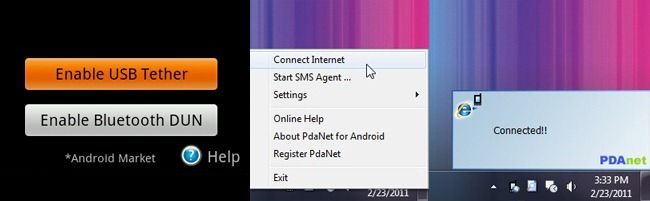
- Нажмите «Enable USB Tether» (Включить USB‑расшаривание). Можно также настроить Bluetooth‑tether, но Bluetooth часто менее стабильный.
- При первом включении приложение предложит скачать десктопную часть. Если компьютер уже имеет интернет, можно отказаться и скачать установщик напрямую на ПК.
Примечание: при активном USB‑tether телефон может запрашивать разрешения на доступ к USB‑компьютеру. Разрешите их.
Установка PdaNet на компьютер
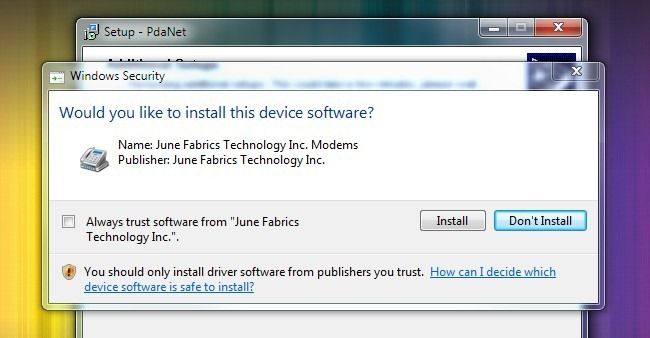
- Скачайте десктопный установщик PdaNet с официального сайта June Fabrics.
- Запустите установку и следуйте инструкциям. Настройки по умолчанию обычно подходят.

- После установки в системном трее появится значок PdaNet.
- Включите USB‑tether на телефоне и подключите телефон к компьютеру по USB.
- Если соединение не устанавливается автоматически, щёлкните правой кнопкой по значку PdaNet и выберите Connect Internet.
Особые случаи при установке
- Если на компьютере установлен Android SDK/adb, процесс adb.exe может мешать установке. Закройте adb.exe через Диспетчер задач перед установкой.
- Если установлены старые драйверы Android, установщик предложит заменить их. Разрешите замену драйверов, чтобы обеспечить корректное подключение.
Что делать, если PdaNet не подключается
- Проверьте, включён ли USB‑режим передачи данных (обычно «USB‑подключение» или «Передача файлов/MTP»). Иногда нужно переключить режим и обратно.
- Перезапустите PdaNet на компьютере и на телефоне.
- Проверьте, не блокирует ли брандмауэр на компьютере сетевой интерфейс PdaNet.
- Если установлены инструменты разработчика (adb), убедитесь, что они не захватывают порт.
- Попробуйте другой USB‑порт или кабель.
Если всё ещё не работает: временно отключите VPN и корпоративные прокси. Они могут конфликтовать с виртуальным сетевым интерфейсом.
Альтернативы и когда это не сработает
- Родная функция точки доступа (Hotspot) в Android. Если у вас есть официальная опция Hotspot в настройках телефона, используйте её: она удобнее и поддерживает Wi‑Fi tethering.
- Bluetooth‑раздача. Медленнее и ненадёжен для больших объёмов данных, но полезен для низкой энергопотребляющей синхронизации.
- Использование другого приложения для tethering (например, EasyTether). Разные приложения имеют разные ограничения и поддержку устройств.
Когда это не сработает:
- Оператор блокирует tethering программно. Некоторые операторы детектируют и блокируют tethering‑трафик, или накладывают ограничения на синтаксис User‑Agent/TTL и пр.
- Виртуальная SIM или специфичные прошивки телефона. В некоторых прошивках производитель ограничивает доступ к сетевым настройкам.
- Если вы используете корпоративный профиль управления устройством (MDM), администратор может запретить tethering.
Безопасность и конфиденциальность
- Всегда используйте защищённые сайты (HTTPS) для операций с паролями и банковскими данными.
- Если вы используете пробную версию PdaNet и не можете посещать HTTPS, не вводите конфиденциальные данные в незашифрованных приложениях.
- На общедоступных сетях отключайте автоматическое подключение и выключайте tethering, когда не нужен.
Важно: использование tethering в обход плат оператора может нарушать условия обслуживания. Проверьте договор с оператором, если безопасность и юридическая сторона важны.
Устранение неполадок — подробный чек‑лист
Чек‑лист для пользователя:
- Телефон включён и имеет мобильную передачу данных
- Кабель USB исправен и поддерживает передачу данных
- PdaNet установлен на телефон и на компьютер
- На телефоне включён USB‑tether
- На компьютере запущен PdaNet и нажата «Connect Internet» при необходимости
- Драйверы обновлены (разрешите установку от PdaNet)
Чек‑лист для администратора:
- Проверьте журналы брандмауэра и сетевые интерфейсы
- Убедитесь, что виртуальный адаптер PdaNet не конфликтует с VPN
- Если используются политики безопасности, проверьте разрешения на tethering
Таблица совместимости (ориентировочно)
| Мобильная платформа | Десктопная ОС | Поддержка PdaNet |
|---|---|---|
| Android (включая старые версии) | Windows (7/8/10/11) | Да |
| Android | Mac OS X | Да (ограничения в некоторых версиях) |
| iPhone | Windows/Mac | Есть мобильный клиент для iPhone |
| BlackBerry/Windows Mobile/Palm | Windows/Mac | Зависит от версии и драйверов |
Мини‑методика: быстрая последовательность действий
- Скачайте и установите PdaNet на телефон и компьютер.
- Включите мобильные данные на телефоне.
- Активируйте «Enable USB Tether» в приложении на телефоне.
- Подключите телефон к компьютеру по USB.
- На компьютере кликните «Connect Internet» в иконке PdaNet, если связь не установилась автоматически.
Критерии приёмки
- Компьютер получает IP‑адрес через виртуальный адаптер PdaNet.
- Вы можете открыть обычные HTTP‑сайты; при наличии лицензии — HTTPS‑сайты.
- Задержка и скорость соединения подходят для задач (почта, браузинг, видео зависит от скорости мобильной сети).
Что ещё учесть: стоимость и возврат инвестиций
PdaNet стоит около 15,95 USD. Если ваш оператор берёт 30 USD в месяц за tethering, покупка PdaNet окупится менее чем за месяц и сэкономит деньги в долгосрочной перспективе. Однако соблюдайте условия договора с оператором и местные правила.
Пример сценариев: когда использовать
- В поездках, где нет доступных Wi‑Fi сетей
- На работе или в кафе для быстрого доступа к почте
- Когда нужно срочно загрузить файл на ноутбук, а Wi‑Fi недоступен
Устранение крайних случаев
- Если оператор применяет глубокий пакетный анализ и блокирует tethering, можно попробовать альтернативные приложения, менять настройки TTL или использовать VPN на телефоне (внимательно к правилам оператора).
- Если драйверы не устанавливаются на корпоративном компьютере, обратитесь к IT‑отделу.
Резюме
PdaNet — удобный инструмент для USB‑tethering без рутирования устройства. Он позволяет использовать мобильный интернет телефона на компьютере, обходя плату оператора за точку доступа. Однако проверьте юридические и тарифные ограничения вашего оператора, следите за безопасностью и обновляйте драйверы.
Если у вас есть собственные приёмы по tethering или вопросы о конкретной модели телефона, опишите вашу конфигурацию в комментариях — возможно, есть нюансы и советы для вашей ситуации.
Хотите поделиться своим Android‑лайфхаком? Напишите в комментариях. Хотите, чтобы мы разобрали другой приём для Android — предложите тему.

Похожие материалы

Несколько аккаунтов Skype: Multi Skype Launcher

Журнал для работы: повысить продуктивность

Персональные звуки уведомлений на Android

Скачивание шоу Hulu для офлайн‑просмотра

Microsoft Start: персонализированная новостная лента
