
Как приостановить обновления Windows 10 на 35 дней
Кратко: вы можете временно приостановить автоматические обновления Windows 10 на срок до 35 дней через «Параметры» → «Обновление и безопасность» → «Дополнительные параметры». Это даёт контроль над временем установки обновлений, но увеличивает риск пропуска важных исправлений безопасности.
Обновления, которые устанавливает Windows 10, иногда приходят в неудобный момент. Microsoft добавила возможность отложить установку обновлений — это полезно, если вы хотите проверить совместимость обновлений или избежать непредвидённых перезагрузок в рабочее время. Ниже — пошаговая инструкция и дополнительные рекомендации, когда и как безопасно пользоваться этой функцией.
Шаг за шагом: как приостановить обновления в Windows 10
- Нажмите Пуск, чтобы открыть меню Пуск.
- Перейдите в Параметры.
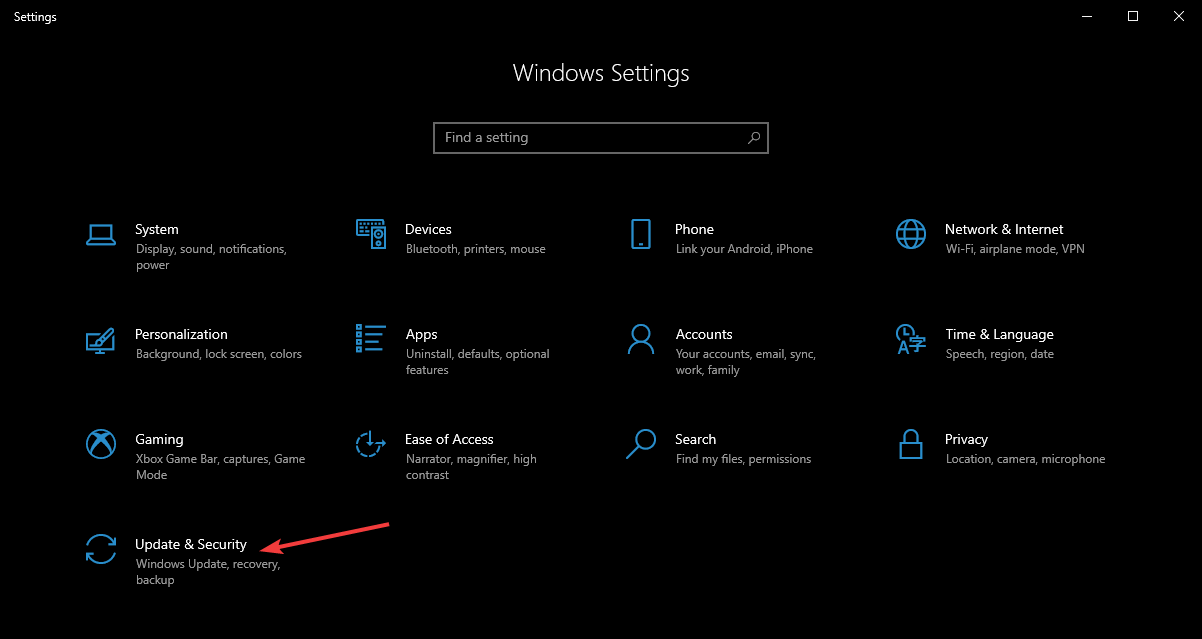
- Выберите Обновление и безопасность.
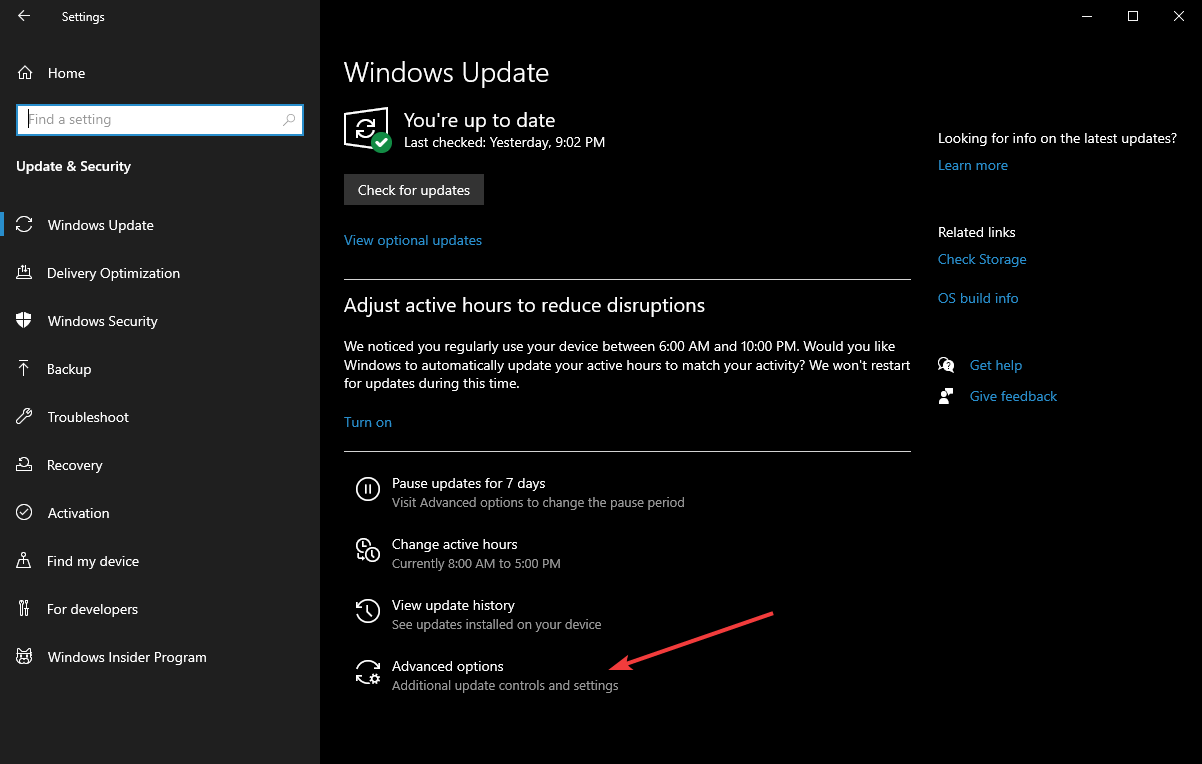
- Откройте Дополнительные параметры.
- Найдите блок Приостановить обновления.
- Под подписью Приостановить до нажмите на выпадающее меню Выбрать дату.
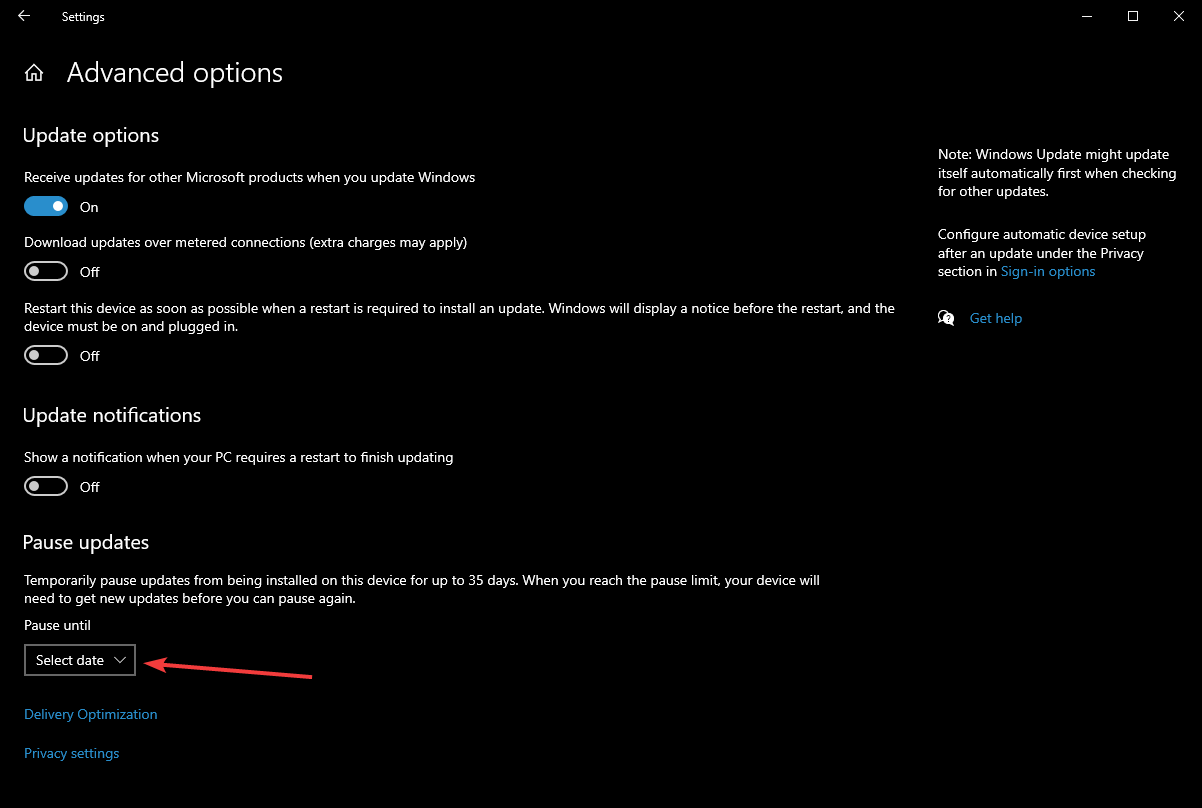
- Выберите любую дату от следующего дня до даты, находящейся на 35 дней позже.
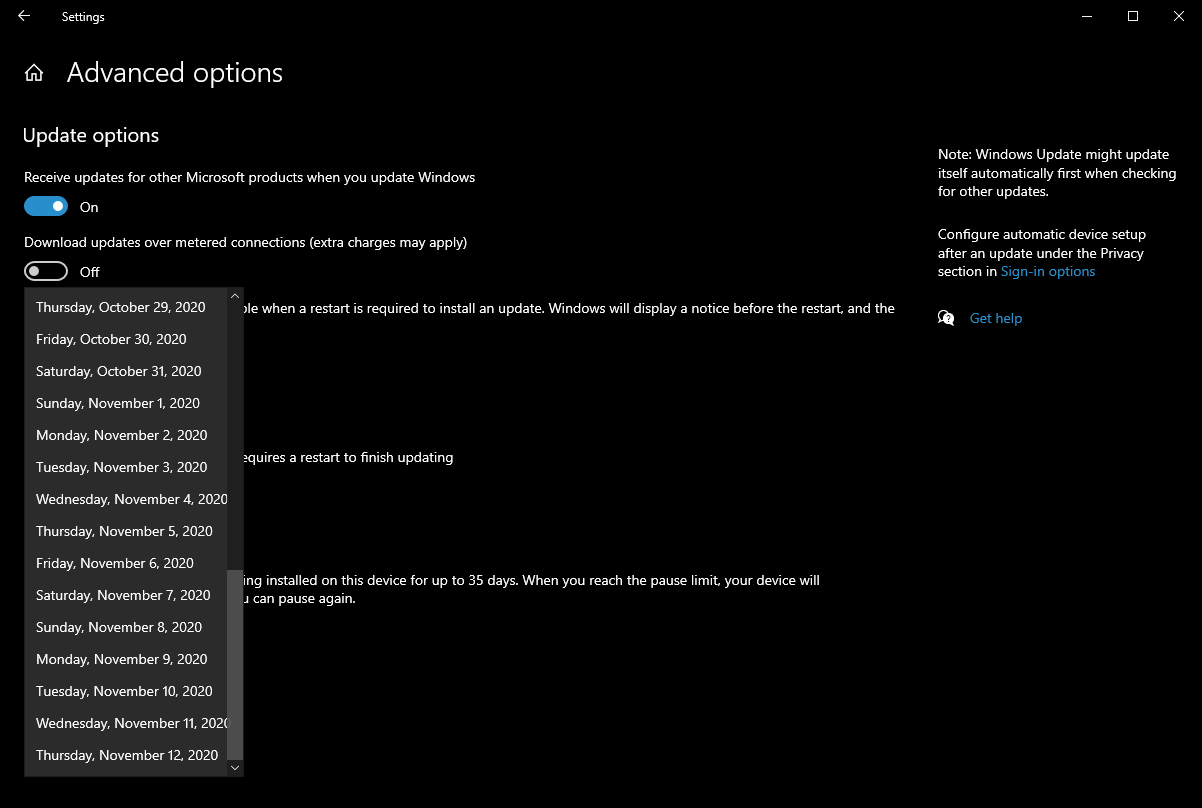
После выбора даты система не будет скачивать и устанавливать обновления до указанного числа. Обратите внимание: если вы используете корпоративную политику обновлений или ваш компьютер управляется организацией, некоторые параметры могут быть недоступны.
Что именно откладывается
- Функциональные обновления (feature updates) — новые возможности и крупные улучшения. Их можно отложить до 1 года на версиях Windows 10, где доступна эта опция.
- Качественные обновления (quality updates) — исправления безопасности и стабильности. Их можно отложить до 30 дней.
Важно: многие исправления безопасности входят в качественные обновления. Отложив их, вы временно увеличиваете риск уязвимости системы.
Факт-бокс: числа, которые полезно помнить
- Максимальная пауза через «Приостановить обновления»: 35 дней.
- Отложение функциональных обновлений (в подходящих редакциях): до 365 дней.
- Отложение качественных обновлений: до ~30 дней.
- Обновления безопасности часто выходят во вторник (Patch Tuesday).
Когда приостановка не подходит или не работает
- Если ПК управляет организация (через MDM/Group Policy), опция может быть заблокирована.
- Если система ожидает обязательного обновления безопасности, приостановка может быть недоступна.
- При серьёзных уязвимостях вы рискуете оставаться без критических патчей.
Важно: если вы не используете надёжное стороннее решение по защите, откладывать обновления дольше нескольких дней — рискованно.
Альтернативные способы управления обновлениями
- Групповая политика (только Windows 10 Pro, Education, Enterprise)
- Откройте gpedit.msc → Конфигурация компьютера → Административные шаблоны → Компоненты Windows → Центр обновления Windows. Там есть политики для отсрочки функциональных и качественных обновлений.
- «Измеренное подключение» (Metered Connection)
- Введите «Wi-Fi» → Свойства сети → Установите «Измеренное подключение». Windows отложит скачивание некоторых обновлений.
- Отключение службы Windows Update (не рекомендуется)
- Можно остановить службу wuauserv, но это временная и небезопасная мера.
- Редактирование реестра (только для опытных пользователей)
- Изменения в реестре могут давать более тонкие настройки, но требуют аккуратности и резервного копирования.
Альтернатива хороша, если вам нужно больше контроля, чем даёт стандартная пауза. Однако большинство домашних пользователей безопаснее остаются на стандартных настройках и используют «Приостановить обновления» для кратковременной паузы.
Модель мышления: как решать, откладывать или сразу ставить обновление
- Если обновление критично (исправляет эксплойт), ставьте сразу.
- Если обновление функциональное и вы не зависите от новых функций — можно отложить на проверку совместимости.
- Максимальная краткосрочная пауза — 35 дней; используйте её для тестирования.
Дерево решений (скорый выбор метода)
flowchart TD
  A[Нужна пауза обновлений?] -->|Да| B{Управляется ПК организацией?}
  B -->|Да| C[Обратитесь в IT-отдел]
  B -->|Нет| D{Требуется до 35 дней?}
  D -->|Да| E[Используйте «Приостановить обновления» в Параметрах]
  D -->|Нет| F{Вы администратор с Pro/Enterprise?}
  F -->|Да| G[Настройте Групповую политику]
  F -->|Нет| H[Используйте измеренное подключение или реестр]
Контрольные списки по ролям
Домашний пользователь:
- Сделать точку восстановления перед серьёзными изменениями.
- Использовать «Приостановить обновления» для кратковременной паузы.
- Проверять новости безопасности раз в неделю.
ИТ‑администратор:
- Настроить политику через WSUS/Intune/GPO.
- Тестировать обновления в образце машин перед деплоем.
- Планировать откат и иметь резервные образы.
Риски и рекомендации по безопасности
- Риск: пропуск критических исправлений безопасности. Митигирование: мониторьте CVE‑новости и устанавливайте критические патчи вручную.
- Риск: несовместимость приложений после обновления. Митигирование: тестирование на контрольной машине.
Часто задаваемые вопросы
Можно ли приостановить обновления дольше 35 дней?
Нет — штатная опция «Приостановить обновления» в Параметрах ограничена 35 днями. Для большей гибкости используйте групповые политики или корпоративные инструменты управления обновлениями.
Останавливает ли это обновления безопасности?
Частично. Приостановка блокирует как качественные, так и функциональные обновления до выбранной даты. Многие исправления безопасности входят в качественные обновления, поэтому вы можете пропустить важные патчи.
Как отменить приостановку раньше выбранной даты?
Вернитесь в «Параметры» → «Обновление и безопасность» → «Дополнительные параметры» и снимите паузу или измените дату. Система сразу возобновит проверку обновлений.
Краткое резюме
Приостановка обновлений на 35 дней — удобный инструмент для домашнего пользователя, который позволяет избежать внезапных перезагрузок и проверить совместимость. Однако откладывать обновления дольше нескольких дней без веской причины нежелательно из‑за рисков безопасности. Для корпоративного контроля используйте Group Policy, WSUS или Intune.
Если инструкция помогла — напишите об этом в комментариях или найдите другие материалы на странице «Как сделать» для Windows 10.

Похожие материалы

Несколько аккаунтов Skype: Multi Skype Launcher

Журнал для работы: повысить продуктивность

Персональные звуки уведомлений на Android

Скачивание шоу Hulu для офлайн‑просмотра

Microsoft Start: персонализированная новостная лента
