
Как использовать "Специальную вставку" (Paste Special) в Excel для сложения, вычитания, умножения и деления

Быстрые ссылки
Доступ к Специальной вставке в Excel
Как сложить, вычесть, умножить или разделить через Специальную вставку
Что делает Специальная вставка и когда она полезна
Специальная вставка позволяет не просто вставлять значения, но и выполнять простые арифметические операции между скопированными данными и целевыми ячейками. Это удобно, когда надо массово:
- увеличить или уменьшить цены на фиксированную сумму;
- скорректировать запасы на фиксированное количество;
- умножить набор значений на коэффициент (например, пересчитать единицы);
- разделить значения при перерасчёте партий или при возврате товара.
Важно: операция применяется к числовым значениям (включая даты, представленные как числа). На текстовые значения операция не действует.
Доступ к Специальной вставке в Excel
- Скопируйте значение, которое будет служить оператором (например, 100 или 1.1). Для копирования можно нажать Ctrl+C или щёлкнуть правой кнопкой и выбрать “Копировать”.
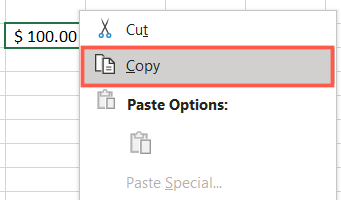
Выделите ячейки, к которым хотите применить операцию.
Откройте меню Специальной вставки одним из способов:
- На вкладке Главная нажмите стрелку рядом с кнопкой “Вставить” и выберите “Специальная вставка”.
- Щёлкните правой кнопкой по выделению и выберите “Специальная вставка” в контекстном меню.
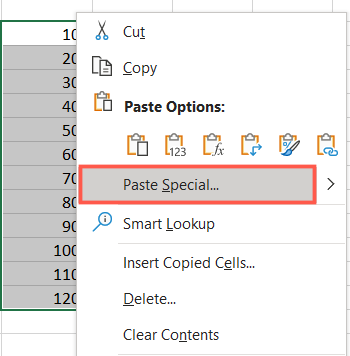
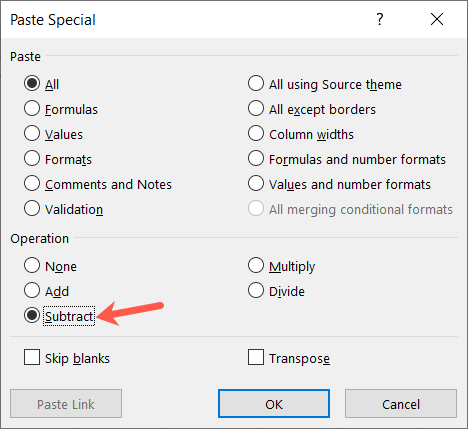
- В появившемся окне в блоке “Вставить” выберите нужный режим (“Все”, “Значения” или “Значения и форматы чисел”). В разделе “Операция” выберите Добавить, Вычесть, Умножить или Разделить, затем нажмите ОК.
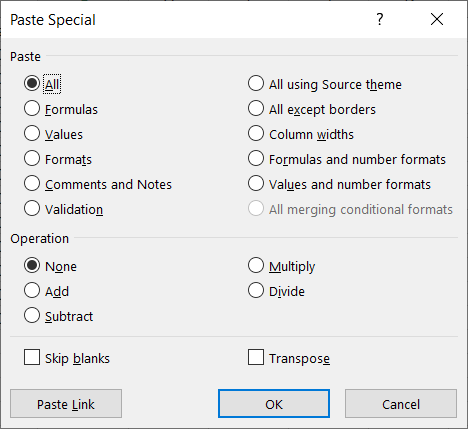
Краткое замечание: опция “Значения” вставляет только конечные числа без формул, а “Значения и форматы чисел” — сохраняет числовое форматирование (например, валюты, число с разделителем разрядов и т. п.).
Примеры: Добавление и вычитание
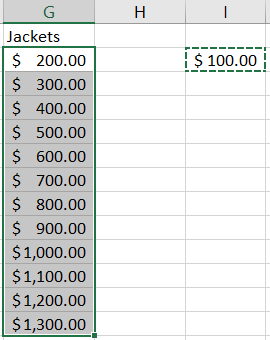
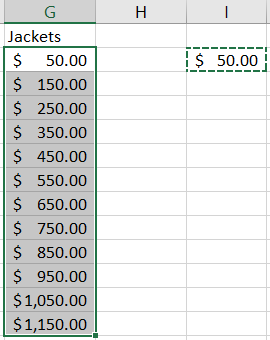
Пример 1 — Добавление $100 к ценам (диапазон в валютном формате):
- В пустой ячейке введите 100 и скопируйте её.
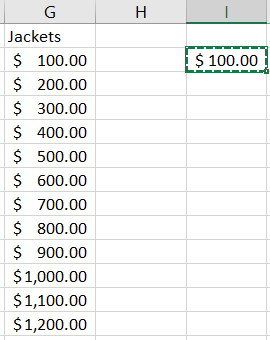
- Выделите диапазон с ценами, откройте “Специальная вставка”, в разделе “Операция” выберите “Добавить”, нажмите ОК.
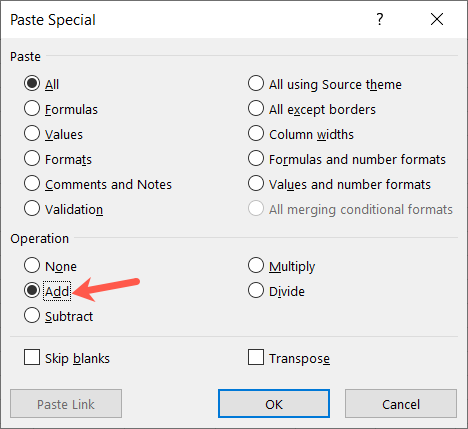
Результат: ко всем выбранным ячейкам прибавлено 100 единиц валюты.
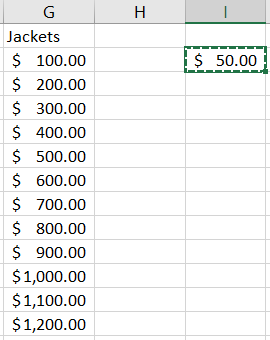
Пример 2 — Вычитание 50:
- Введите 50 в отдельную ячейку и скопируйте её.
- Выделите целевые ячейки, в “Специальной вставке” выберите “Вычесть”, OK.
Результат: от каждого значения диапазона отнято 50.
Примеры: Умножение и деление
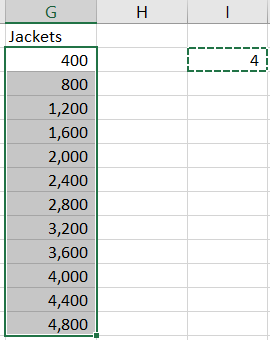
Пример 3 — Умножение (увеличить запасы в 4 раза):
- Введите 4 в пустую ячейку и скопируйте.
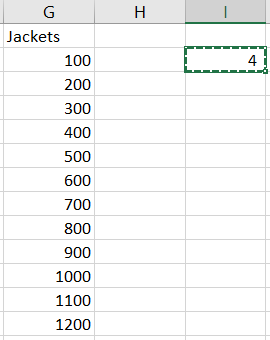
- Выделите диапазон, в окне “Специальная вставка” выберите “Умножить”, OK.

Результат: все значения умножены на 4.
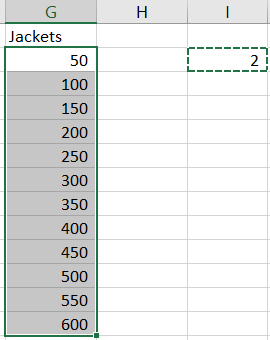
Пример 4 — Деление на 2:
- Скопируйте ячейку с числом 2.

- В “Специальной вставке” выберите “Разделить”, OK.
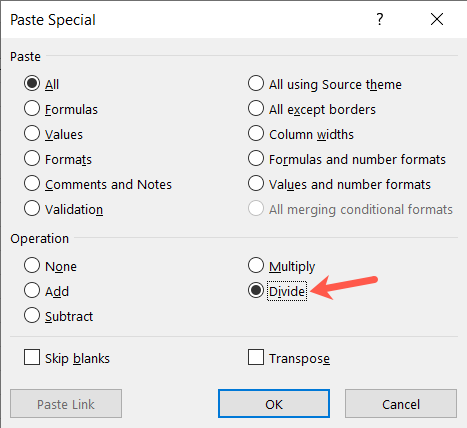
Результат: значения диапазона разделены пополам.
Важно: не забудьте вернуть параметр операции в положение “Нет” или выбрать обычную вставку, если больше не планируете применять арифметику.
Когда этот метод не работает и альтернативы
- Нельзя применять арифметику к ячейкам с текстовыми значениями — операция будет проигнорирована.
- Если в целевых ячейках есть формулы, Специальная вставка заменяет их результатом (если вы выбрали “Значения”). Если нужно сохранить формулы, предварительно скопируйте диапазон в другую область как значения, либо используйте формулы с относительными/абсолютными ссылками.
- При наличии объединённых ячеек (merged cells) результат может быть непредсказуемым — сначала снимите объединение.
- Для процентного увеличения удобнее использовать умножение на коэффициент (например, 1.10 для +10%).
Альтернативные подходы:
- Формулы: используйте =A1+100 или =A1*1.1 и протяните формулу.
- Power Query: для повторяющихся массовых преобразований в больших таблицах.
- VBA макрос: автоматизация сложных сценариев и условий.
Практические рекомендации и проверка изменений
- Перед массовой операцией сделайте резервную копию листа или используйте Сохранить как.
- После применения операции быстро проверьте несколько случайных ячеек и убедитесь, что формат отображается корректно.
- Если результат не тот — сразу нажмите Ctrl+Z, чтобы отменить операцию.
Критерии приёмки:
- Значения в тестовых ячейках изменились ожидаемым образом.
- Формат целевых ячеек (валюта/число) соответствует требованиям.
- Формулы, которые нужно было сохранить, остались нетронутыми (если это требование).
Тестовые сценарии:
- Применить Добавить 0 — значения не изменятся.
- Применить Умножить 1 — значения не изменятся.
- Применить Умножить 0 — все значения обнулятся; проверить отмену через Ctrl+Z.
- Применить Деление на 0 — Excel выдаст ошибку или бесконечность; избегайте деления на ноль.
Сценарии использования по ролям
Администратор каталога товаров:
- Шаблон действий: резервная копия → ввести коэффициент/сумму → скопировать → выделить диапазон цен → Специальная вставка → выбрать Операцию → Проверка → Сохранить
Бухгалтер:
- Если нужно скорректировать суммы в отчетности, сначала согласуйте изменение, затем применяйте “Значения и форматы чисел”.
Аналитик данных:
- Для временных преобразований используйте формулы; для финального экспорта применяйте Специальную вставку как “Значения”.
Быстрый методологический чек-лист (Playbook)
- Определите требуемую операцию (Добавить/Вычесть/Умножить/Разделить).
- В ячейке введите оператор (число или коэффициент). Скопируйте его.
- Выделите целевой диапазон.
- Откройте Специальную вставку и выберите соответствующую операцию.
- Нажмите ОК.
- Проверка и откат при ошибке (Ctrl+Z).
Подсказки по совместимости и нюансам локализации
- Excel хранит даты как порядковые номера — операции с датами могут привести к сдвигу дат (например, добавление 7 добавит 7 дней).
- В форматах с запятой как разделителем десятичных дробей ввод числа должен соответствовать локальным настройкам Excel.
- При работе с валютой проверьте, что формат ячеек установлен правильно, иначе визуально суммы могут сбивать с толку.
Краткая сводка и выводы
- Специальная вставка — быстрый способ массово применить простые арифметические операции к диапазону ячеек.
- Подходит для корректировки цен, запасов и быстрых преобразований числовых данных.
- Всегда делайте проверку результата и используйте откат (Ctrl+Z) при ошибках.
Полезные ссылки:
- Копирование и вставка в Outlook (с учётом форматирования).
Итог: когда нужно массово изменить набор числовых данных в Excel одинаковым приёмом — сначала скопируйте число-оператор, затем используйте “Специальную вставку” и нужную операцию. Это быстрый, надёжный и удобный приём, который экономит время при рутинных правках.

Похожие материалы

Несколько аккаунтов Skype: Multi Skype Launcher

Журнал для работы: повысить продуктивность

Персональные звуки уведомлений на Android

Скачивание шоу Hulu для офлайн‑просмотра

Microsoft Start: персонализированная новостная лента
