
Сложение чисел в Google Sheets

Быстрые ссылки
Добавить числа в одной ячейке
Сложить числа одного столбца или строки с помощью SUM
Сложить числа нескольких столбцов или строк с помощью SUM
Сложить числа из разных ячеек с помощью SUM
Google делает работу за вас (автосумма)
Вы можете выполнять множество арифметических операций в Google Sheets, включая сложение. Можно складывать числа в строках, столбцах или в отдельных ячейках — ниже показано, как это делать практично и без ошибок.
Добавление чисел в одной ячейке
Самый простой способ сложить числа прямо в одной ячейке — ввести выражение:
=#+#Например, чтобы посчитать 2+2, введите:
=2+2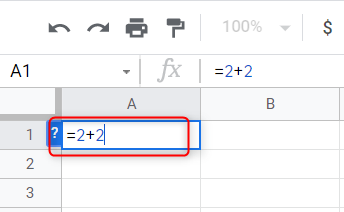
Нажмите Enter — и в ячейке появится результат.
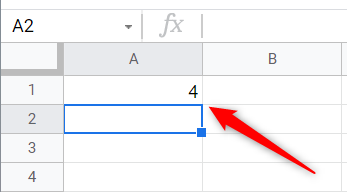
Важно: такой метод хорошо подходит для быстрых вычислений, но при массовой обработке данных лучше использовать функции (например, SUM) — это делает таблицу легче поддерживать.
Сложение чисел одного столбца или строки с помощью SUM
Функция SUM — стандартный и безопасный способ получить сумму диапазона.
Чтобы сложить значения с A2 по A6, выберите ячейку для результата и введите:
=SUM(A2:A6)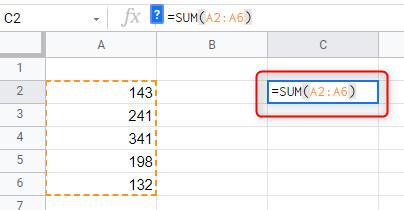
Колонка A от A2 до A6 включительно будет просуммирована. Обратите внимание: между адресами ячеек используется двоеточие :. Если вместо двоеточия поставить дефис -, Google Sheets будет воспринимать это как вычитание.
После ввода формулы нажмите Enter — результат появится в выбранной ячейке.
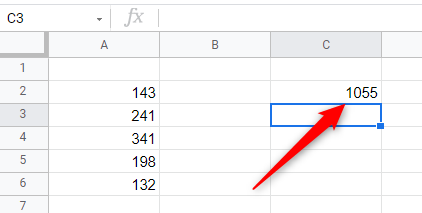
Аналогично складывают значения в строке. Например, чтобы сложить A2:E2, используйте:
=SUM(A2:E2)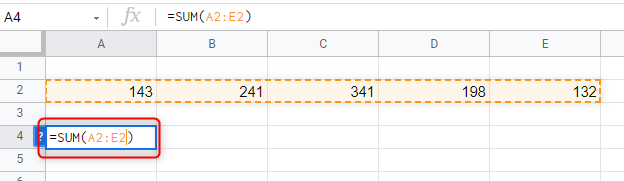
Нажмите Enter — и вы получите сумму строки.
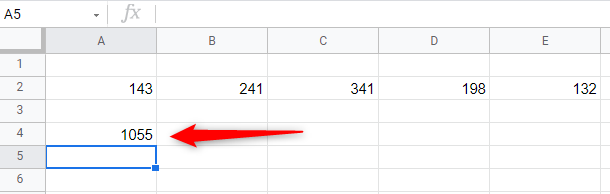
Сложение нескольких строк или столбцов однократно
Если нужно быстро применить формулу к нескольким строкам или столбцам, введите формулу для первой ячейки результата, затем перетащите маркер заполнения (правый нижний угол ячейки) вниз или вбок. Google Sheets автоматически скорректирует относительные ссылки.
Например, для сумм A2:C2 введите:
=SUM(A2:C2)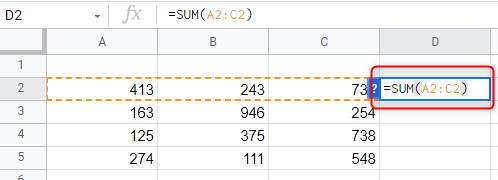
Нажмите Enter, затем потяните маркер заполнения — формула скопируется и подстроит диапазоны для каждой строки.
Сложение отдельных ячеек из разных мест с помощью SUM
Чтобы просуммировать отдельные ячейки, перечислите их через запятую:
=SUM(A2,B3,C5,D4)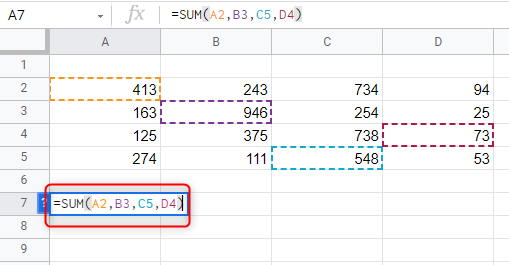
Нажмите Enter — и появится итог.
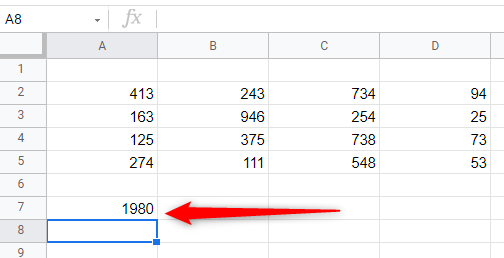
Автосумма: Google делает работу за вас
Если нужно быстро увидеть сумму без ввода формулы, выделите диапазон ячеек мышью.
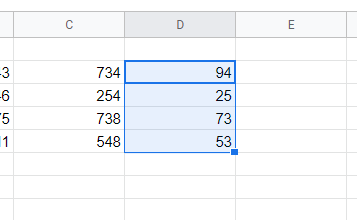
После выделения сумма отображается в правом нижнем углу окна — Sheets автоматически показывает итог и некоторые другие статистики.
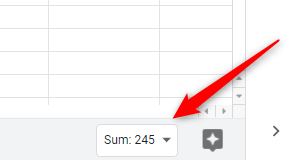
Полезно, когда нужно быстро проверить данные, но для отчётов и связанных вычислений всё же лучше использовать формулы.
Важные примечания и типичные ошибки
Важно: если в диапазоне есть текст, пустые ячейки или ячейки с ошибкой, SUM обычно игнорирует текст и пустые значения, но выдаст ошибку, если встречает ячейку с ошибкой (например, #DIV/0!).
- Не смешивайте числа, записанные как текст, с числами. «Число как текст» не будет учитываться в сумме. Преобразуйте их в число с помощью VALUE() или приведения формата.
- Проверьте локальные настройки: в некоторых локалях в формулах в качестве разделителя аргументов используют точку с запятой
;вместо запятой,. - Убедитесь, что ссылки — относительные или абсолютные — настроены верно при копировании формул (используйте $A$2 для фиксированной ссылки).
Когда это может не сработать (контрпримеры)
- Если в ячейке значение — текст «1,000» с запятой в качестве тысячи, Sheets может не распознать число.
- Формула SUM игнорирует логические значения TRUE/FALSE, если они введены текстом.
- Если диапазон содержит ошибку (например, #REF!), итог будет ошибочным.
Альтернативные подходы
- SUMIF / SUMIFS — суммирование по условию.
- ARRAYFORMULA вместе с SUM для динамических диапазонов.
- QUERY — если нужно гибко фильтровать и агрегировать данные.
- Использовать сводные таблицы для группировки и сумм по категориям.
Мини‑метод: как проверять простые суммы (быстрая методика)
- Введите формулу в отдельную ячейку и нажмите Enter.
- Сравните с автосуммой (правый нижний угол) — если совпадает, вероятно всё верно.
- Если результат странный, проверьте формат ячеек и наличие ошибок в диапазоне.
- При копировании формул проверьте относительные и абсолютные ссылки.
Чек‑лист для разных ролей
- Для аналитика: убедитесь, что типы данных числовые, используйте SUMIFS и проверяйте NA/NULL.
- Для бухгалтера: фиксируйте ссылки ($A$2) и добавляйте комментарии с источником данных.
- Для менеджера: проверьте итоги автосуммой и представьте результаты в сводной таблице.
Критерии приёмки
- Результат совпадает с ручной проверкой по ключевым строкам.
- Нет ошибочных значений (#DIV/0!, #REF!) в диапазоне.
- Все числовые значения имеют корректный формат и единицы измерения.
Краткий глоссарий (1 строка)
- SUM — функция для суммирования диапазонов; диапазон — набор соседних ячеек, разделённых
:; аргументы — перечисленные через,.
Резюме
- Для простых задач используйте =2+2 или другие арифметические выражения.
- Для диапазонов и повторяющихся расчётов надёжнее применять =SUM(диапазон).
- Автосумма помогает быстро проверить значение, но для отчётов используйте формулы и проверку форматов.
Примечание
Google Sheets прост в базовом использовании, но при работе с большими наборами данных уделяйте внимание типам данных, локальным настройкам разделителей и абсолютным/относительным ссылкам — это помогает избежать скрытых ошибок при суммировании.

Похожие материалы

Несколько аккаунтов Skype: Multi Skype Launcher

Журнал для работы: повысить продуктивность

Персональные звуки уведомлений на Android

Скачивание шоу Hulu для офлайн‑просмотра

Microsoft Start: персонализированная новостная лента
