
Как добавить перенос строки в Excel

TL;DR
Кратко: в Excel можно вставлять переносы строк вручную (Alt+Enter / Control+Option+Return), автоматически через «Перенос по словам» или массово заменой символов на переносы (Ctrl+H → Ctrl+J). Ниже — пошаговые инструкции, подсказки для Mac/Windows, советы по проблемам и проверенные шаблоны для рабочих задач.
Быстрые ссылки
- Добавление переноса вручную
- Автоматический перенос через «Перенос по словам»
- Массовая замена с добавлением переноса
Существует несколько способов добавить перенос строки в ячейке Excel. Ни один из них не очевиден на первый взгляд, но каждый пригоден в разных сценариях. Ниже — подробные шаги и полезные рекомендации.
Добавление переноса вручную
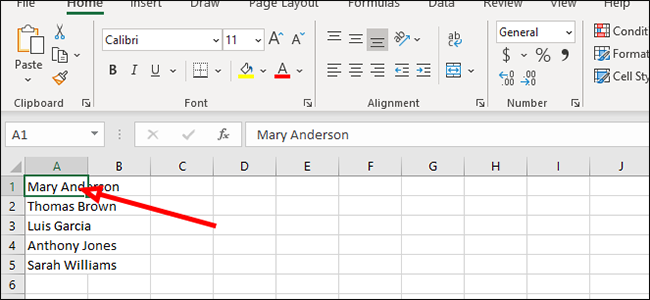
Кликните внутри ячейки, где нужен перенос.
Кликните ещё раз в точном месте, где надо вставить разрыв строки. В примере мы разделяем имя и фамилию.
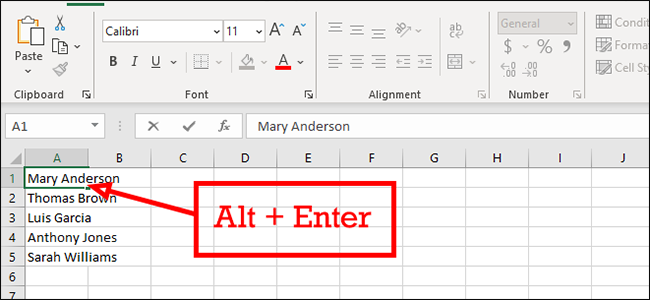
- Нажмите Alt + Enter на Windows. На Mac используйте Control + Option + Return.
- Повторите для дополнительных переносов внутри той же ячейки.
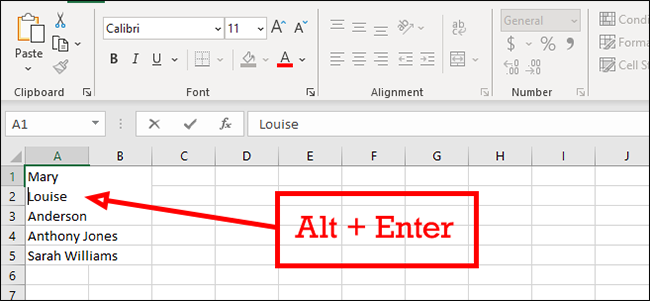
Важно: переносы, вставленные вручную, — это фактические символы перевода строки внутри значения ячейки. Они остаются при фильтрации и сортировке.
Автоматический перенос через Перенос по словам
Если нужно, чтобы текст автоматически разбивался по границе столбца, используйте инструмент «Перенос по словам». Это быстрый способ улучшить читабельность таблицы без изменения текста.
- Выделите диапазон ячеек, к которым примените перенос.
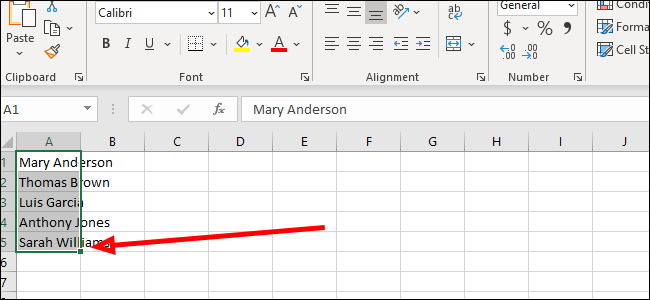
- На вкладке «Главная» нажмите кнопку «Перенос текста».
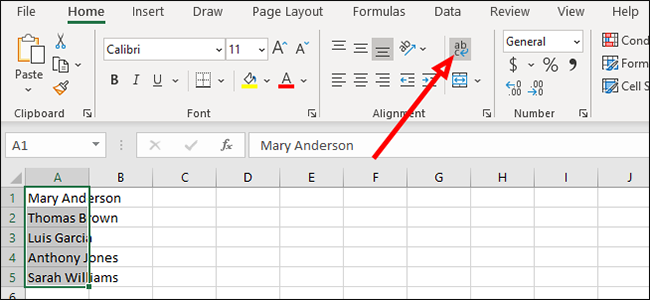
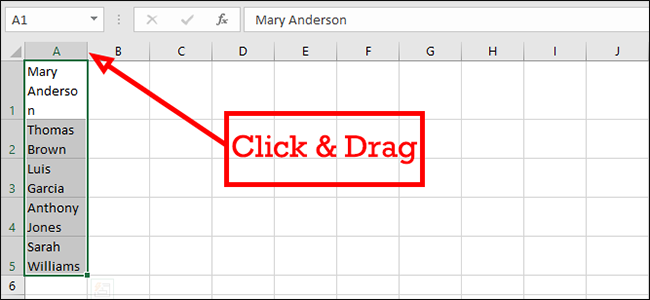
- При необходимости вручную измените ширину столбца — это скорректирует места разрывов.
Замечания:
- «Перенос текста» не вставляет символы перевода строки в значение ячейки. Это визуальное форматирование. При экспорте в CSV переносы не сохранятся.
- Текст может переноситься не в том месте, где нужно; меняйте ширину столбца или вставляйте ручные переносы для контроля.
Массовая замена с добавлением переноса
Чтобы вставить переносы после определённого символа (например, после запятой), используйте диалог «Найти и заменить». Это удобно при подготовке списков, адресов или подписей.
Выделите нужные ячейки.
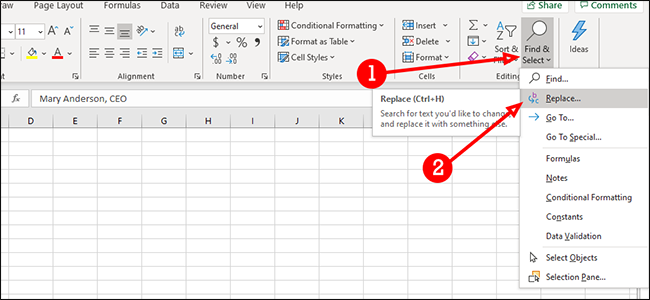
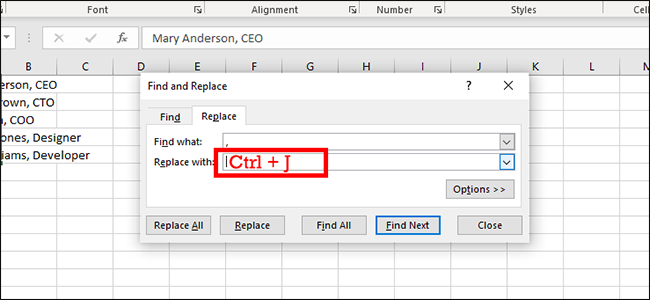
На вкладке «Главная» выберите Найти и выделить → Заменить, или нажмите Ctrl+H.
- В поле «Найти» введите символ для поиска — в примере это запятая.
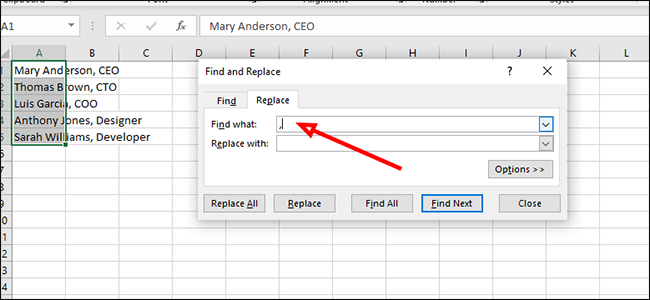
- В поле «Заменить на» нажмите Ctrl+J — это вставит символ перевода строки в поле замены. Вы не увидите явного знака, но он будет там.
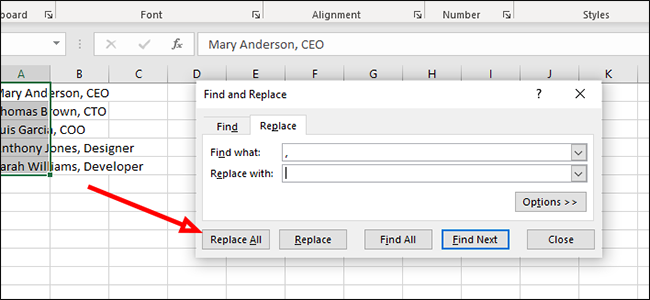
- Нажмите «Заменить все», чтобы поменять все вхождения.
Совет: перед массовой заменой сделайте резервную копию листа или используйте копию столбца, чтобы легко откатиться при ошибке.
Когда это не сработает
- При экспорте в CSV/текстовые форматы ручные переносы остаются, а визуальный «Перенос текста» — нет. Если нужно перенести в экспортируемый файл, используйте ручные переносы или формулы для вставки CHAR(10).
- В старых версиях Excel для Mac сочетание клавиш может отличаться.
- Если ячейки защищены или лист защищён, замены и редактирование могут быть недоступны.
Альтернативные подходы
- Использовать формулы: CONCAT, TEXTJOIN или =SUBSTITUTE(A1, “,”, CHAR(10)) и включить «Перенос текста» для результата.
- Power Query: при импорте данных разбить столбец по разделителю и затем объединить с разделителем-пререносом.
- VBA-скрипт: автоматизация для больших наборов данных — вставляет переводы строки по условию.
Эвристики и правила на практике
- Если нужно, чтобы переносы были частью данных: вставляйте вручную или через замену/формулу с CHAR(10).
- Для простого визуального форматирования используйте «Перенос текста» — быстро и безопасно.
- Для массовых правок используйте резервную копию и тест на небольшой выборке.
Важно: CHAR(10) в Excel соответствует переводу строки; в формулах его часто нужно сочетать с включённым «Переносом текста», чтобы увидеть результат.
Шаблон действий (SOP) для подготовки таблицы с переносами
- Скопируйте столбец данных в новый лист.
- Проверьте на наличие защищённых ячеек.
- Выполните тестовую замену на 10 строках (Ctrl+H → Ctrl+J).
- Визуально проверьте результат. Откат при ошибках.
- Примените замену ко всему столбцу.
- Включите «Перенос текста» для финального вида и подстройте ширину столбца.
Ролевые чек-листы
- Для аналитика: проверить, что замены не ломают значения для вычислений. Тест на фильтрацию/сортировку.
- Для верстальщика отчётов: подтвердить отображение в печати и PDF.
- Для администратора данных: хранить исходную колонку без переносов как мастер-источник.
Критерии приёмки
- Переносы отображаются корректно в Excel и в конечном отчёте (PDF/печать) при необходимости.
- Данные корректно сортируются и фильтруются после изменений.
- Процесс универсален для используемой версии Excel и подтверждён на тестовой выборке.
Глоссарий в одну строку
- Перенос строки: символ перевода строки внутри текста ячейки (CHAR(10)).
- Перенос по словам: визуальное форматирование, меняющее переносы без изменения данных.
Краткое резюме
Все три метода полезны: ручной перенос для точного контроля, «Перенос текста» для быстрого визуального результата и массовая замена для автоматизации. Выбирайте метод по цели: сохранить переносы в данных или только улучшить отображение.
Whichever method you used, your spreadsheet should now be easier to read at a glance.

Похожие материалы

Несколько аккаунтов Skype: Multi Skype Launcher

Журнал для работы: повысить продуктивность

Персональные звуки уведомлений на Android

Скачивание шоу Hulu для офлайн‑просмотра

Microsoft Start: персонализированная новостная лента
