
Как добавить освещение в Blender
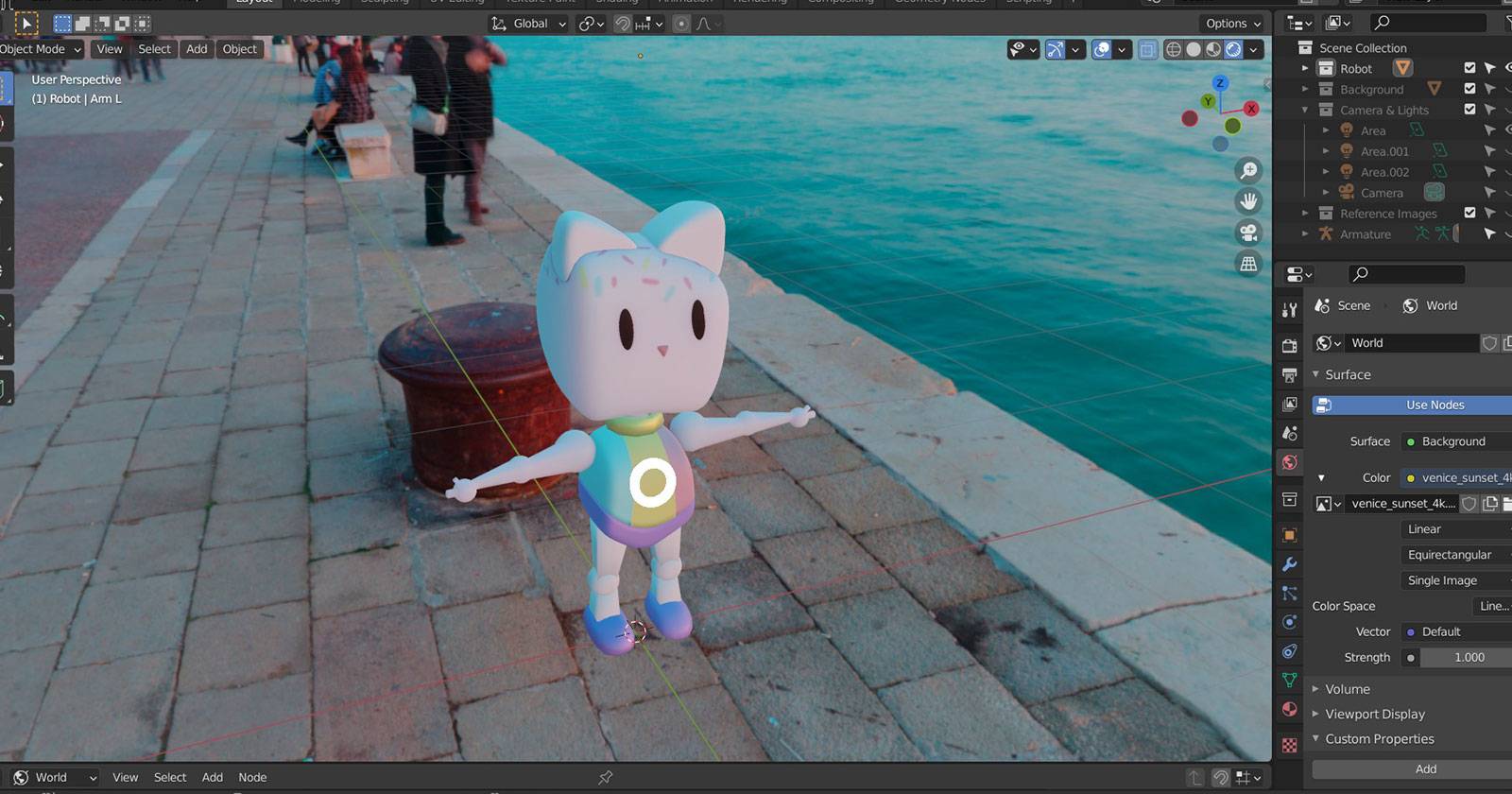
В зависимости от задачи в Blender вам может и не понадобиться освещение. При моделинге или рисовании текстур часто обойтись можно без него. Но при рендере свет обязателен: без него объекты не будут видны реалистично.
Сцена в Blender может включать объект на фоне, где свет меняет настроение. Существуют разные типы источников света. Ниже подробно описаны два подхода: добавление объекта-света (Area) и Image Based Lighting (IBL) с HDRI.
1. Создание источника света: Area
В этом первом подходе мы добавим объект-свет. Начнём с одного из часто используемых типов — Area.
Шаги:
- Нажмите Shift + A, наведите курсор на Light и выберите Area.
- После добавления Area вы можете переместить его в сцене: выберите объект света, нажмите G, затем X, Y или Z и укажите число для смещения вдоль выбранной оси.
- Настройки мощности, цвета и размера влияют на общую яркость, тон света и мягкость теней.
Важно: размер Area влияет на размытость теней — больший размер даёт более мягкие тени.
На изображении выше Area Light имеет белый цвет, силу 100 и размер 3 м. Свет падает на фигурку кота.
Без этого источника сцена выглядела бы так:
Area испускает свет с плоскости. Выберите свет, нажмите R, чтобы повернуть его; вы увидите пунктирную линию, указывающую направление. От расстояния до объекта зависит яркость. Area удобен, когда нужен точный, контролируемый свет.
Другие типы света: Point, Spot и Sun. Каждый имеет свои свойства и сценарии применения. Подробности можно найти в официальной документации Blender.
Быстрый чек-лист для Area Light
- Выберите Area в меню Shift + A → Light.
- Поместите и поверните свет (G и R).
- Настройте Power (мощность), Color (цвет) и Size (размер).
- Оцените тени и мягкость в рендере.
2. Image Based Lighting (IBL)
В Blender «World» задаёт окружение сцены. Для мира можно задать цвет, HDRI-текстуру или модель неба. IBL использует интенсивность и цвет изображения, чтобы осветить 3D-сцену. Для реалистичности применяют HDRI — он содержит реальные данные освещённости.
Множество сайтов дают бесплатные HDRI (например, PolyHaven). В этом примере использована бесплатная HDRI из PolyHaven.
Как загрузить HDRI в Blender:
- Перейдите в вкладку World.
- Нажмите на точку рядом с Color и выберите Environment Texture.
- Откройте скачанный HDRI-файл.
Попробуйте менять Color Space (пространство цвета). В примере использовано Linear ACES для демонстрации отличий в визуальном результате.
Преимущества IBL
- Быстро даёт реалистичное освещение и отражения.
- Хорошо работает для внешних сцен и продуктов с отражающими материалами.
- Требует меньше локальных источников для базовой сцены.
Ограничения IBL
- Менее точен по направлению света; трудно управлять локальными тенями.
- Может потребоваться дополнять локальными источниками (Key/Fill/Rim) для художественного контроля.
Когда использовать Area, а когда HDRI
- Area: студийная съёмка, контроль над формой и направлением света, мягкие тени от больших источников.
- HDRI: фоновые и окружные условия, быстрый реализм и правдоподобные отражения.
- Часто используют оба подхода: HDRI для базового освещения и Area/Spot для ключевого света и акцентов.
Альтернативные подходы и сочетания
- Point: точечный источник, подходит для локальных огней и имитации ламп.
- Spot: направленный конус света с контролируемым углом и фоллоу-центром.
- Sun: параллельные лучи, имитирующие солнечный свет — полезно для наружных сцен.
- Light linking (в версии Blender с поддержкой) или маски слоёв света: для избирательного освещения объектов.
Методология работы с освещением (мини-подход)
- Задайте базовое окружение: HDRI для общей атмосферы.
- Добавьте ключевой свет (Area/Spot) для главных форм.
- Добавьте заполнение (Fill) и контровой свет (Rim) для объёма.
- Настройте мощность и цвет, затем проверяйте в рендере.
- При необходимости используйте волшебные приёмы: мягкие отражатели (плоскости с эмиссией), отрицательное освещение для тонкой коррекции.
Критерии приёмки
- Главный объект читаем: тени и свет подчёркивают форму.
- Отражения на материалах выглядят правдоподобно (если нужны).
- Нет пересвеченных или полностью чёрных областей без намерения.
- Общая композиция соответствует настроению сцены (теплый/холодный тон, контраст).
Чек-листы по ролям
Для художника (Artist):
- Проверьте силу и цвет ключевого света.
- Убедитесь, что тени подчёркивают форму.
- Добавьте контровой свет для отделения от фона.
Для технического директора (TD):
- Оптимизируйте количество источников для рендера.
- Проверьте, что HDRI не даёт шумных артефактов.
- Настройте проброс света и ускорение рендера (denoising, samples).
Таблица настроек — шпаргалка
- Power / Strength: яркость источника.
- Color: оттенок; тёплый (оранжевый) даёт «закат», холодный (синий) — «день».
- Size: для Area влияет на мягкость тени.
- Angle/Spot Size: для Spot контролирует конус света.
- Distance: для Point/Spot влияет на затухание.
Решение проблем — когда что не работает
Проблема: сцена слишком тёмная.
- Проверьте мощность света и HDRI-экспозицию.
- Убедитесь, что материалы не имеют нулевой эмиссии и корректные нормали.
Проблема: шум в тенях при рендере.
- Увеличьте количество samples или включите denoising.
- Используйте более мягкий свет (больший размер для Area) и уменьшите резкие тени.
Проблема: HDRI цветит материалы.
- Попробуйте скорректировать цвет HDRI или уменьшить её интенсивность.
- Добавьте нейтральный (белый) ключевой свет, чтобы восстановить тон.
Decision flow — выбрать тип освещения
flowchart TD
  A[Нужен быстрый реализм?] -->|Да| B[HDRI]
  A -->|Нет, нужен контроль| C[Локальные источники]
  C --> D{Нужна мягкая тень?}
  D -->|Да| E[Area]
  D -->|Нет| F[Point или Spot]
  B --> G{Нужен дополнительный акцент?}
  G -->|Да| H[Добавить Area/Spot]
  G -->|Нет| I[Оставить только HDRI]
Мини-глоссарий
- HDRI: high dynamic range image, изображение с широким динамическим диапазоном света.
- Area: плоский источник света; мягкие тени при увеличении размера.
- IBL: Image Based Lighting — освещение на основе изображения.
Практические примеры и тесты приёмки
Тест 1: Студийная сцена продукта
- HDRI: слабая «окружающая» роль.
- Area: мощный ключевой свет слева, размер 1–3 м.
- Fill: слабый Area справа.
- Критерий: продукт хорошо читается, отражения контролируемы.
Тест 2: Внешняя сцена с отражающими материалами
- HDRI: сильный вклад, реалистичное окружение.
- Sun: дополнительный источник для направленного освещения и теней.
- Критерий: отражения соответствуют сцене, тени корректны.
Советы по производительности
- Используйте HDRI с адекватным разрешением (не слишком большим).
- Ограничьте влияние тяжёлых источников с помощью слоёв и масок.
- Включайте denoising и адаптивный сэмплинг для ускорения рендера.
Заключение
В Blender вы можете добиться промышленных результатов, комбинируя локальные источники и IBL. Area даёт точный художественный контроль, HDRI — быструю реалистичность. Экспериментируйте с мощностью, цветом и размерами. Комбинация методов чаще всего даёт лучший результат.
Ключевые шаги: поставьте базовый HDRI, добавьте ключевой Area, подкорректируйте Fill и Rim, протестируйте в рендере.
Кратко: начните с HDRI, добавьте Area для акцентов, тестируйте и оптимизируйте.

Похожие материалы

Несколько аккаунтов Skype: Multi Skype Launcher

Журнал для работы: повысить продуктивность

Персональные звуки уведомлений на Android

Скачивание шоу Hulu для офлайн‑просмотра

Microsoft Start: персонализированная новостная лента
