
Как получить доступ к FTP и WebDAV через файловый менеджер любой ОС

Быстрые ссылки
- Windows
- Mac OS X
- Linux
Вы не обязаны устанавливать стороннее ПО, чтобы получить доступ к FTP‑серверу, сайту WebDAV или общим сетевым папкам. Популярные настольные ОС — Windows, macOS и Linux — умеют работать с удалёнными ресурсами «из коробки».
Также можно подключаться через NFS, Windows‑шаринг (SMB/CIFS) и SSH (SFTP/sshfs). Разные операционные системы и файловые менеджеры поддерживают разные наборы протоколов: ниже — краткие инструкции и рекомендации.
Windows
Windows Проводник (File Explorer) имеет встроенную поддержку FTP. Это удобно, когда нужно быстро просмотреть содержимое сервера или скачать файл.
- В адресную строку вводите URL с префиксом протокола, например: ftp://example.com/your/site или http://example.com/webdav для WebDAV через HTTP. Префикс обязателен.
- Если требуется аутентификация, система запросит логин и пароль.
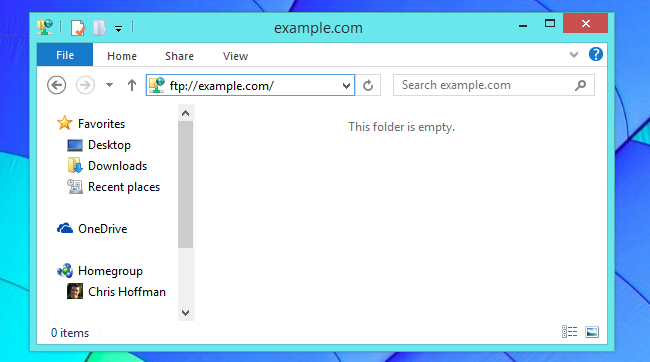
Важно: в Проводнике Windows встроенная поддержка FTP обычно двунаправленная только в режиме чтения — для загрузки (upload) лучше использовать FTP‑клиент.
Можно также воспользоваться мастером «Добавить сетевое расположение». На русской Windows этот пункт часто называется «Добавить сетевое расположение» и доступен из окна «Этот компьютер» (в старых версиях — «Компьютер»):
- Откройте «Этот компьютер» в боковой панели.
- На вкладке «Компьютер» нажмите «Добавить сетевое расположение» или щёлкните правой кнопкой в области и выберите соответствующий пункт.
- Следуйте мастеру и введите путь (ftp://, http://, smb:// и т.д.).
Мастер предложит окно обзора сети, которое может найти доступные шаринги в локальной сети и упростить добавление. После завершения в «Этот компьютер» появится ярлык сетевого расположения, и вы сможете открывать удалённую папку как обычную.
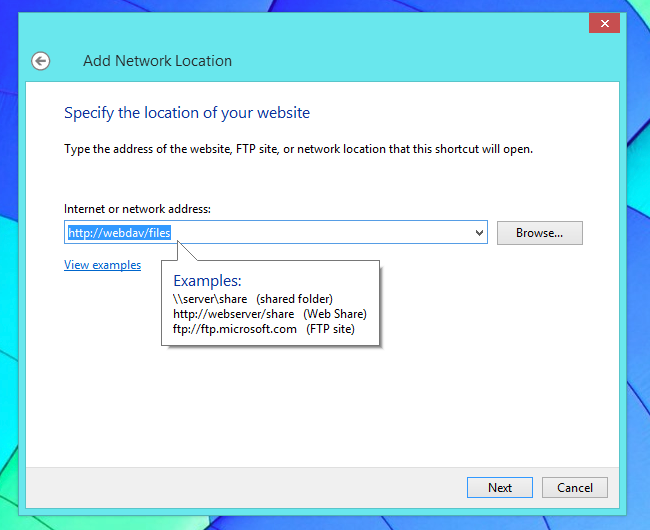
Совет: если Windows не подключается к WebDAV через http://, попробуйте https://. В корпоративных сетях часто требуется защищённое соединение.
Mac OS X
На Mac подключение реализовано через Finder.
- Откройте Finder, в меню “Перейти” (Go) выберите “Подключиться к серверу” (Connect to Server).
- В поле введите адрес: ftp://example.com для FTP, http://example.com для WebDAV, smb:// для Windows‑шары, nfs:// для NFS, afp:// для AFP.
- Введите учётные данные, когда система запросит их.
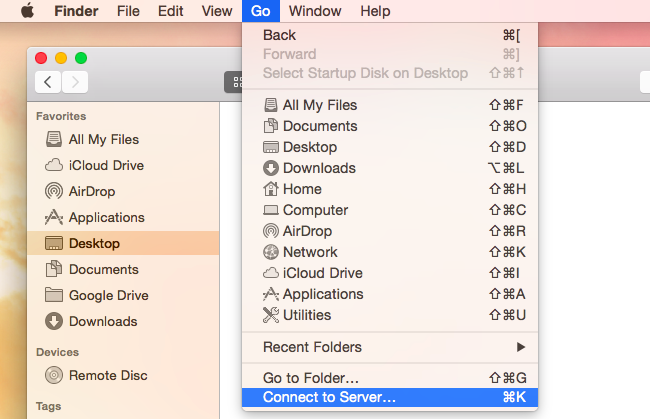
Важно: Finder поддерживает просмотр FTP‑серверов и скачивание файлов. Загрузка файлов (upload) на FTP через Finder обычно недоступна — для записи используйте полноценный FTP‑клиент (например, FileZilla) или подключение по SMB/WebDAV, если сервер это поддерживает.
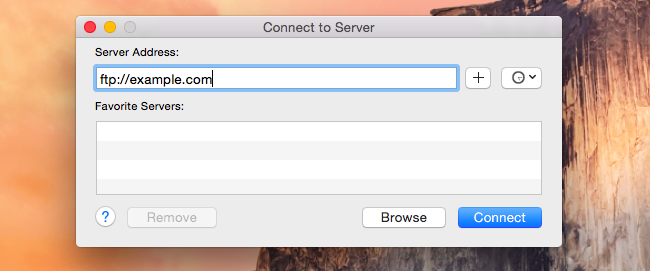
Совет: для WebDAV предпочтительно использовать https:// и корректный путь к каталогу. Если подключение падает — проверьте сертификат сервера и совместимость протоколов (например, некоторые серверы требуют WebDAV over HTTPS).
Linux
Linux‑окружения разнообразны, и у каждого файлового менеджера свои меню. Здесь приведён пример для Nautilus (GNOME, Ubuntu). В других менеджерах (Dolphin, Thunar, PCManFM) шаги схожи: ищите «Подключиться к серверу» или «Сеть».
- В Nautilus откройте боковую панель и выберите «Сеть» → «Подключиться к серверу» или в меню File > Connect to Server.
- Введите адрес: ftp://, http:// (WebDAV), smb:// (Windows‑шары), nfs://, ssh:// (для доступа по SSH).
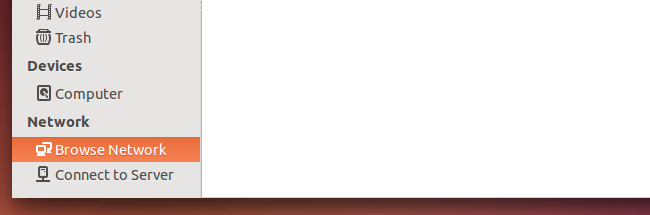
Плюс Nautilus: возможность монтировать через SSH (ssh://), что даёт доступ ко всем файлам, которыми обладает удалённый SSH‑пользователь. Есть также кнопка «Обзор» для сканирования локальной сети и автоматического перечисления общих ресурсов.
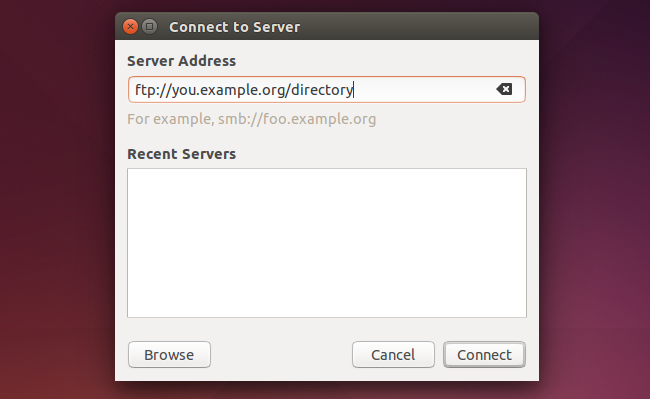
Совет: если вы часто работаете с SSH‑ресурсами на Linux, рассмотрите sshfs — для постоянного монтирования он удобнее и быстрее в настройке.
Какой протокол выбрать
- FTP (ftp://) — старый и простой. Подходит для скачивания, но часто небезопасен (пароли передаются в открытом виде).
- FTPS/SFTP — защищённые варианты FTP: SFTP идёт поверх SSH, FTPS — это FTP поверх TLS/SSL.
- WebDAV (http:// или https://) — полезен для веб‑ориентированных хранилищ; поддерживает запись при корректной реализации сервера.
- SMB/CIFS (smb://) — стандарт для Windows‑шаринга; хорошо работает в локальных сетях.
- NFS (nfs://) — распространён в UNIX‑средах и для серверных хранилищ.
- SSH (ssh://) — безопасный доступ к файловой системе через SSH; часто используется через sshfs.
Выбор зависит от безопасности, требуемого уровня доступа (чтение/запись) и от того, какие протоколы поддерживает сервер.
Когда встроенные средства не подходят
- Требуется массовая синхронизация папок или сложное управление правами — используйте rsync, Unison или специализированные клиенты.
- Нужна высокая производительность при большом количестве мелких файлов — сетевой протокол и файловая система могут стать узким местом; рассмотрите SMBv3 с настройками кэширования или NFSv4.
- Необходима безопасная передача с ключами и аудиторией операций — используйте SFTP/SSH с ключами и журналированием.
Альтернативные подходы:
- Специализированные GUI‑клиенты: FileZilla, WinSCP, Cyberduck — дают больше контроля над загрузками и логами.
- Монтирование как диск: sshfs (Linux/macOS с macFUSE), rclone mount (поддерживает множество протоколов и облачных провайдеров).
Безопасность и конфиденциальность
- По возможности используйте защищённые варианты: SFTP, FTPS или WebDAV поверх HTTPS (wss/https).
- Не используйте FTP в открытых сетях — пароль и данные передаются в открытом виде.
- Отключите устаревший SMBv1 и используйте SMBv2/SMBv3 с шифрованием при работе с Windows‑шарами.
- Для SSH используйте ключи вместо паролей и ограничьте доступ по IP, если возможно.
- Любые сохранённые учётные данные в проводниках хранятся в системном хранилище учётных данных — проверьте их безопасность.
Важно: при подключении к корпоративным серверам согласуйте настройки с администратором сети.
Мини‑метод: быстрое добавление сервера (универсально)
- Откройте файловый менеджер вашей ОС.
- Найдите «Подключиться к серверу» или «Добавить сетевое расположение».
- Введите адрес с префиксом протокола, например ftp://, smb://, nfs://, ssh:// или http(s)://.
- При необходимости укажите порт через двоеточие: example.com:2121.
- Введите имя пользователя и пароль или выберите ключ/сертификат.
- Проверьте доступ: просмотрите структуру каталогов и попробуйте открыть/скачать файл.
Критерии приёмки
- Удалённая папка отображается в файловом менеджере без ошибок.
- Можно открыть и скачать файлы; если нужны права на запись — проверить запись файлов.
- Заданные учётные данные корректно применяются и не запрашиваются повторно при нормальной работе.
- Подключение устойчиво в течение нескольких минут при обычной нагрузке.
Роли и чек‑лист
Для администратора:
- Убедиться, что сервер поддерживает нужный протокол и версию (SMBv3, NFSv4, SFTP).
- Проверить firewall/порты и правила NAT.
- Настроить TLS/сертификаты и аудит доступа.
Для продвинутого пользователя:
- Использовать sshfs/rclone для монтирования как диск.
- Настроить постоянное монтирование в автозагрузке (fstab/systemd или эквивалент).
Для обычного пользователя:
- Использовать встроенные опции «Подключиться к серверу» и мастер «Добавить сетевое расположение».
- Не хранить пароли в общедоступных профилях.
Короткая справка
- FTP: простой, часто нешифрованный протокол для передачи файлов.
- SFTP: FTP поверх SSH — шифрует канал.
- FTPS: FTP с TLS/SSL.
- WebDAV: расширение HTTP для работы с файлами через веб.
- SMB/CIFS: сетевой протокол Windows‑шаринга.
- NFS: сетевая файловая система для UNIX‑серверов.
- SSHFS: монтирование через SSH.
Когда это удобно и когда нет
Удобно:
- Быстро просмотреть содержимое удалённого сервера.
- Скачать отдельные файлы и работать с ними локально.
- Подключиться к ресурсам в домашней или доверенной сети.
Неудобно:
- Для постоянного резервного копирования и синхронизации больших объёмов данных.
- Для сложных сценариев управления версиями и правами доступа.
Итог: встроенные возможности файловых менеджеров полезны для оперативной работы с удалёнными файлами. Для профессиональных или чувствительных задач выбирайте защищённые протоколы и специализированные инструменты.
Замечание: все описанные ОС также содержат командные утилиты для работы с сетевыми ресурсами: ftp, sftp, smbclient, mount, sshfs и др. Эти инструменты дают более детальный контроль и подходят для автоматизации.
Image Credit: Cisco Pics on Flickr

Похожие материалы

Несколько аккаунтов Skype: Multi Skype Launcher

Журнал для работы: повысить продуктивность

Персональные звуки уведомлений на Android

Скачивание шоу Hulu для офлайн‑просмотра

Microsoft Start: персонализированная новостная лента
