
Защита веб-камеры: как предотвратить взлом

Кто-то теоретически может наблюдать за вами через веб-камеру прямо сейчас. Не стоит паниковать: вероятность целенаправленной слежки для большинства людей невысока. Тем не менее риск существует, и знание способов защиты поможет сохранить приватность.
Ниже — понятное объяснение, как злоумышленники получают доступ к камерам, практические шаги по защите, готовые чеклисты и план действий при инциденте. Материал ориентирован на домашних пользователей, удалённых работников и IT‑администраторов.
Что такое взлом веб-камеры — коротко
Взлом веб-камеры — это не только дистанционное включение видеопотока. Это любое неавторизованное получение доступа к видеоканалу, аудиопотоку или управлению камерой. Часто доступ получают через уязвимости в прошивке, драйверах, браузерах или через заражённый компьютер.
Определение: прошивка — встроенное ПО устройства; уязвимость — слабое место в ПО или конфигурации, которое можно использовать для атаки.
Как хакеры получают доступ к веб-камерам
Сценарии атак различаются, но общая логика простая: найти уязвимость и использовать её так, чтобы жертва не заметила слежку. Типичные векторы:
- Clickjacking. Веб‑страница скрывает запрос на доступ к камере под элементом, который с большой вероятностью кликает пользователь (например, кнопка воспроизведения видео). Жертва думает, что запускает мультимедиа, а на деле даёт разрешение на захват изображения.
- Уязвимости в прошивке и веб-интерфейсах камер. Некоторые модели имеют дефолтные пароли, небезопасные веб‑серверы или открытые порты. В 2012–2013 годах были случаи массового доступа к камерам из-за ошибок в прошивке некоторых производителей.
- Вредоносное ПО. Троянцы и шпионские программы запускают процесс захвата камеры на заражённой машине. Заражение часто происходит через вложения в письмах, фальшивые установки или эксплойты.
- Сетевые атаки. Если камера напрямую подключена в интернет (без NAT/брандмауэра) или использует небезопасные протоколы, злоумышленник может подключиться к её потокам.
- Социальная инженерия. Убедить пользователя установить приложение или дать права на доступ к камере.
Некоторые атаки эксплуатируют слабости браузеров и плагинов. Другие — аппаратные дефекты, при которых индикатор активности камеры (LED) может быть обойдён. Поэтому простое наблюдение за лампочкой не всегда гарантирует безопасность.
Практические шаги: как защититься (руководство)
Ниже — расширенный набор мер с рекомендациями по приоритету и краткими пояснениями.
Обновляйте прошивку и драйверы (высокий приоритет)
- Проверьте сайт производителя камеры или центра обновлений вашей ОС. Обновления исправляют уязвимости.
- Для IP‑камер обновление делайте через защищённый интерфейс; при возможности — по локальной сети.
Обновляйте операционную систему и браузеры (высокий приоритет)
- Современные браузеры закрывают известные уязвимости clickjacking и URL‑эксплойтов. Включите автоматические обновления.
Установите и регулярно запускайте антивирус/антишпионские сканеры (высокий приоритет)
- Используйте проверенные решения и периодически запускайте полное сканирование. Сканеры находят трояны, способные захватывать камеру.
Используйте брандмауэр и ограничьте исходящие/входящие соединения (средний/высокий)
- На домашних роутерах выключите UPnP, закройте ненужные порты. Настройте правила, чтобы только доверенные устройства могли обращаться к камерам.
Смените дефолтные пароли и используйте сильные пароли (высокий)
- Особенно важно для IP‑камер и сетевых интерфейсов. Пароль должен быть уникальным и длинным.
Отключите удалённый доступ, если он не нужен (средний)
- «Удалённый доступ» и облачные функции удобны, но увеличивают поверхность атаки.
Минимизируйте права приложений (высокий)
- На смартфонах и в ОС давайте доступ к камере только при необходимости и проверяйте разрешения.
Используйте программное уведомление о доступе к камере (низкий/средний)
- Существуют приложения и утилиты, которые отправляют оповещение при активном доступе к камере. Они не всесильны, но полезны.
Физическое закрытие и отключение (низкий/инфраструктурный)
- Наклейка, слайдер или заглушка над объективом — простой и надёжный метод. Для внешних USB‑камер — отключайте кабель.
Сегментируйте сеть и используйте VLAN для IoT-устройств (ИТ‑уровень)
- Разместите камеры в отдельной сети, чтобы минимизировать доступ к другим ресурсам при их компрометации.
Ведите логи и мониторинг (ИТ‑уровень)
- Логи подключений и попыток входа помогают обнаружить и расследовать инциденты.
Проверки по ОС: где смотреть, если вы подозреваете взлом
- Windows:
- Проверьте раздел «Конфиденциальность» → «Камера». Отключите приложения, которым не нужен доступ.
- Посмотрите запущенные процессы через Диспетчер задач. Неизвестные процессы, использующие камеру, — тревожный знак.
- macOS:
- Откройте «Системные настройки» → «Безопасность и конфиденциальность» → «Камера». Управляйте правами приложений.
- Activity Monitor покажет процессы с активностью.
- Linux:
- Проверьте устройства /dev/video* и какие процессы открыли их (lsof /dev/video0).
- Настройте правила AppArmor/SELinux для ограничения доступа.
- Смартфоны:
- Android/iOS: проверьте разрешения приложений и отключите доступ к камере для сомнительных программ.
Важно: если вы не уверены в процессе, выполните офлайн‑проверку — отключите интернет и перезагрузитесь в безопасном режиме, затем проведите сканирование.
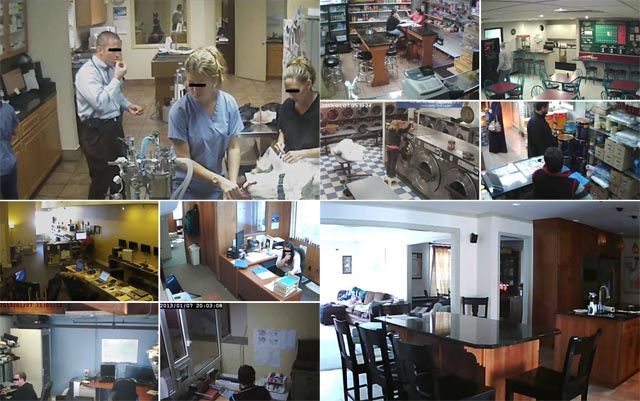
Пошаговый план: что делать при подозрении на взлом (инцидентный план)
- Немедленно отключите камеру от сети или отключите устройство физически.
- Отключите интернет (или снимите устройство с сети) и уведомите всех домочадцев/коллег.
- Сделайте образ системы или снимите логи (для IT‑специалистов). Это поможет для расследования.
- Запустите антивирус/антишпионские сканеры в офлайн‑режиме и удалите обнаруженные угрозы.
- Смените все пароли, связанные с устройством и сетью (по возможности с другого безопасного устройства).
- Проверьте и обновите прошивку камеры и роутера.
- При необходимости обратитесь к специалисту по безопасности или в поддержку производителя.
- Восстановите устройство в сеть только после полной проверки и подтверждения безопасности.
Краткая подсказка: не подключайте резервные копии и внешние диски к заражённой машине до очистки.
Чеклисты по ролям
Домашний пользователь:
- Обновил прошивку и ОС.
- Отключил удалённый доступ.
- Поставил стикер/заглушку на объектив.
- Проверил разрешения приложений.
Удалённый работник:
- Использует рабочее устройство с MDM/политиками компании.
- Подключается к видеоконференциям через корпоративный клиент.
- Закрывает ноутбук при перерывах.
IT‑администратор:
- Разделил камеры в отдельную сеть.
- Внедрил политику обновлений и мониторинга.
- Вёл инвентаризацию всех устройств с камерами.
Тестовые сценарии и критерии приёмки
- Тест 1: Попытка доступа к камере приложением без разрешения.
- Ожидаемый результат: ОС блокирует доступ и логирует попытку.
- Тест 2: Сетевой скан на устройства в локальной сети.
- Критерий приёмки: все камеры ответили на минимальный набор безопасных запросов, порты, не требующие внешнего доступа, закрыты.
- Тест 3: Попытка удалённого подключения к IP‑камере с дефолтным паролем.
- Критерий приёмки: аутентификация по дефолтному паролю невозможна.
Когда базовые меры не сработают — исключения и риски
- Старые модели камер больше подвержены уязвимостям и перестали получать обновления. В таких случаях замена устройства — чаще единственный безопасный путь.
- Если камера напрямую публикует поток в интернет через облачный сервис с уязвимостью, локальные меры могут оказаться недостаточными.
- Специализированные злоумышленники с доступом к оборудованию (например, в корпоративной сети) могут обойти многие программные защиты.
Альтернативные подходы и оптимизация затрат (Impact×Effort)
- Низкие затраты, высокий эффект: физическая заглушка, отключение камеры, базовые обновления ПО.
- Средние затраты, значимый эффект: сегментация сети, коммерческий антивирус, мониторинг логов.
- Высокие затраты, высокий эффект: профессиональный аудит безопасности, замена устаревшего оборудования на устройства с поддержкой безопасности и аудита.
Политика конфиденциальности и соответствие (GDPR и общие рекомендации)
Если вы записываете или храните видео с камер, думайте о законе и людях:
- Получайте явное согласие людей перед записью.
- Храните записи только столько, сколько нужно, и защищайте их паролем и шифрованием.
- При утечке данных уведомите пострадавших и, если нужно, регуляторов в соответствии с местными правилами.
Факто‑бокс: ключевые числа и советы
- Простая замена дефолтного пароля снижает риск сканирования в интернет‑масштабе.
- Физическая заглушка — 100% блокировка визуального канала при закрытом объективе.
- Регулярные обновления ОС и прошивки закрывают большинство известных эксплойтов.
Ментальные модели и эвристики
- «Минимизация прав» — давайте доступ только тем приложениям, которые действительно нуждаются в камере.
- «Принцип наименьшего воздействия» — чем меньше служб включено и чем меньше открытых портов, тем безопаснее.
- «Проверка первыми 15 минутами» — после покупки устройства убедитесь, что оно не пытается связаться с неизвестными серверами.
Диаграмма принятия решения (Mermaid)
flowchart TD
  A[Подозрение на взлом камеры] --> B{Камера подключена к сети?}
  B -- Да --> C[Отключить камеру от сети]
  B -- Нет --> D[Физически закрыть объектив]
  C --> E[Провести антивирусное сканирование]
  E --> F{Обнаружены угрозы?}
  F -- Да --> G[Изолировать устройство и восстановить из чистой копии]
  F -- Нет --> H[Обновить прошивку и сменить пароли]
  G --> I[Обратиться к специалистам по безопасности]
  H --> I
Часто задаваемые вопросы
Как понять, что моя веб‑камера взломана?
Признаки: индикатор камеры включается сам по себе, приложение использует камеру без вашего запроса, вы видите новые программы или процессы в системе, обнаружены подозрительные сетевые соединения.
Может ли световой индикатор быть подделан?
В большинстве современных камер индикатор связан аппаратно с модулем захвата. Тем не менее существуют реальные случаи аппаратных уязвимостей, когда индикатор можно обойти. Поэтому ориентируйтесь не только на лампочку.
Достаточно ли наклеить ленту на камеру?
Да, лента или слайдер эффективно блокируют объектив визуально. Это простая и надёжная мера, особенно для ноутбуков и встроенных камер.
Что делать, если камера производителя больше не получает обновления?
Рассмотрите замену устройства на современную модель с поддержкой безопасности. Временное решение — отключение камеры, сегментация сети и физическая заглушка.
Заключение
Не нужно паниковать — атаки на веб‑камеры реальны, но их можно предотвратить. Начните с базовых мер: обновления, сканирование на вредоносное ПО, смена паролей и физическое закрытие объектива. Для организаций добавьте сетевую сегментацию, мониторинг и регулярные аудиты. Примите несколько простых привычек, и вы значительно снизите риск вторжения в вашу приватность.
Image Credit: Clickjacking Proof of Concept, TRENDnet Snapshots, Peeper Via Shutterstock

Похожие материалы

Несколько аккаунтов Skype: Multi Skype Launcher

Журнал для работы: повысить продуктивность

Персональные звуки уведомлений на Android

Скачивание шоу Hulu для офлайн‑просмотра

Microsoft Start: персонализированная новостная лента
