
Как использовать Luminar Share для беспроводной передачи фото
Что такое Luminar Share
Luminar Share — это мобильное приложение, которое по беспроводному соединению связывает ваш смартфон с настольной версией Luminar Neo. Подключение происходит простым сканированием QR‑кода с экрана компьютера. После установления соединения вы можете отправлять файлы с телефона на компьютер и наоборот — без проводов, кабелей и облачных загрузок.
Краткое определение: QR‑подключение — быстрый способ установить локальную связь между приложением на телефоне и программой на компьютере по одной сессии.
Где скачать Luminar Neo и Luminar Share
- Luminar Neo доступен на сайте разработчика (платная лицензия). При покупке обычно предлагается 30‑дневная гарантия возврата денег и скидки для владельцев других продуктов Skylum.
- Luminar Share распространяется бесплатно в App Store и Google Play (iOS и Android).
Фактбокс:
- Цена Luminar Neo: см. официальный сайт Skylum.
- Гарантия возврата: 30 дней.
- Приложение Luminar Share: бесплатно на iOS и Android.
Важно: перед началом убедитесь, что телефон и компьютер находятся в одной Wi‑Fi‑сети или имеют прямое сетевое соединение, которое позволяет взаимодействовать между устройствами.
Как подключить Luminar Share к Luminar Neo
- Откройте Luminar Share на телефоне. Откройте Luminar Neo на компьютере.
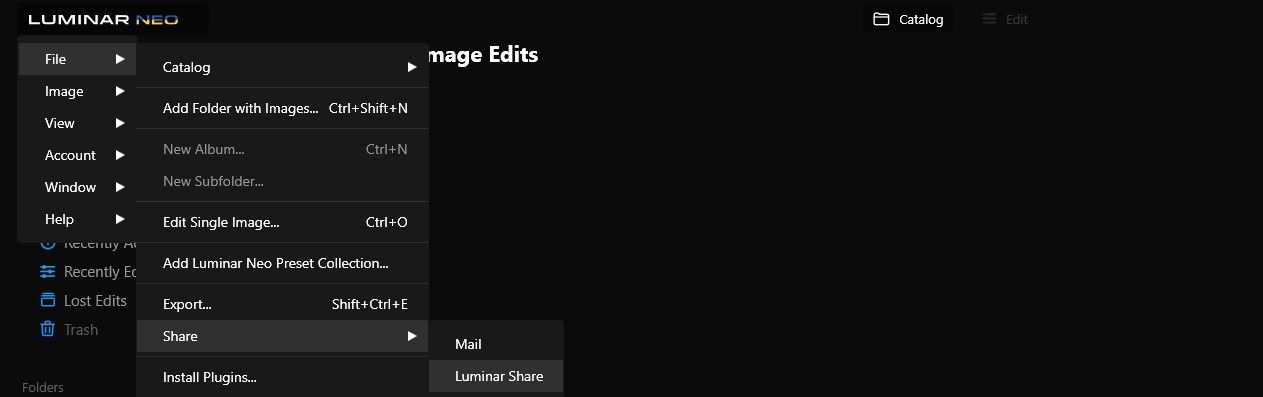
- В Luminar Neo нажмите на значок Luminar Neo в верхней части окна, чтобы открыть меню.
- Перейдите в меню: File > Share > Luminar Share.
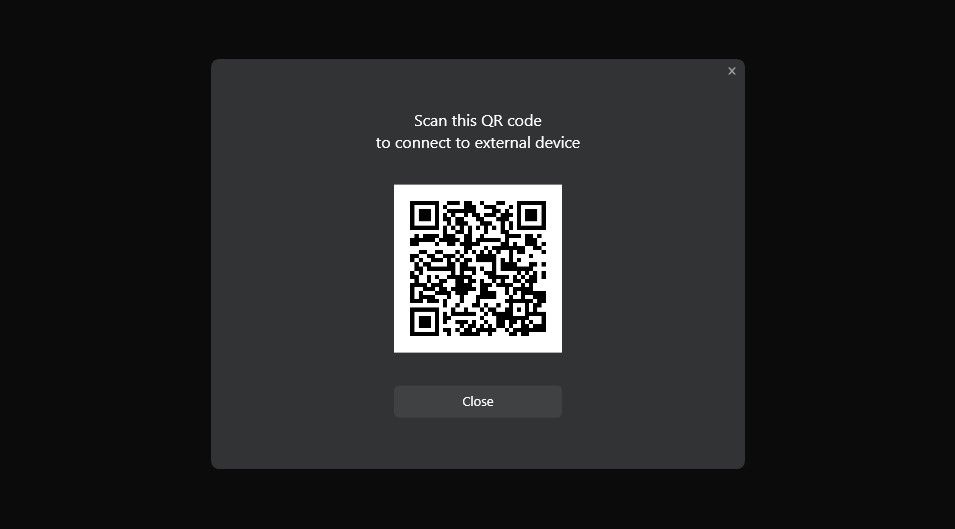
- На экране компьютера появится QR‑код. Сканируйте его камерой в приложении Luminar Share на телефоне.
- Если подключение прошло успешно, в Luminar Share появится сообщение‑подтверждение.
Совет: если QR‑код не считывается, увеличьте яркость экрана компьютера, проверьте фокус камеры телефона и временно отключите режим энергосбережения на телефоне.
Как передать фото с телефона на компьютер
- В приложении Luminar Share нажмите «Send Photos to Luminar Neo» (Отправить фото в Luminar Neo).
- В превью выберите нужные изображения — тапните по фото, чтобы отметить флажком.
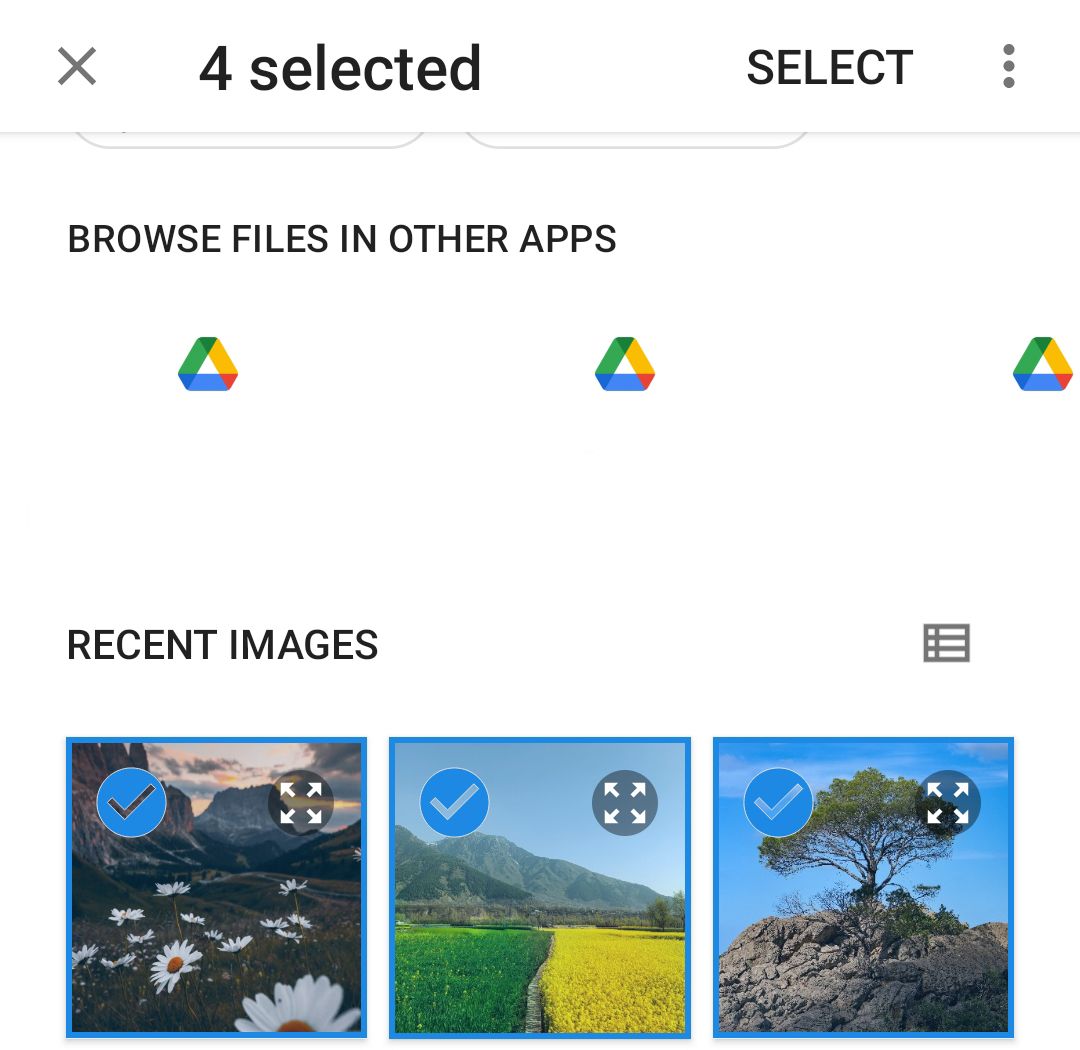
- Нажмите Select (Выбрать), затем Send to Luminar Neo (Отправить в Luminar Neo).
- В Luminar Neo все принятые изображения появятся в папке Luminar Share.
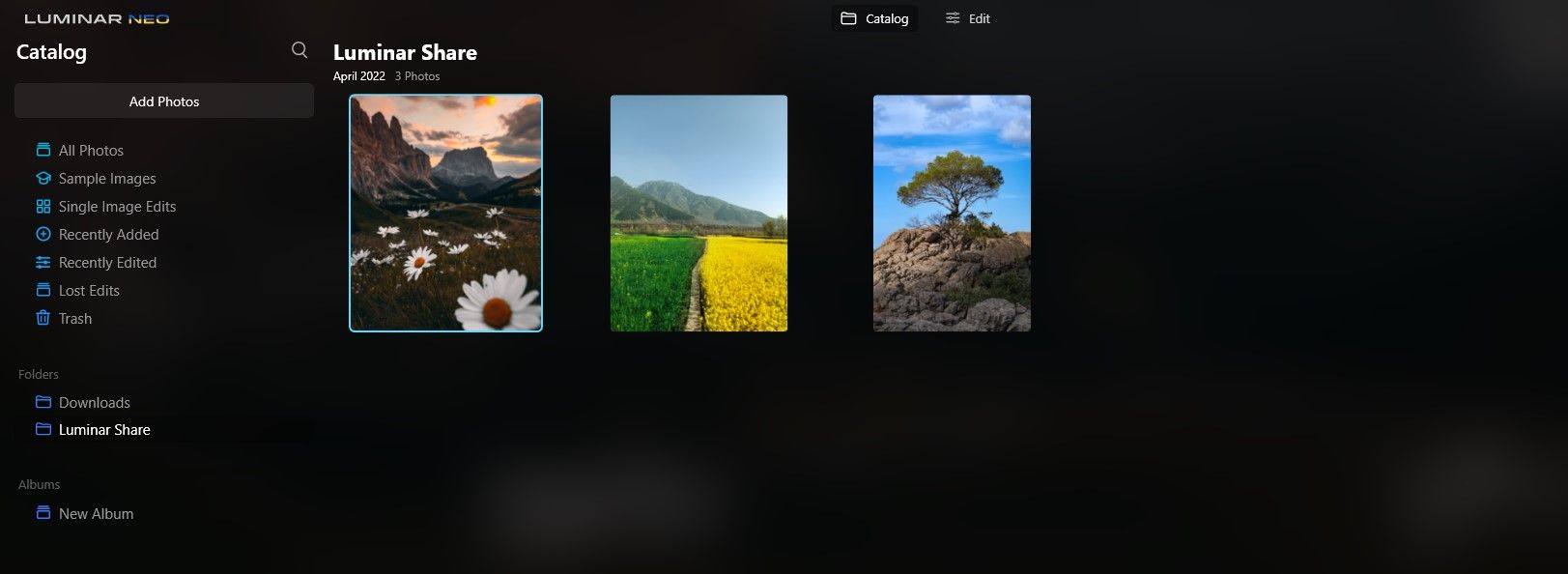
Критерии приёмки:
- Файлы видны в папке Luminar Share в Luminar Neo.
- Изображения открываются для редактирования без ошибок.
- Имя/метаданные сохранены (если приложение/устройство поддерживает передачу метаданных).
Как передать изображение с компьютера на телефон
- В Luminar Share выберите режим Mirror Luminar Neo (Зеркалирование Luminar Neo).
- В режиме Mirror вы увидите изображения, над которыми работаете в разделе Редактирования (Edit) Luminar Neo.
- Нажмите Share (Поделиться) внизу экрана для отправки изображения на телефон или в социальные сети.
Устранение неполадок — когда подключение не работает
- Нет связи: проверьте, находятся ли оба устройства в одной сети Wi‑Fi. Некоторые корпоративные или гостевые сети блокируют прямой трафик между устройствами.
- QR‑код не сканируется: закройте и снова откройте Luminar Share; перезапустите Luminar Neo; перезагрузите камеры/экран яркость.
- Файлы не отображаются: убедитесь, что версия Luminar Neo обновлена, а в приложении разрешён доступ к хранилищу/фотогалерее.
- Скорость передачи низкая: проверьте качество сети Wi‑Fi; по возможности переместите устройства ближе к роутеру.
Альтернативы, если Luminar Share не подходит:
- Передача через USB‑кабель и импорт в Luminar Neo.
- Использование облачных хранилищ (Dropbox, Google Drive) и импорт из них.
- Локальная сеть SMB/AFP для обмена папками между устройствами.
Безопасность и приватность
- Luminar Share использует локальное сетевое соединение между устройствами. По умолчанию не требуется облачная передача через внешние серверы.
- Не подключайтесь через публичные или небезопасные сети Wi‑Fi без VPN.
- Убедитесь, что вы доверяете устройству, с которым устанавливаете соединение — при сканировании QR‑кода вы разрешаете доступ между двумя конкретными устройствами.
Check‑lists: кто что делает
Фотограф — быстрая съёмка и трансфер:
- Убедиться, что телефон заряжен и подключён к Wi‑Fi.
- Открыть Luminar Share и подготовить фотографии.
- Сканировать QR‑код и отправить фото в Luminar Neo.
Ретушёр — приём и организация:
- Проверить попадание файлов в папку Luminar Share.
- Создать проект или альбом в Luminar Neo.
- Проверить метаданные и качество файлов перед началом редактирования.
Контент‑менеджер — публикация:
- Использовать режим Mirror для предпросмотра отредактированных изображений на телефоне.
- Нажать Share и выбрать канал публикации.
Мини‑методика быстрой рабочей сессии (Workflow)
- Съёмка на телефон или фото с камеры импортированы в телефон.
- Открыть Luminar Share → Сканировать QR → Отправить выбранные фото.
- В Luminar Neo организовать файлы, применить базовую коррекцию.
- Отредактированные версии отправить на телефон через Mirror для мобильной публикации.
Краткий словарь терминов
- QR‑код — двухмерный штрих‑код для быстрого соединения приложений.
- Mirror — режим, который показывает текущее редактируемое изображение на мобильном устройстве.
- Share — действие «поделиться», отправка изображения в другое приложение или сервис.
Краткое резюме
Luminar Share упрощает передачу изображений между телефоном и Luminar Neo — удобно, быстро и без лишних шагов. Это особенно полезно для фотопотоков, где требуется оперативная передача снимков на компьютер и мгновенная публикация с телефона.
Важно: всегда проверяйте сетевые настройки и права доступа в приложении, чтобы избежать проблем с подключением.
Ключевые выводы:
- Luminar Share — бесплатное и простое решение для iOS/Android.
- Подключение происходит через сканирование QR‑кода в Luminar Neo.
- Поддерживает передачу в обе стороны и режим зеркалирования для предпросмотра.
Спасибо за внимание — теперь ваш рабочий процесс может стать быстрее и удобнее.

Похожие материалы

Несколько аккаунтов Skype: Multi Skype Launcher

Журнал для работы: повысить продуктивность

Персональные звуки уведомлений на Android

Скачивание шоу Hulu для офлайн‑просмотра

Microsoft Start: персонализированная новостная лента
