
Как связать Nintendo Network ID с Nintendo Account
В чём разница между Nintendo Network ID и Nintendo Account?
Nintendo Network ID — это учётная запись, дающая доступ к онлайн‑сервисам на старых консолях: eShop, Miiverse и Wii U Chat для Wii U и 3DS.
Nintendo Account — современная онлайн‑учётная запись для Nintendo Switch: доступ к eShop, онлайн‑играм и системе вознаграждений My Nintendo.
Кратко: NNID отвечает за старые консоли (Wii U/3DS), Nintendo Account — за Switch и общую экосистему Nintendo.
Почему стоит связать аккаунты?
- Перенос средств между балансами: если на NNID остались деньги, их можно использовать в Switch eShop, и наоборот.
- Объединение наград My Nintendo: при привязке вы можете получить платиновые очки My Nintendo.
- Упрощение управления аккаунтами: меньше паролей и меньшая путаница при покупке игр.
Важно: магазинe Wii U и 3DS eShop были официально закрыты в марте 2023 года для покупок на консолях; проверьте свои балансы и купленные игры заранее, если хотите сохранить доступ к контенту на этих системах.
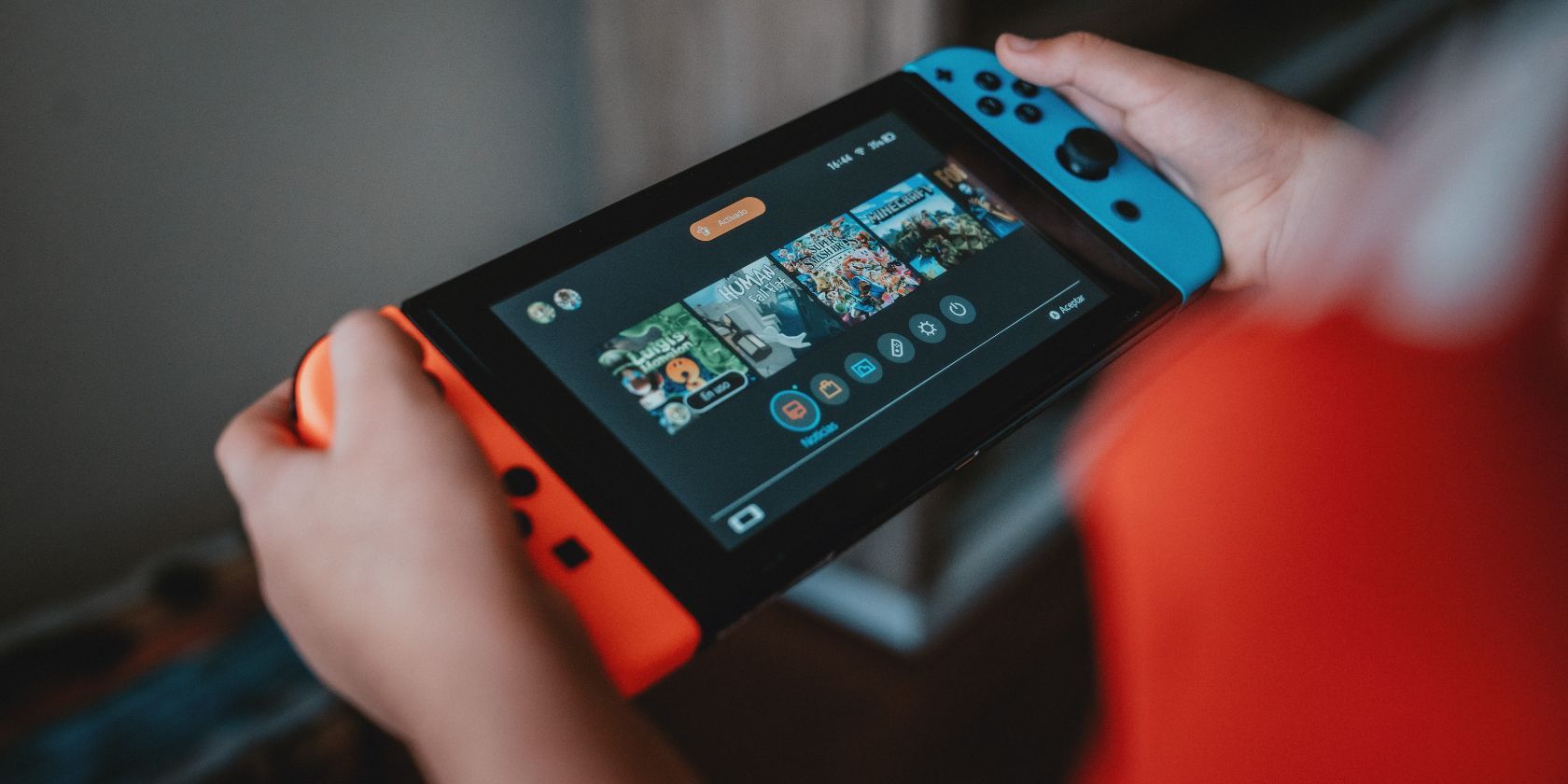
Способ 1 — как связать через веб‑сайт Nintendo Account (компьютер или смартфон)
Следуйте этим шагам, если вы предпочитаете браузер:
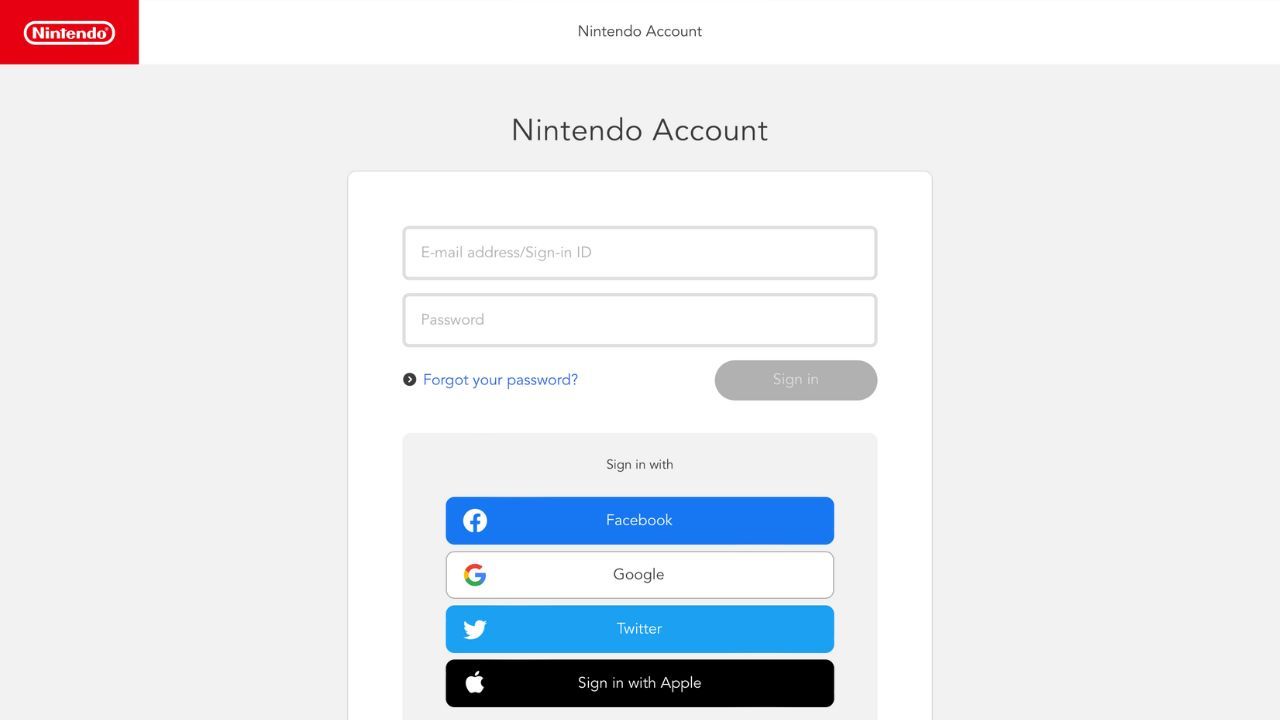
- Перейдите на сайт Nintendo Account и войдите, используя электронную почту и пароль.
- Пролистайте страницу до раздела “Linked Accounts” (Связанные аккаунты).
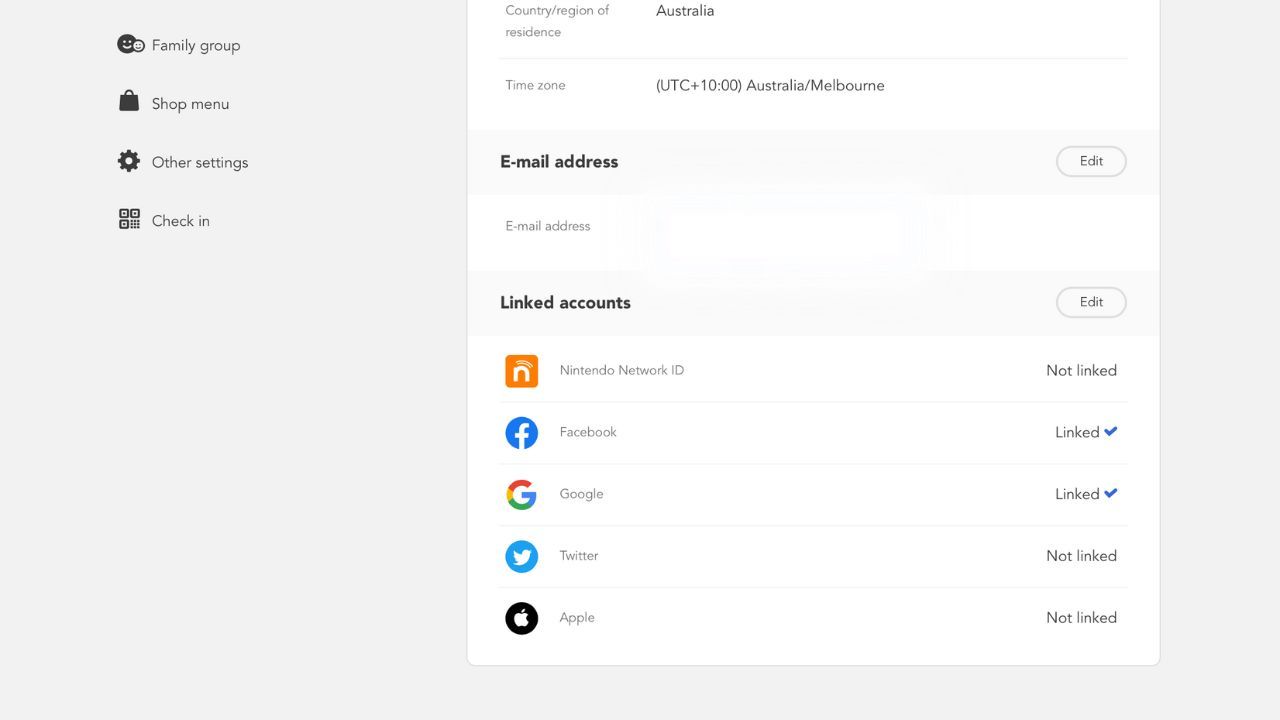
- Нажмите “Edit” (Редактировать).
- Выберите Nintendo Network ID, введите ваш NNID‑логин и пароль и подтвердите связывание.
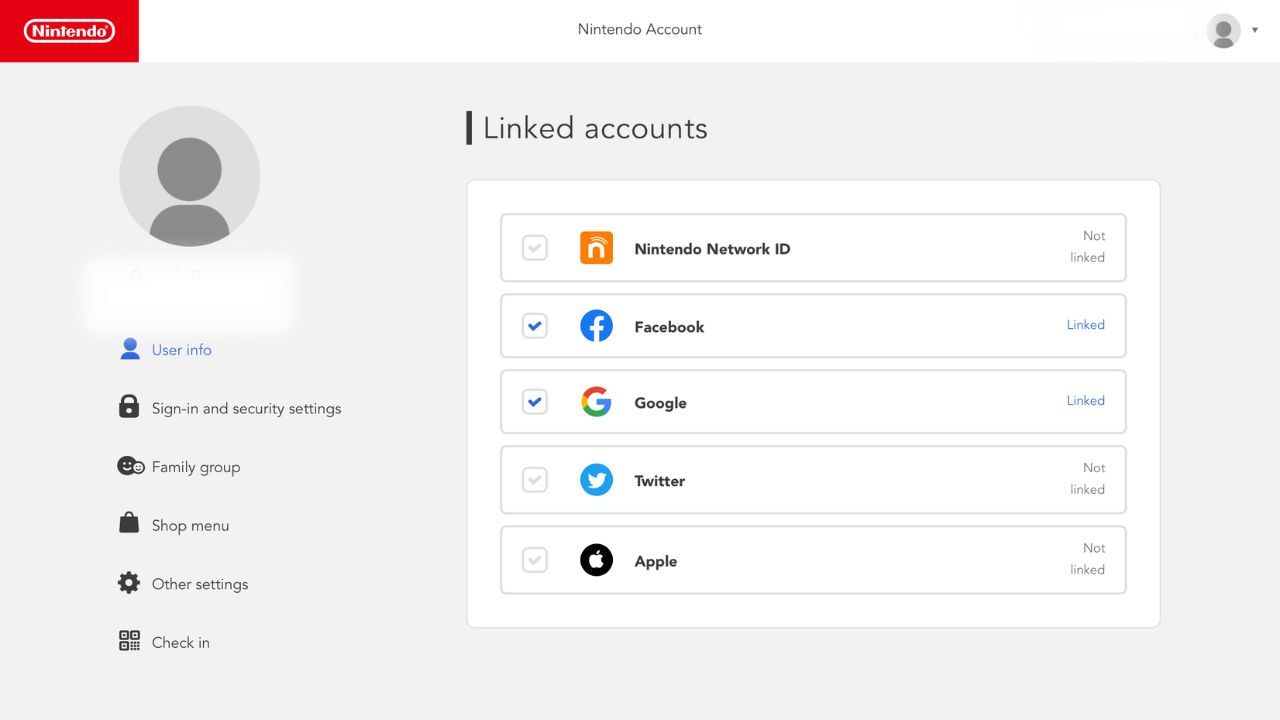
После успешной привязки вы получите платиновые очки My Nintendo и сможете перемещать средства между аккаунтами.
Способ 2 — как связать через Nintendo Switch
Если вы предпочитаете выполнять всё с консоли, используйте этот алгоритм:
- Выберите свой пользовательский значок на домашнем экране Switch.
- Перейдите в “Friend Selections” (Выбор друзей). Используйте L и R, чтобы выделить иконку “Wii U” или “3DS”, затем нажмите “Next” (Далее). Если кнопка “Next” неактивна, значит аккаунты уже связаны.
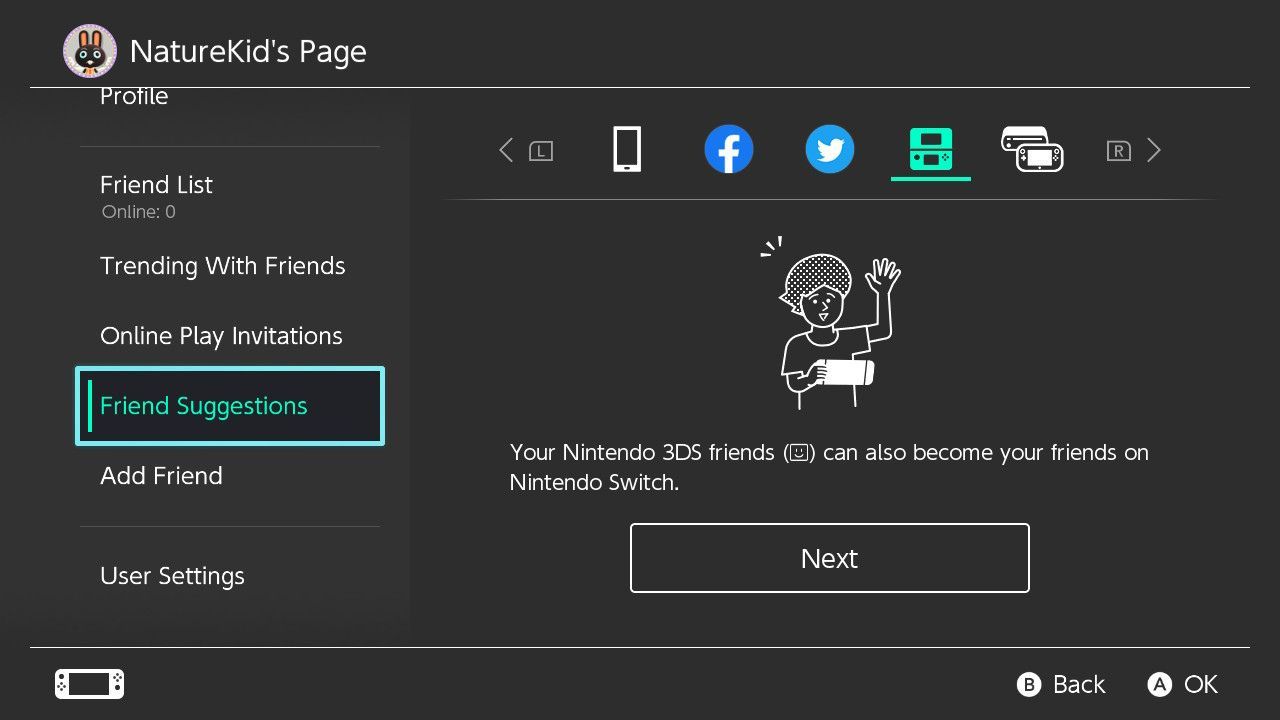
- Введите пароль от Nintendo Account, подтвердите “Okay”, затем нажмите “Next”.
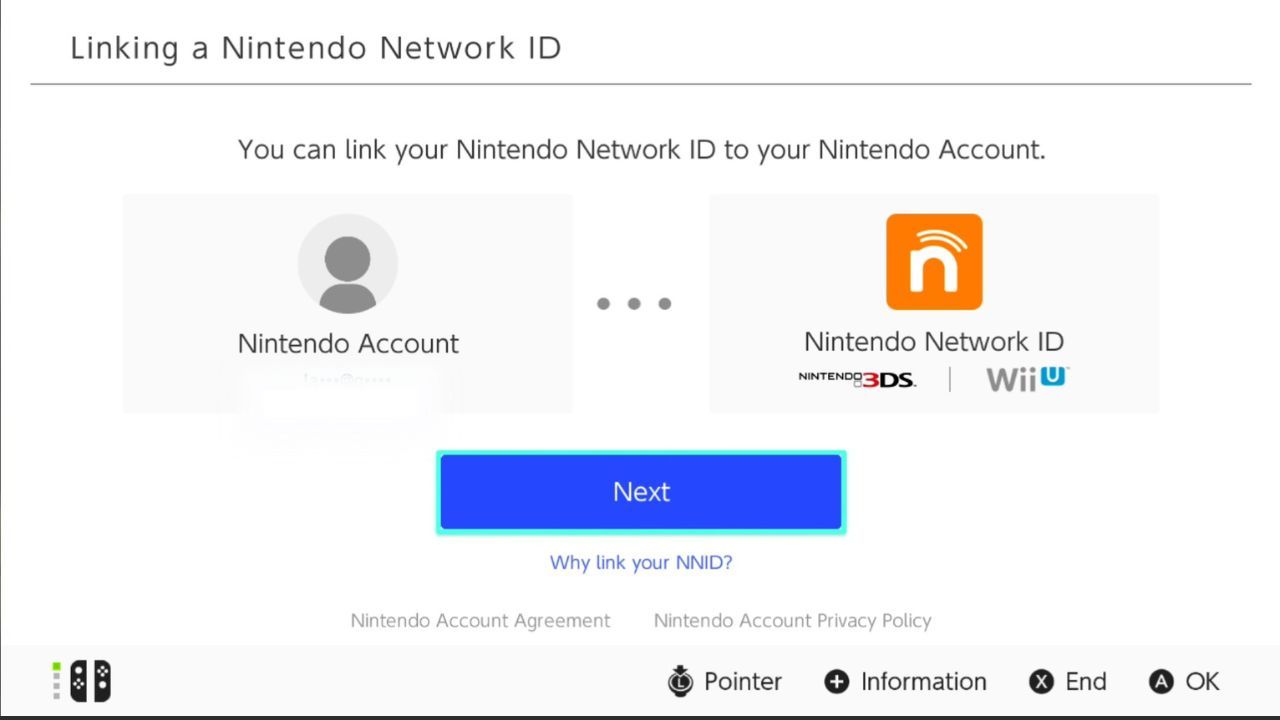
- Введите имя и пароль Nintendo Network ID и нажмите “Sign In” (Войти) для привязки.
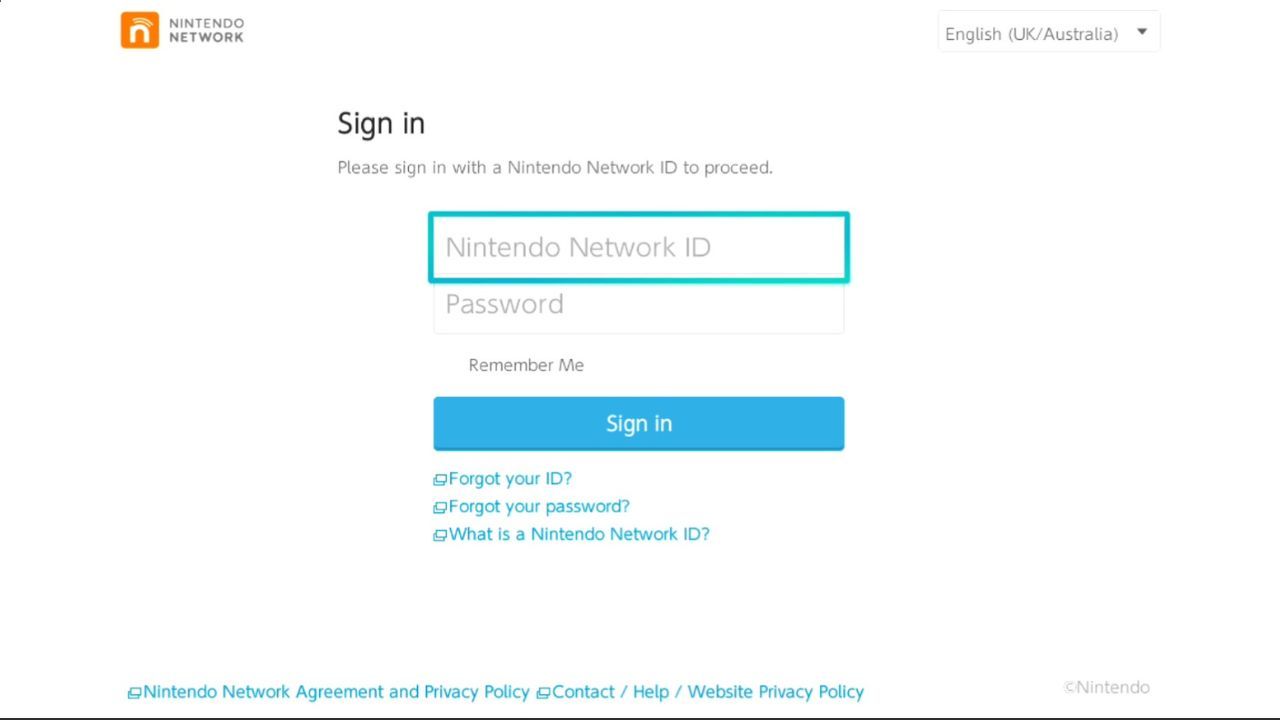
Примечание: для отображения иконок Wii U и 3DS ваша система Switch должна быть обновлена минимум до версии 3.0. Обновите систему перед началом процесса.
Что произойдёт после привязки
- Балансы можно будет переводить между аккаунтами (в обе стороны). Внимательно проверяйте остатки перед операцией.
- Некоторые покупки и DLC привязаны к конкретным платформам и учетным данным — не всё переносится автоматически.
Когда привязка не решит проблему
- Если вы потеряли доступ к электронной почте или паролю NNID, привязка невозможна без восстановления учётной записи.
- Если игровая покупка жёстко привязана к старой консоли (локальные лицензии), перенос контента может быть ограничен.
- Если учётные записи уже связаны с другими профилями, потребуется разрыв существующей привязки или обращение в поддержку.
Альтернативные подходы и действия при проблемах
- Восстановление доступа: попытайтесь восстановить пароль через страницу восстановления Nintendo или через привязанную почту.
- Поддержка Nintendo: если вы не можете войти или привязать аккаунт, создайте обращение в службу поддержки Nintendo с описанием проблемы и документами, подтверждающими владение аккаунтом.
- Локальная миграция данных: для некоторых игр можно перенести данные вручную через локальное резервное копирование или аккаунт разработчика (если поддерживается).
Контрольный список перед связыванием
- Убедитесь, что вы помните логины и пароли от обоих аккаунтов.
- Сохраните текущие балансы и сделайте скрин‑шоты сумм.
- Обновите Nintendo Switch до версии 3.0 или выше.
- Подключитесь к стабильному интернету.
- Сделайте резервное копирование важных сохранений (если применимо).
Роли и список задач
Игрок:
- Проверить балансы на NNID и Nintendo Account.
- Приобрести приоритетные игры на старых платформах до закрытия магазинов.
Родитель:
- Убедиться, что семейные настройки и возрастные ограничения правильно настроены после привязки.
- Хранить данные для восстановления паролей (эл.почта, номер телефона).
Администратор консоли:
- Обновить систему Switch.
- Проверить, чтобы на устройстве был актуальный пользователь, которому будет привязана учётная запись.
Мини‑методика (быстрый план действий)
- Подготовка: доступы, обновление системы, резервные копии.
- Выбор метода: веб или Switch.
- Привязка: ввод учётных данных и подтверждение.
- Проверка: убедиться, что балансы видны и точки My Nintendo начислены.
- Решение проблем: восстановление паролей или обращение в поддержку.
Критерии приёмки
- Аккаунты отображаются как связанные в разделе “Linked Accounts” на сайте Nintendo Account.
- Баланс видим и доступен для перевода между аккаунтами.
- My Nintendo награды (платиновые очки) начислены за привязку.
Факты и сроки
- Магазины Wii U и 3DS были закрыты для покупок в марте 2023 года; после этой даты покупка контента с консолей стала недоступна.
- Связывание аккаунтов не является обратимым без выполнения отдельных шагов — сохраняйте копии важных данных.
Решение проблем — краткий план действий
- Не могу войти в NNID: используйте страницу восстановления пароля NNID.
- Кнопка “Next” неактивна на Switch: обновите систему до версии 3.0+.
- Ошибка при привязке: проверьте правильность логина/пароля и стабильность интернета; если не помогает — обращайтесь в поддержку.
Чек‑листы для тестирования после привязки
- Связанные аккаунты видны на сайте Nintendo Account.
- Баланс счёта отображается корректно в обоих аккаунтах.
- Можно инициировать перевод средств (при необходимости).
- My Nintendo очки начислены.
Пример потока принятия решения (Mermaid)
flowchart TD
  A[Нужно ли связывать аккаунты?] -->|Да| B{Есть доступ к NNID и Nintendo Account?}
  B -->|Да| C[Выберите метод: Веб или Switch]
  B -->|Нет| D[Восстановите доступ к аккаунту через поддержку]
  C --> E[Выполните привязку по инструкции]
  E --> F{Привязка успешна?}
  F -->|Да| G[Проверьте балансы и My Nintendo]
  F -->|Нет| H[Обратитесь в поддержку Nintendo]
Часто задаваемые вопросы
Можно ли отменить привязку после её выполнения?
В большинстве случаев привязка может быть изменена через настройки Linked Accounts на сайте Nintendo Account, но при сложных ситуациях может потребоваться помощь службы поддержки.
Перенесутся ли все купленные игры между аккаунтами?
Нет. Право на запуск купленного контента и DLC часто зависит от конкретной платформы и лицензий. Связывание помогает с балансом и аккаунтами, но не гарантирует перенос всех покупок между консолями.
Я потерял доступ к своей почте. Смогу ли я привязать аккаунты?
Без доступа к подтверждённой почте или без возможности восстановить пароль привязка невозможна. Свяжитесь со службой поддержки Nintendo и подготовьте доказательства владения аккаунтом.
Заключение
Связывание Nintendo Network ID с Nintendo Account — полезная вещь для управления средствами и наградами между поколениями консолей Nintendo. Подойдите к процессу подготовленно: проверьте доступы, сделайте резервные копии и следуйте пошаговым инструкциям. Если столкнётесь с проблемами, сначала попробуйте восстановить пароли, а затем обращайтесь в поддержку.
Сводка:
- Связь аккаунтов упрощает управление балансами и наградами.
- Действуйте через веб или прямо с Nintendo Switch.
- Подготовьтесь заранее и сохраните доказательства балансов.
Если нужно, могу составить короткую инструкцию‑чеклист в формате PDF или текстовый шаблон для вашей семьи или коллектива игроков.

Похожие материалы

Несколько аккаунтов Skype: Multi Skype Launcher

Журнал для работы: повысить продуктивность

Персональные звуки уведомлений на Android

Скачивание шоу Hulu для офлайн‑просмотра

Microsoft Start: персонализированная новостная лента
