
Как сделать рождественскую открытку в Canva

Быстрые ссылки
- Как сделать рождественскую открытку с шаблона Canva
- Как создать рождественскую открытку с нуля в Canva
- Как отправить самодельную рождественскую открытку
Резюме
- Используйте шаблоны Canva, чтобы быстро получить красивую открытку и персонализировать её. Рассмотрите возможность перехода на Canva Pro для доступа к дополнительным элементам и шрифтам.
- Заменяйте стоковые фотографии своими снимками, корректируйте тексты, цвета и элементы. Это делает открытку индивидуальной.
- Решите, будете ли вы отправлять открытки по электронной почте или печатать через сервис Canva. Для печати заранее укажите поля, тип бумаги и тираж.
Что понадобится
- Аккаунт Canva (бесплатный или Pro).
- Фотографии, логотип или иллюстрации в высоком разрешении (jpg/png).
- Идеи текста — поздравление, подписи и адреса.
- Решение о способе доставки: email или печать.
Как сделать рождественскую открытку с шаблона Canva
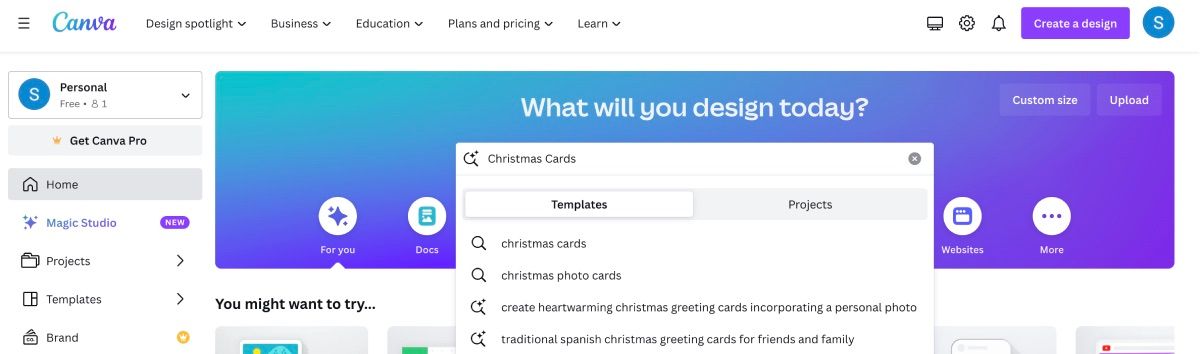
- На главной странице Canva введите в строке поиска «Christmas Cards» и убедитесь, что активна вкладка «Templates» (Шаблоны). Нажмите Enter.
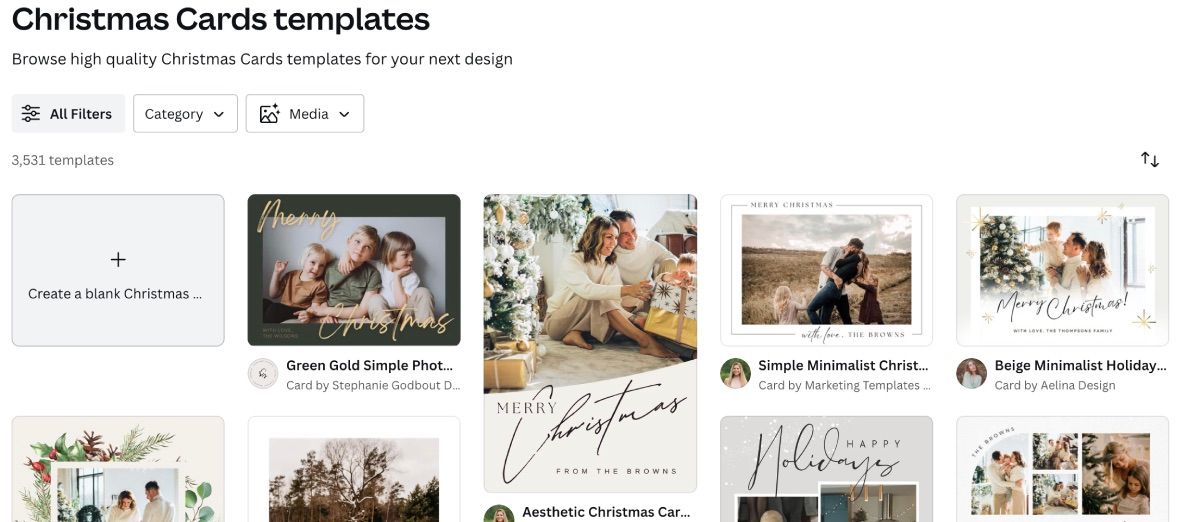
- Просмотрите доступные варианты. Если рядом с шаблоном видна иконка короны, он доступен только для Canva Pro. Подумайте о пробном периоде, если хотите использовать именно этот дизайн.
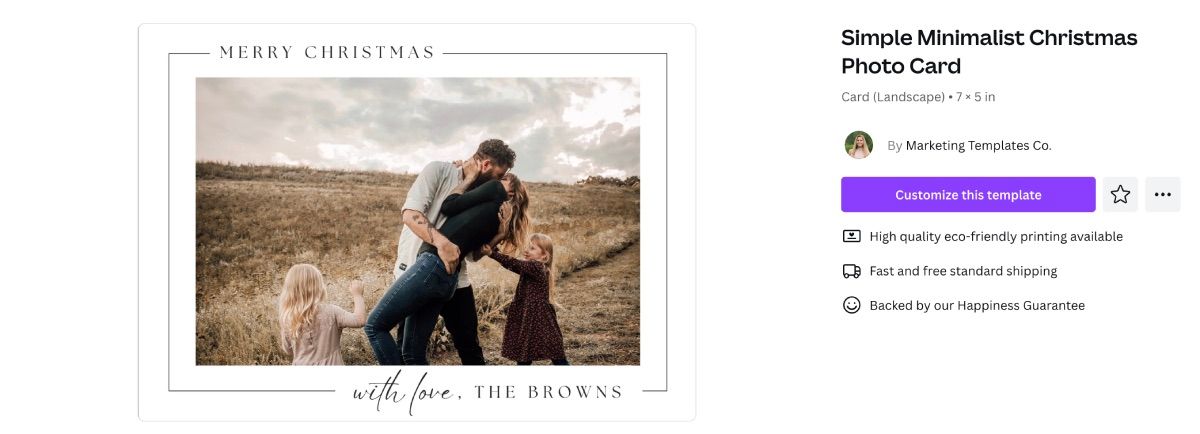
- Найдя подходящий шаблон, кликните по нему и затем нажмите Customize This Template (Настроить этот шаблон). Откроется редактор Canva.
- В редакторе замените стоковые изображения на свои: перетащите файлы в Uploads (Загрузки) или воспользуйтесь функцией перетаскивания.
- Отредактируйте текст: поздравление, подписи и адрес. Используйте контрастные цвета и читаемые шрифты.
- При необходимости измените цвета элементов и фонов, чтобы открытка соответствовала вашему стилю.
- Проверьте размер и метки обрезки. При поиске по карточкам Canva обычно указывает формат как Invitation, что соответствует стандартным размерам для печати. Если вы планируете печатать, оставьте запас под обрез (bleed) по инструкции в редакторе.
Совет: если хотите массово персонализировать открытки, подготовьте CSV с данными и используйте функцию массовой рассылки/персонализации (если доступна в вашей подписке).
Как сделать рождественскую открытку с нуля в Canva
- На главной странице нажмите Create a Design (Создать дизайн) и выберите формат Card (Открытка).
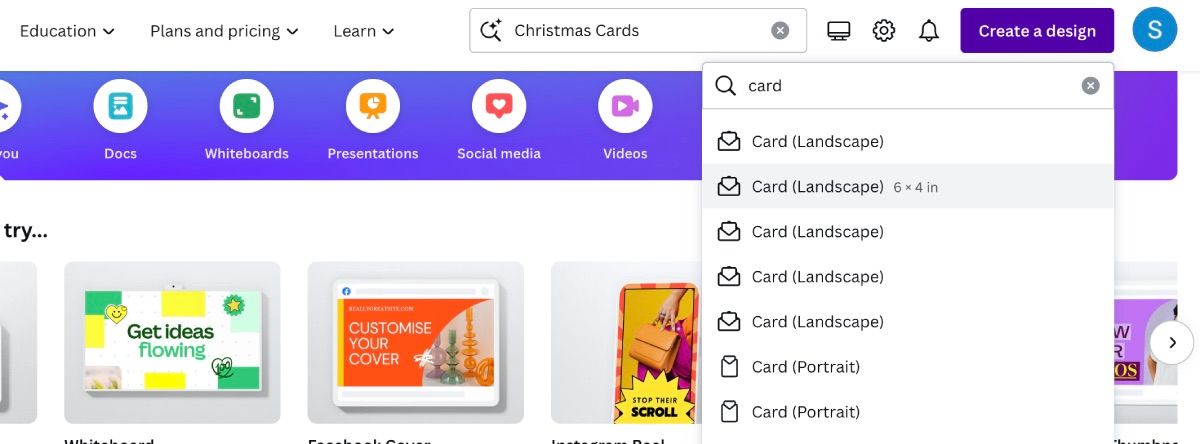
- Откроется пустой холст. Решите размеры открытки: стандартные варианты уже предложены, но при печати используйте рекомендации типографии по размерам и полям.
- В панели слева откройте Elements (Элементы) и введите «Christmas» или «Рождество», чтобы найти декоративные элементы: ветки, снежинки, рамки и иллюстрации.
- Добавляйте текстовые блоки через вкладку Text (Текст). Выберите основной шрифт для заголовка и более простой шрифт для подписи.
- В Uploads (Загрузки) загрузите свои фотографии. Поместите их на холст и при необходимости используйте маски и рамки для обрезки.
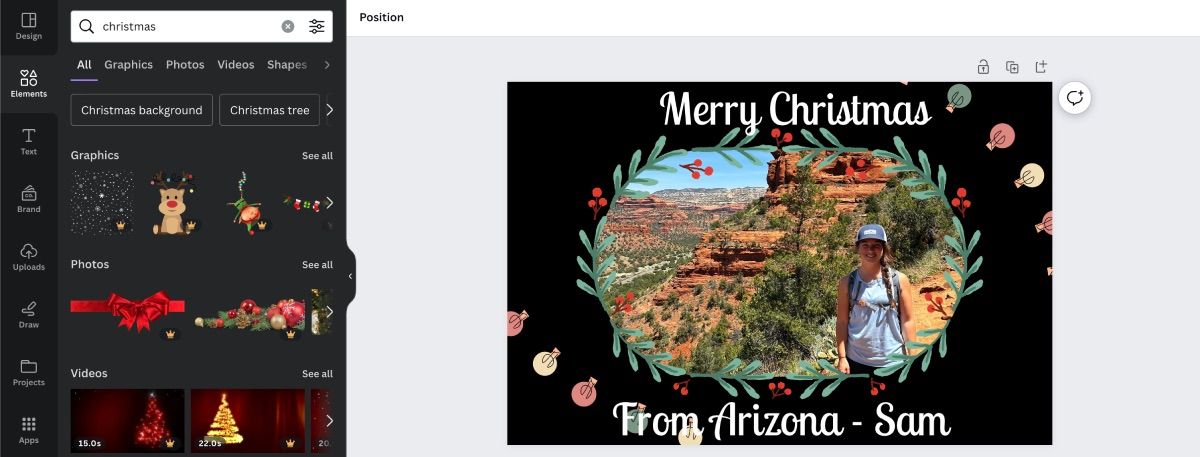
- Экспериментируйте с фильтрами изображений, наложениями и позиционированием. Для строгого дизайна выбирайте не более двух основных цветов и один акцентный цвет. Для яркого — комбинируйте текстуры и иллюстрации, но не перегружайте композицию.
Совет: используйте направляющие и сетку (View → Show rulers and guides), чтобы выровнять элементы и сохранить симметрию.
Как отправить или распечатать открытку
После завершения дизайна выберите способ доставки.
- Отправить по электронной почте: нажмите Share (Поделиться) → Download (Загрузить). Выберите формат (PDF/JPG/PNG) и разрешение. Сохраните файл и прикрепите к письму. JPG и PNG подходят для рассылки по email, PDF — для печати.
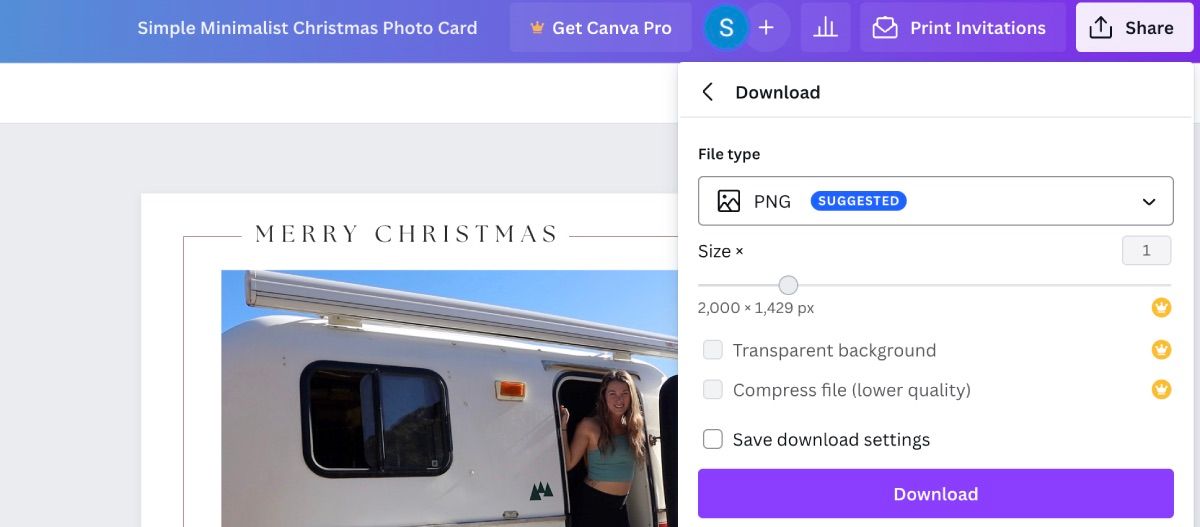
- Заказать печать через Canva: нажмите Print Invitations (Печать приглашений) или Share → Print with Canva (Печать через Canva). Укажите тип бумаги, ламинацию, количество и адрес доставки. Во время оформления заказа вас попросят ввести данные для оплаты и доставки.
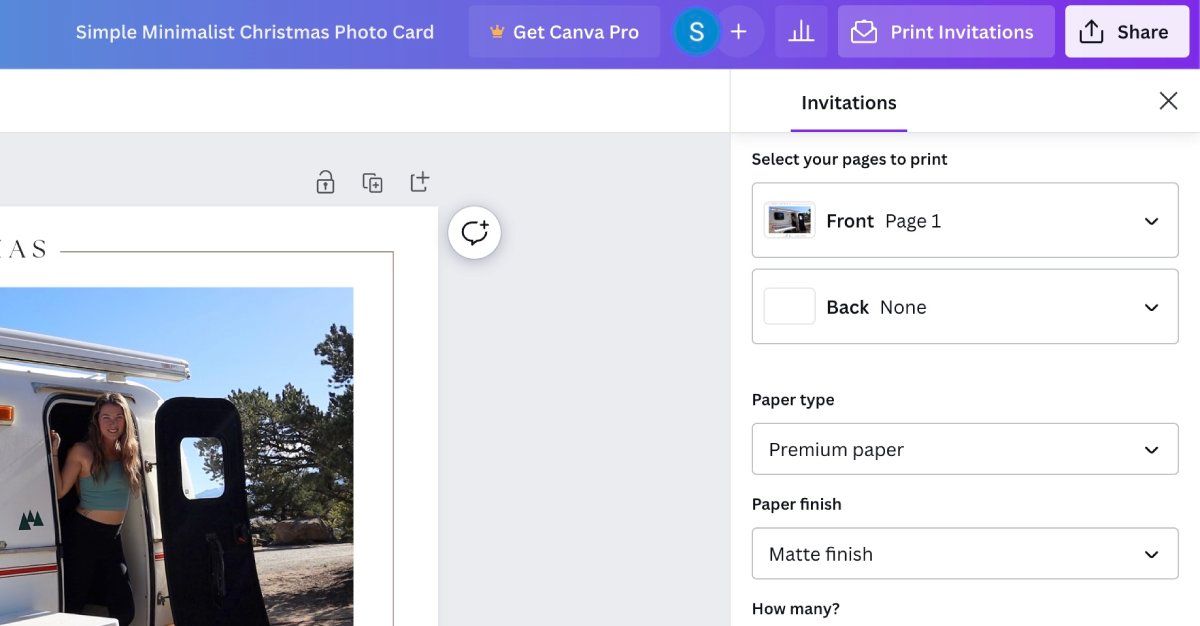
Canva обычно предлагает гарантии: если заказ не соответствует ожиданиям, служба поддержки попытается исправить ситуацию или вернёт средства.
Мини-методология: быстрый план из 6 шагов
- Цель и формат: определите, куда пойдут открытки — почта, вручную или по email.
- Шаблон или с нуля: выберите подход (шаблон ускоряет работу).
- Сбор контента: фото, подписания, цветовая схема.
- Дизайн: расположите элементы, проверьте читаемость.
- Проверка: проверьте поля обрезки и контраст.
- Размещение заказа или экспорт: скачайте нужный формат и отправьте.
Чек-листы по ролям
Дизайнер (один человек выполняет весь процесс)
- Уточнить формат и тираж.
- Подготовить изображения 300 dpi для печати.
- Выбрать палитру и шрифты.
- Проверить орфографию и выровнять макет.
- Экспортировать в PDF для печати и в JPG/PNG для email.
Организатор мероприятия (быстрая массовая отправка)
- Выбрать шаблон, подходящий под бренд.
- Подготовить список контактов/CSV для персонализации.
- Тестировать один образец перед массовым тиражом.
- Определить бюджет на печать и отправку.
Домашний пользователь (подарочные открытки друзьям и семье)
- Выбрать простой шаблон.
- Использовать личные фото и короткое тёплое сообщение.
- Сохранять в формате JPG для отправки по мессенджеру.
- Для печати выбирать плотную бумагу и матовую/глянцевую отделку по желанию.
Критерии приёмки
- Текст читаем при дистанции 30–50 см.
- Изображения без пикселизации на 1× тираж.
- Наличие полей обрезки (bleed) для печати.
- Правильный формат файла, указанный типографией (PDF/X-1a часто предпочтителен).
- Отсутствие орфографических и фактологических ошибок.
Когда шаблоны не подходят и альтернативные подходы
Когда шаблон не подходит
- Вы хотите уникальную композицию или фирменный стиль.
- Нужна сложная верстка с переменными данными.
- Требуется печать с особыми допусками или нестандартными материалами.
Альтернативные подходы
- Использовать профессиональный дизайн в Adobe InDesign для подготовки к высокотиражной печати.
- Заказать индивидуальную иллюстрацию у художника и вставить её в макет.
- Использовать локальные типографии и согласовать с ними требования к файлу заранее.
Полезные эвристики и подсказки
- Меньше — лучше: не более 2–3 шрифтов в одном макете.
- Контраст важнее декоративности: текст должен выделяться на фоне.
- Для фото используйте разрешение не менее 300 dpi при печати.
- Сохраняйте исходный файл Canva, чтобы потом быстро вносить правки.
Важно: если планируете массовую рассылку физической печати, закажите пробный экземпляр перед полным тиражом.
Превью для соцсетей (Open Graph)
OG Title: Рождественская открытка в Canva — быстро и красиво
OG Description: Создайте персональную рождественскую открытку за минуты: шаблон или с нуля, печать или отправка по email. Советы и чек-листы.
Короткое объявление (100–200 слов)
Ищете простой способ сделать праздничные открытки? Canva даёт готовые шаблоны и инструменты для создания авторской открытки за считанные минуты. Выберите шаблон или начните с пустого холста, добавьте свои фото и тёплые слова, настройте цвета и шрифты. Затем скачайте файл для рассылки по email или закажите печать прямо через сервис Canva, указав тип бумаги и тираж. Для массовой персонализации используйте CSV и функцию массовых рассылок (если доступна). Не забывайте сделать пробный образец перед большим заказом, чтобы проверить цвета и поля обрезки. Создавайте с любовью — и ваши открытки станут частью праздничного настроения близких.
Короткое резюме и рекомендации
- Для быстрого результата используйте шаблоны.
- Для полного контроля создайте открытку с нуля.
- Всегда проверяйте поля обрезки и разрешение изображений.
- Закажите пробный экземпляр перед массовой печатью.
Важно: сохраняйте рабочую версию в Canva — так вы сможете легко внести правки на следующий год.
Заключение
Canva подходит и новичкам, и опытным дизайнерам. Шаблоны ускоряют работу, а режим редактирования даёт свободу творчества. Выберите способ отправки, проверьте технические требования и оформите заказ или отправьте открытки по электронной почте. Пусть ваши рождественские открытки будут личными, красивыми и радостными.

Похожие материалы

Несколько аккаунтов Skype: Multi Skype Launcher

Журнал для работы: повысить продуктивность

Персональные звуки уведомлений на Android

Скачивание шоу Hulu для офлайн‑просмотра

Microsoft Start: персонализированная новостная лента
