
Как узнать, в каких списках X (бывший Twitter) вы есть, и как из них выйти

Что такое списки X
Определение: список X — это кастомная подборка аккаунтов, из которой формируется отдельная временная лента. Это один строкой: список собирает твиты от выбранных аккаунтов и показывает их отдельно от главной ленты.
Почему это полезно:
- Контролируете поток контента: видите только те аккаунты, которые вам нужны.
- Можно закреплять избранные списки вверху домашней ленты для быстрого доступа.
- Не нужно подписываться на аккаунты, чтобы включить их в список.
Важно: любой пользователь может создать список и добавить в него другие аккаунты. Публичные списки видимы, приватные — нет. X уведомляет вас о добавлении в публичный список, но не всегда о добавлении в приватный.
Как посмотреть, в каких списках вы есть
Вы можете проверить списки на веб-версии X и в мобильных приложениях (Android, iOS). Ниже — пошагово и с иллюстрациями.
Через веб
- Откройте X в браузере и войдите в аккаунт.
- Нажмите «Списки» в левом боковом меню.
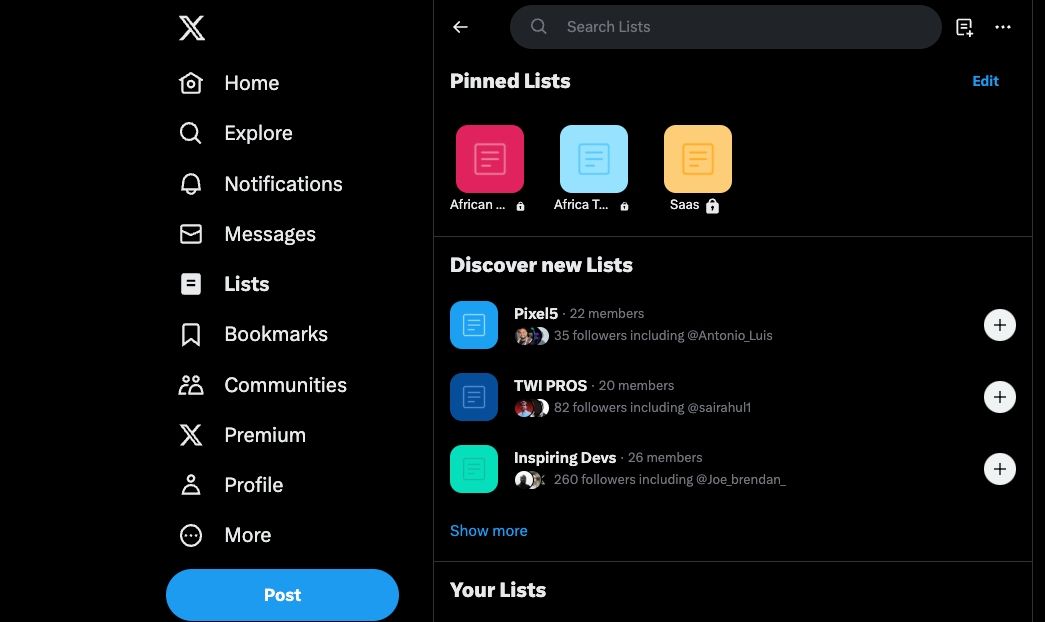
- В правом верхнем углу страницы «Списки» нажмите значок с тремя точками.
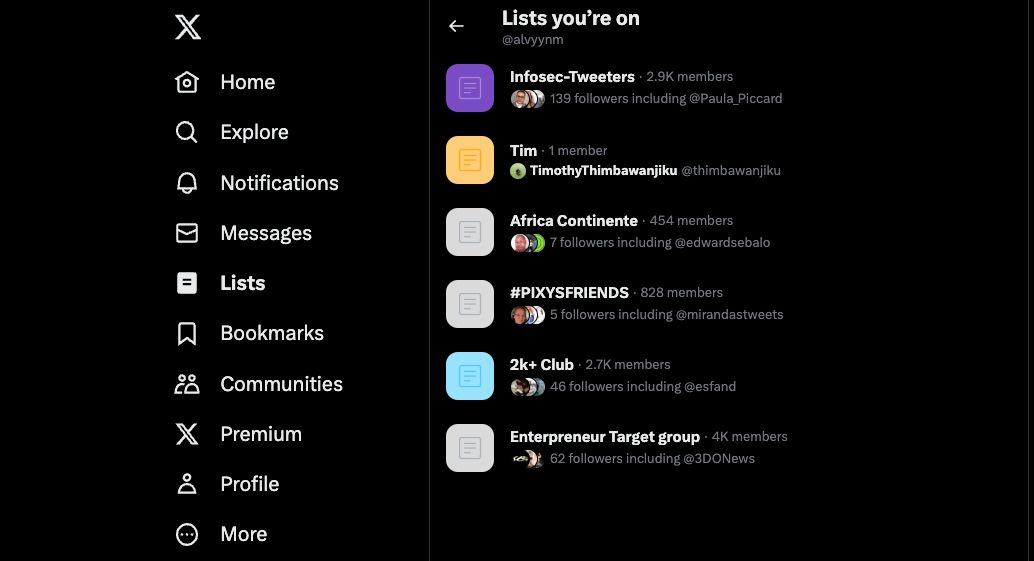
- Выберите «Списки, в которых вы есть».
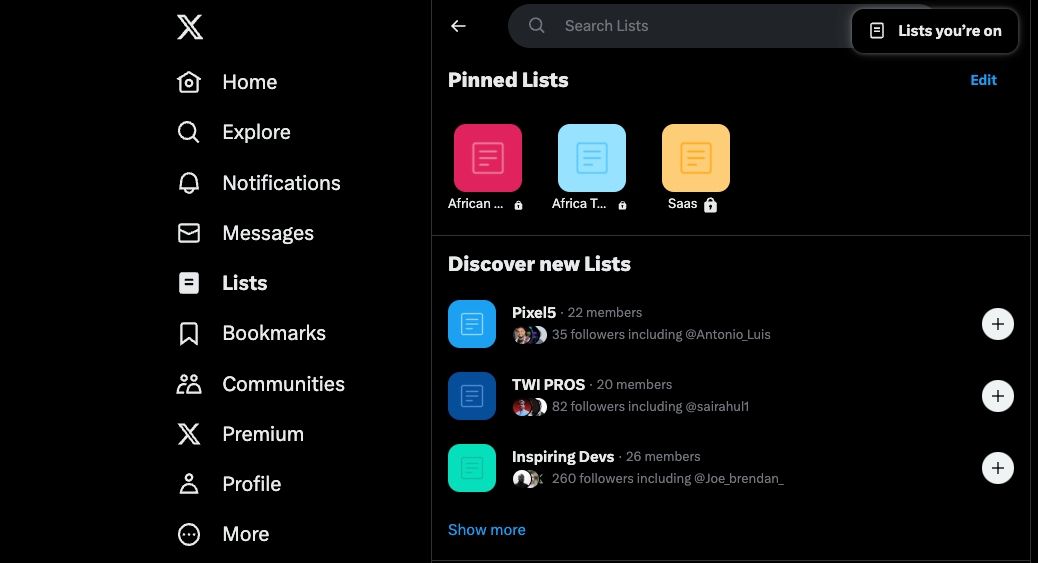
- Откроется страница с перечнем всех публичных списков, где присутствует ваш аккаунт.
На мобильных устройствах (Android и iOS)
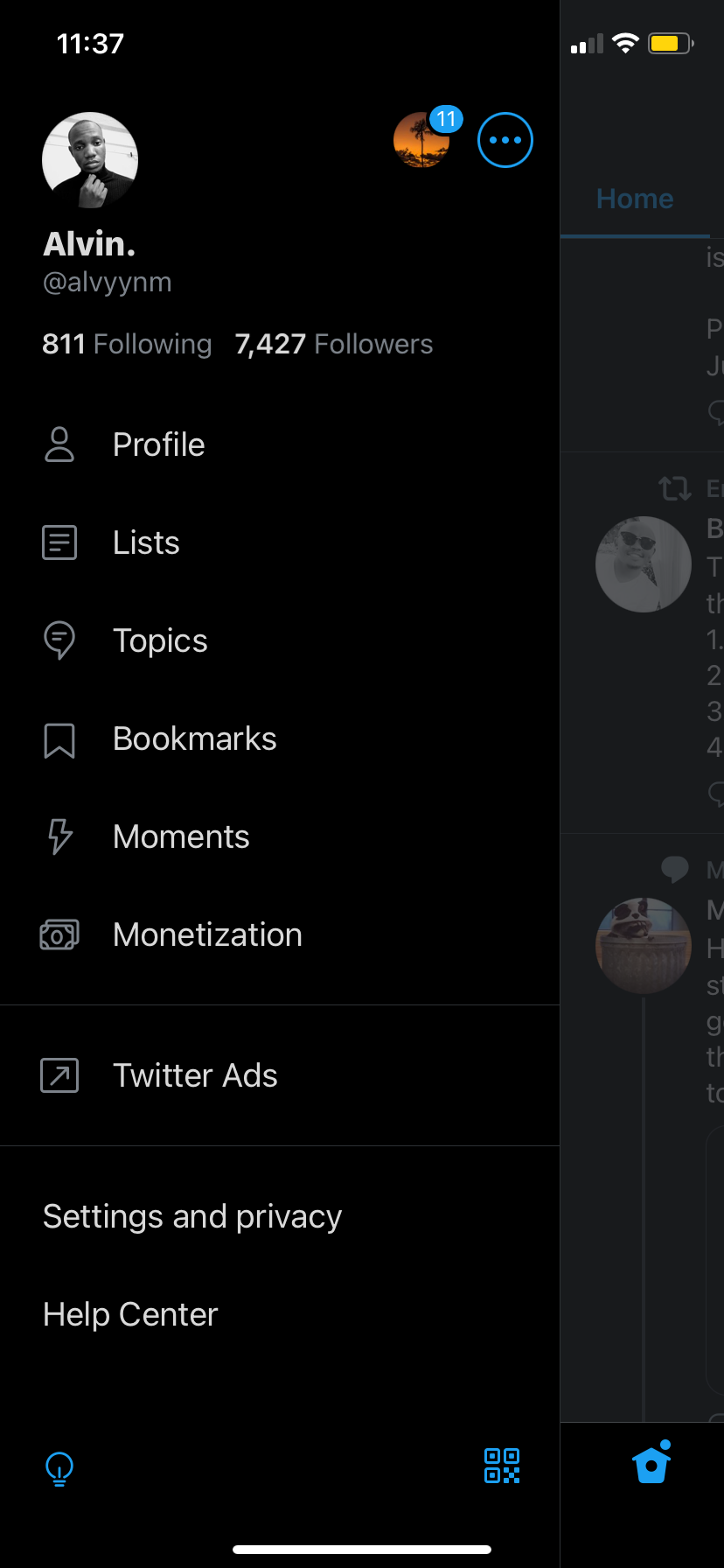
- Нажмите на свою фотографию профиля в верхнем левом углу.
- Выберите «Списки» и нажмите меню с тремя точками в правом верхнем углу.
- Нажмите «Списки, в которых вы есть».


Совет: если вы не видите список в этом разделе, возможно, он приватный или добавление прошло без уведомления.
Как удалить себя из списка на X
Короткий ответ: официальный способ удаления — заблокировать создателя списка. Этот метод указан в справке X: блокировка создателя удаляет вас из списков, которые он создал.
Пошагово:
- Войдите в раздел «Списки, в которых вы есть» и выберите нужный список.
- Нажмите три точки в правом верхнем углу страницы списка.
- Выберите «Заблокировать @имя_создателя».
- Подтвердите блокировку (на мобильных устройствах обычно придётся нажать «Заблокировать» дважды).

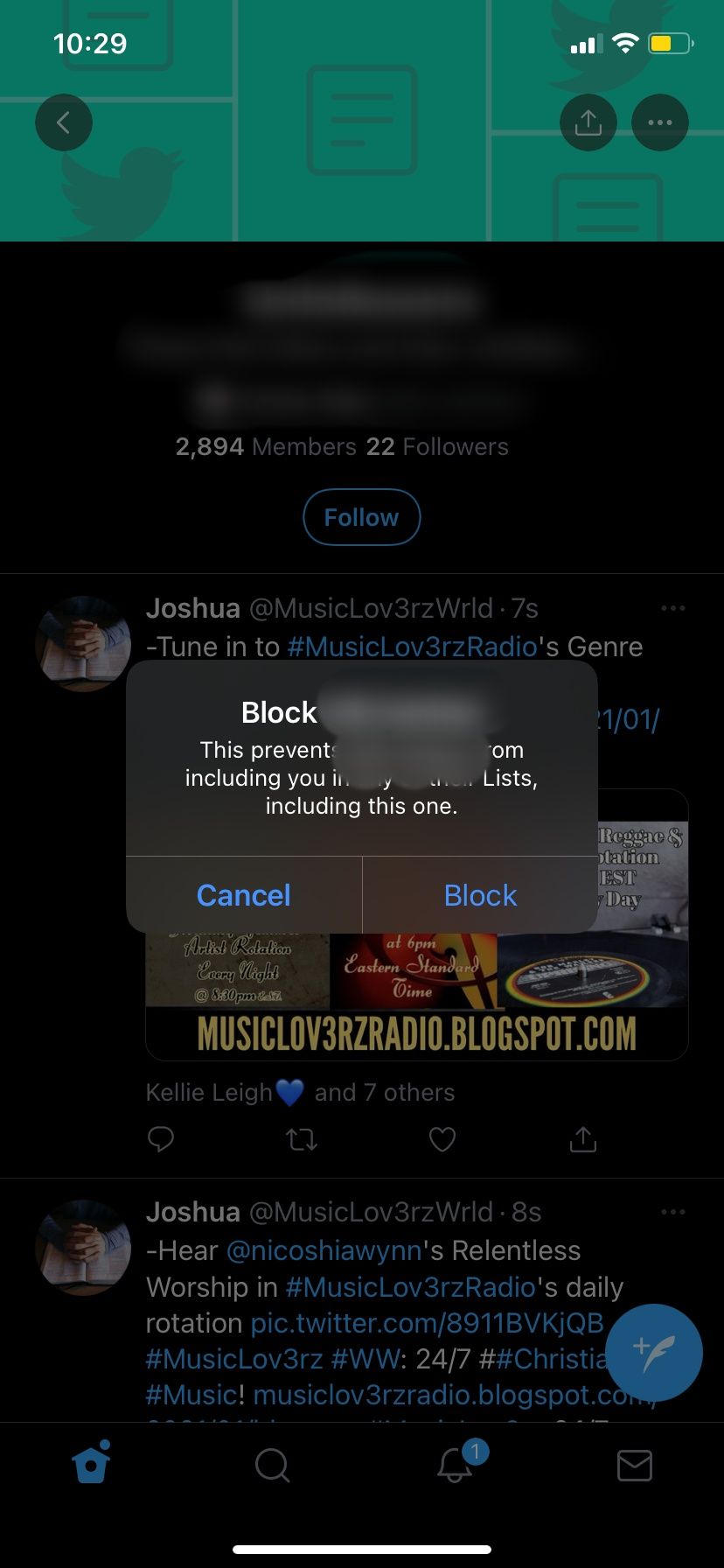
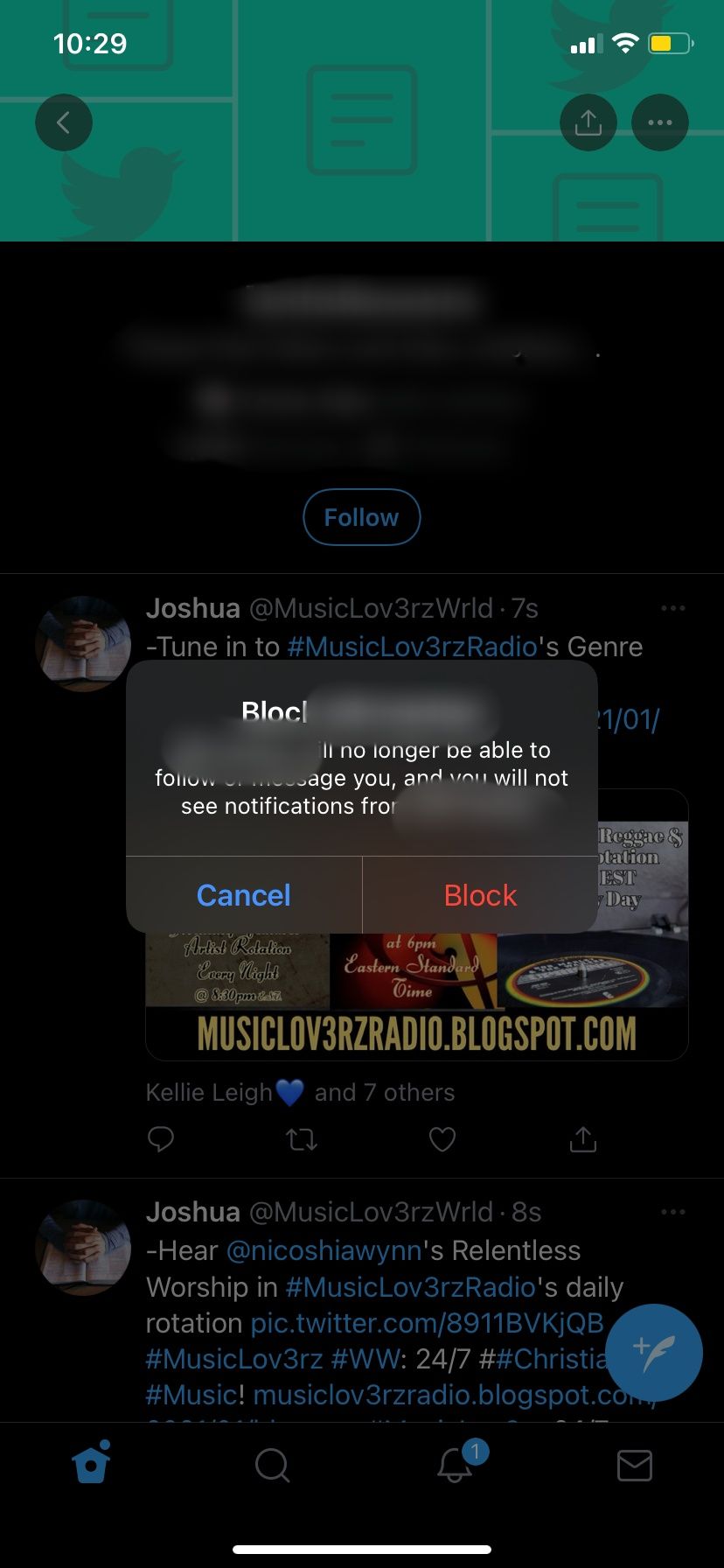
После блокировки вы сразу перестаёте быть участником списка. Если вы затем разблокируете этого человека, учтите, что он сможет снова добавить вас в свои списки.
Важное замечание: блокировка — радикальный инструмент. Она ограничит взаимодействие с создателем списка: он не сможет видеть ваши твиты, писать вам и т.д. Если вы не хотите постоянной блокировки, рассмотрите обходные варианты ниже.
Альтернативные подходы
Если вы не готовы блокировать человека или блокировка нежелательна, рассмотрите следующие опции:
- Скрыть твиты из списка в своей главной ленте: закрепляйте личные списки и используйте их вместо главной ленты. Это не удалит вас из чужих списков, но снизит значение их контента для вас.
- Ограничить аккаунт (функция «ограничить» или «замьютить»): ограничение снижает взаимодействие без блокировки (недоступность комментариев, уведомлений). Не удалит из списков, но уменьшит контакт.
- Сделать профиль приватным: если ваш аккаунт закрыт, новые добавления в списки могут быть ограничены (поведение зависит от настроек X). Это меняет доступ к вашим твитам, но не всегда избавляет от существующих упоминаний в списках.
- Сообщить в поддержку: при угрозах или домогательствах используйте инструменты жалобы и блокировки платформы.
Когда альтернативы работают лучше:
- Вы не хотите прекращать все контакты с пользователем.
- Проблема — просто нежелательная категоризация, а не опасные действия.
Когда блокировка не помогает и подводные камни
- Приватные списки: вы не увидите их в списке «Списки, в которых вы есть». Это означает, что вы можете находиться в приватном списке и не знать об этом.
- Повторное добавление: после разблокировки вас могут снова добавить в список. Блокировка даёт временное решение, но не гарантирует долгосрочную защиту.
- Массовое добавление: если несколько людей добавляют вас в списки, блокировка каждого создателя может быть неудобной.
Если преследование продолжается, используйте комбинацию блокировки, жалоб и, при необходимости, смены настроек приватности.
Быстрые навыки и эвристики
- Правило 1: проверяйте раздел «Списки, в которых вы есть» раз в 1–2 недели, если вы публичная фигура или часто упоминаетесь.
- Правило 2: при единичном нежелательном добавлении сначала ограничьте или замьютите аккаунт; блокируйте, если действие повторяется или переходит в преследование.
- Правило 3: защищайте личные данные в био и твитах — это уменьшает риск вредоносной категоризации.
Чек-листы по ролям
Для обычного пользователя:
- Проверить «Списки, в которых вы есть».
- Если список неприятен — оценить риск.
- При угрозах — заблокировать и пожаловаться.
Для публичной личности или бренда:
- Назначьте ответственного за мониторинг списков (SMM).
- Регулярно экспортируйте наблюдаемые списки (скриншоты или внутренний реестр).
- При репутационном риске — блокируйте и документируйте инциденты.
Для сообщества/модератора:
- Отслеживайте массовые добавления в негативные списки.
- Координируйте ответ: блокировка, сообщение в поддержку, публичное заявление при необходимости.
Пошаговый план реагирования (SOP)
- Обнаружение: проверить раздел «Списки, в которых вы есть».
- Оценка: публичный список или приватный; уровень вреда.
- Действие: 1) если угроза — блокировать и жаловаться; 2) если просто неприятно — ограничить/замьютить; 3) если массовое — документировать.
- Постдействие: при необходимости разблокировать и отслеживать повторные добавления.
Пример шаблона для записи инцидента:
- Дата и время обнаружения
- Название списка и ссылка
- Создатель списка (@username)
- Действие (блок/жалоба/ограничение)
- Результат
Критерии приёмки
Чтобы считать проблему решённой:
- Вы не видите себя в списке после блокировки (проверено в разделе «Списки, в которых вы есть»).
- Создатель не может взаимодействовать с вашим аккаунтом (проверено через попытку просмотра или через уведомления).
- При разблокировке создатель не добавил вас заново в течение установленного периода наблюдения (например, 2 недели).
Примечания по безопасности и конфиденциальности
- Блокировка — эффективный инструмент, но она меняет доступ к вашему профилю у другого человека.
- Если ваше присутствие в списках связано с угрозами, сохраните все доказательства и при необходимости обратитесь в службу поддержки и правоохранительные органы.
- Изменение настроек приватности поможет контролировать новые добавления и защитить контент.
Частые случаи и когда это не сработает
- Если список приватный, вы можете не получить уведомление; проверяйте раздел списков вручную.
- Массовые действия со стороны многих пользователей потребуют системного решения: смена приватности или массовая блокировка может быть неудобной.
Краткое содержание
- Списки X дают пользователям возможность группировать аккаунты и создавать отдельные ленты.
- Просмотреть списки, в которых вы состоите, можно через «Списки» → «Списки, в которых вы есть» на веб и в мобильном приложении.
- Официальный способ выхода из списка — заблокировать его создателя; после разблокировки он сможет снова добавить вас.
- Альтернативы: ограничение, режим «mute», переход на приватный профиль и жалобы в поддержку.
Важно: регулярно проверяйте свои списки, особенно если вы публичная фигура, и используйте блокировку как инструмент безопасности при необходимости.
Сводка действий для пользователя:
- Откройте «Списки, в которых вы есть».
- Оцените каждый список.
- Блокируйте создателя списка, если хотите выйти из него.
- Документируйте и при необходимости обращайтесь в поддержку.

Похожие материалы

Несколько аккаунтов Skype: Multi Skype Launcher

Журнал для работы: повысить продуктивность

Персональные звуки уведомлений на Android

Скачивание шоу Hulu для офлайн‑просмотра

Microsoft Start: персонализированная новостная лента
