
Как настроить мышь и предпросмотр файлов в PowerToys для Windows 11
PowerToys — набор утилит для продвинутых настроек Windows. Со временем проект вырос из набора отдельных инструментов в платформу с модулями для управления окнами, изменением изображений, удобными сочетаниями клавиш и многим другим. В одном из новых предварительных релизов появились два удобных модуля: Mouse Without Borders и Peek. Ниже — понятные инструкции по включению, советы по использованию и дополнительные сценарии.
Что такое Mouse Without Borders
Определение: Mouse Without Borders позволяет управлять несколькими компьютерами одной мышью и обмениваться буфером обмена между ними.
Если у вас на столе несколько ПК или ноутбуков, Mouse Without Borders делает их похожими на единую рабочую область: вы проводите курсором с экрана на экран, копируете/вставляете текст и даже передаёте файлы (ограничение по размеру копируемого файла — до 100 МБ).
Важно: оба компьютера должны иметь установленный PowerToys и находиться в одной сети (обычно одна Wi‑Fi или одна локальная сеть).
Как включить и использовать Mouse Without Borders
Краткий метод: установите PowerToys на все компьютеры, включите модуль, сгенерируйте ключ на основном ПК, введите его на втором.
Подробные шаги:
- Установите PowerToys из Microsoft Store или GitHub на оба компьютера.
- На основном компьютере откройте приложение PowerToys.
- В меню слева выберите раздел Mouse Without Borders.
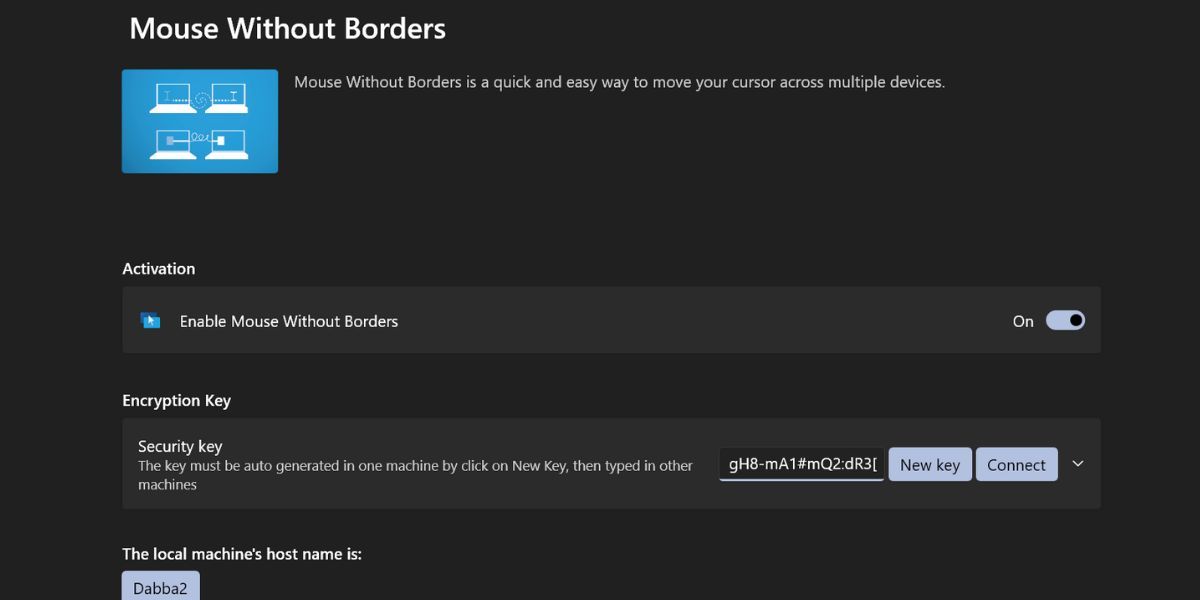
- Найдите опцию Включить Mouse Without Borders и переключите тумблер в положение “включено”.
- Прокрутите до раздела Ключ шифрования. Нажмите кнопку Новый ключ — PowerToys сгенерирует случайный ключ, который понадобится для связывания второго компьютера.
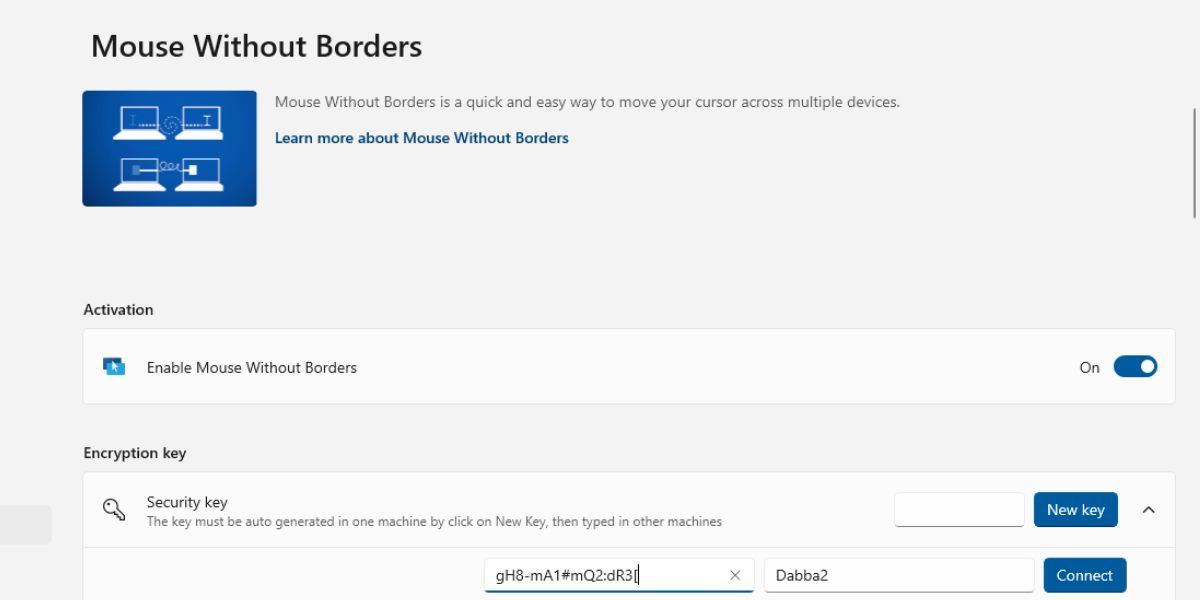
- На втором компьютере запустите PowerToys и тоже включите модуль Mouse Without Borders.
- В разделе Ключ безопасности нажмите стрелку, введите имя основного компьютера и вставьте сгенерированный ключ. Нажмите Подключиться.
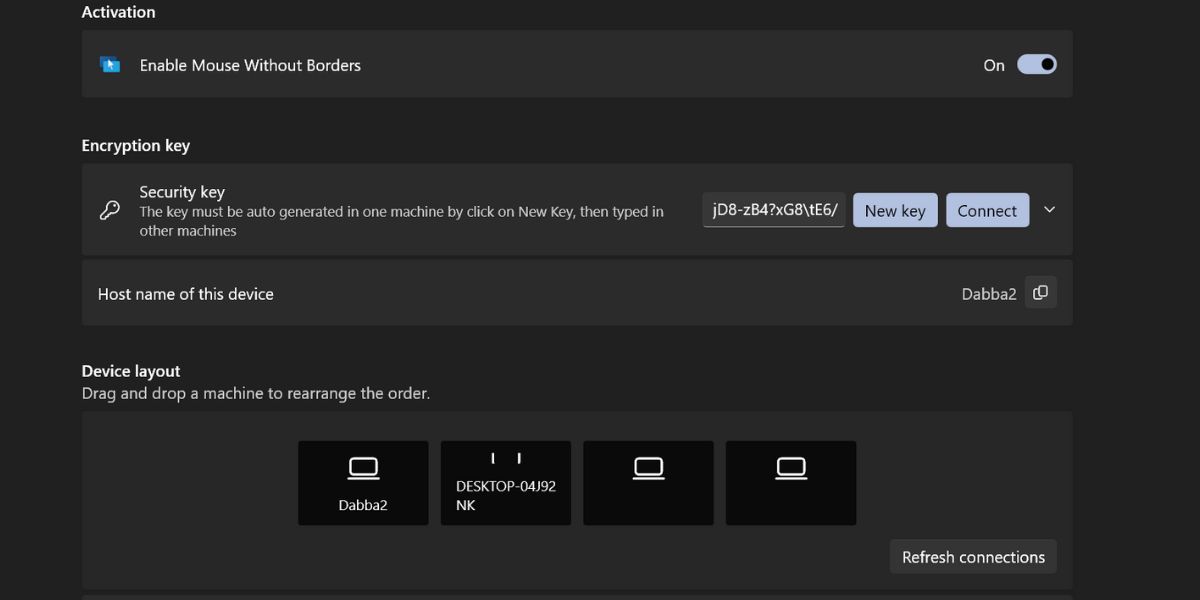
- После успешного подключения вы сможете перемещать курсор между компьютерами и обмениваться буфером обмена. Если вы скопировали файл меньше 100 МБ, он также может быть передан через общий буфер обмена.
Советы по стабильности:
- Убедитесь, что оба ПК находятся в одной подсети и не блокируются межсетевыми экранами (firewall).
- При нестабильной работе временно отключите VPN на обоих устройствах.
- Для надёжности можно закрепить адреса по IP и указать статические имена компьютеров.
Что такое Peek
Определение: Peek — модуль PowerToys для быстрого предпросмотра содержимого файла без его полноценного открытия в приложении.
Peek поддерживает текстовые файлы, изображения, PDF, видео и файлы реестра (registry), позволяя быстро просмотреть содержимое и затем открыть файл в подходящей программе, если нужно.
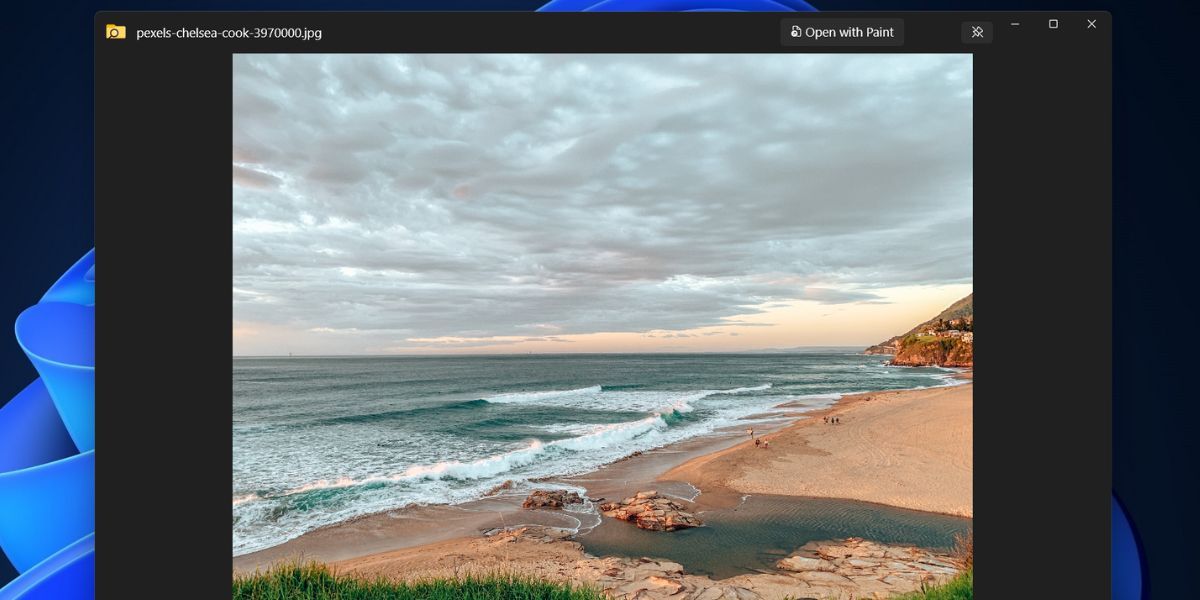
Как включить и использовать Peek
- Откройте PowerToys и в левом меню выберите Peek.
- Включите опцию Включить Peek, переключив тумблер.
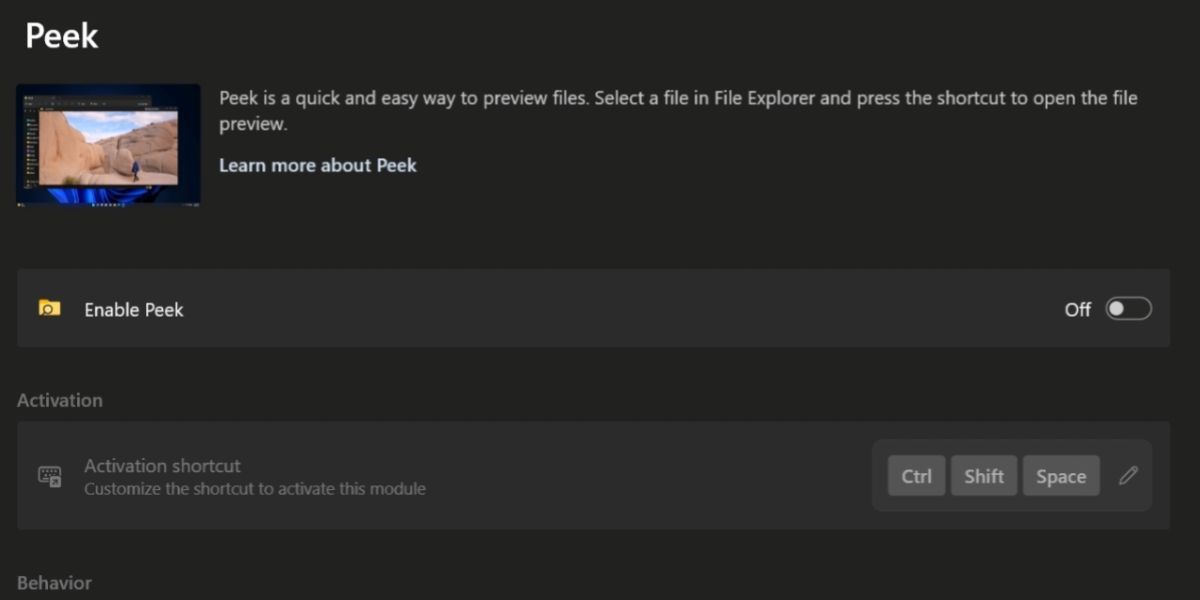
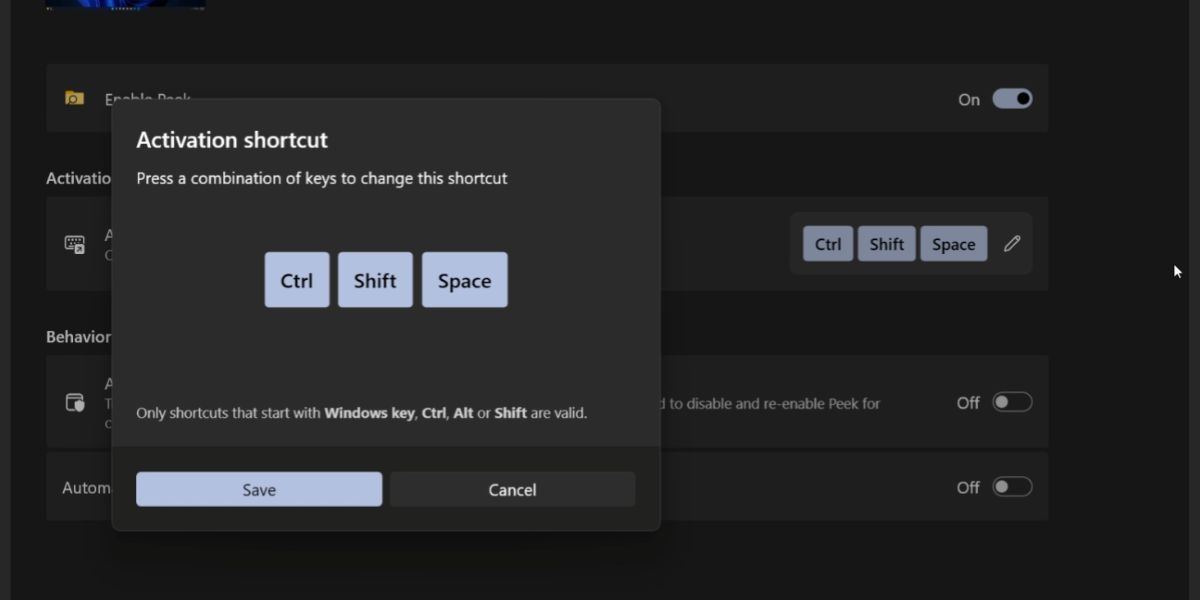
- Настройте сочетание клавиш для быстрого вызова предпросмотра: нажмите значок редактирования рядом с опцией Сочетание клавиш активации и задайте удобное сочетание (например, Ctrl + Shift + Space). Сохраните.
- Откройте Проводник (Win + E), выделите файл и нажмите назначенное сочетание клавиш — появится окно предпросмотра Peek, где вы увидите содержимое файла и получите кнопку Открыть в… для запуска в подходящем приложении.
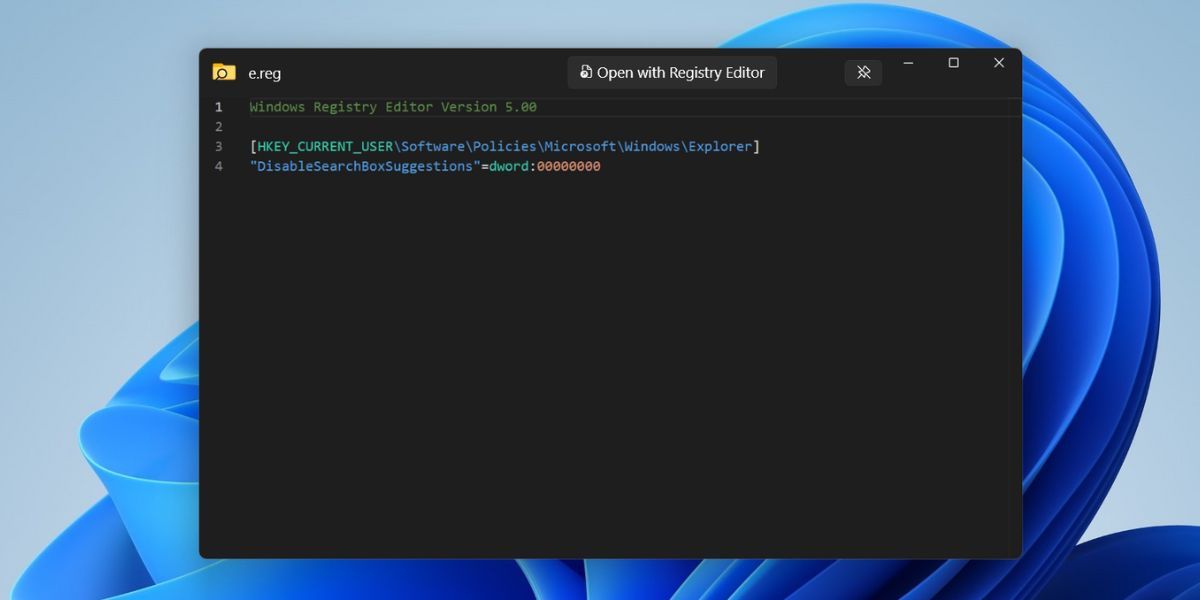
Советы по использованию Peek:
- Peek полезен для быстрого просмотра скриптов, регистрационных файлов, изображений и PDF без запуска тяжёлого редактора.
- Для больших видеофайлов предпросмотр может занимать больше времени.
Когда эти функции не подойдут
- Сети с жёсткой сегментацией и строгими межсетевыми правилами (корпоративные VLAN) могут блокировать работу Mouse Without Borders.
- Для обмена большими файлами (больше 100 МБ) лучше использовать сетевой шаринг, облако или переносные накопители — общий буфер обмена в PowerToys ограничен.
- Если вы используете корпоративный ПК с управлением со стороны ИТ (политики групп, Group Policy), администратор мог отключить установку сторонних утилит.
Альтернативные подходы
- Для совместного управления клавиатурой и мышью: ShareMouse, Synergy, Barrier — сторонние приложения с расширенными настройками безопасности и маршрутизации.
- Для быстрого просмотра файлов: встроенные средства Проводника (панель предварительного просмотра), сторонние менеджеры файлов (Total Commander с плагинами) или просмотрщики PDF/изображений.
Мини‑методология: быстрый чек‑лист для настройки
- Установить PowerToys на все ПК.
- Убедиться в наличии подключения к одной сети и доступности по IP.
- На основном ПК включить Mouse Without Borders и сгенерировать ключ.
- На дополнительном устройстве ввести имя основного ПК и ключ, нажать Подключиться.
- Проверить работу буфера обмена и передачу файла до 100 МБ.
- Включить Peek и настроить сочетание клавиш; проверить предпросмотр для нескольких типов файлов.
Чек-лист для ролей
Администратор:
- Проводит установку PowerToys централизованно или предоставляет права для установки.
- Проверяет правила межсетевого экрана и политики безопасности.
Пользователь:
- Настраивает ключ и подключает дополнительные ПК.
- Проверяет приватность данных при использовании общего буфера обмена.
ИТ‑специалист (поддержка):
- Диагностирует сетевые проблемы и помогает в настройке статических IP/имен.
- Обеспечивает совместимость с корпоративными политиками.
Примечания по безопасности и приватности
- Mouse Without Borders передаёт данные по локальной сети; при использовании в публичных или неконтролируемых сетях риск утечки данных выше. Используйте только доверенные сети.
- Не передавайте конфиденциальные файлы через общий буфер обмена. Рассмотрите безопасные корпоративные решения для передачи чувствительных данных.
- Peek открывает содержимое файлов для просмотра — будьте внимательны с исполняемыми и скриптовыми файлами.
Критерии приёмки
- Курсор плавно перемещается между экранами нескольких ПК без заметных задержек.
- Буфер обмена успешно синхронизируется при копировании текста и файлов до 100 МБ.
- Peek корректно отображает содержимое ключевых типов файлов (txt, reg, pdf, jpg, mp4) и предлагает открыть файл в соответствующем приложении.
Однострочный глоссарий
- PowerToys — коллекция утилит для продвинутой настройки Windows.
- Mouse Without Borders — модуль для управления несколькими ПК одной мышью и общим буфером обмена.
- Peek — модуль для быстрого предпросмотра файлов.
Короткое резюме
Mouse Without Borders и Peek расширяют возможности PowerToys: первая функция объединяет рабочие столы нескольких компьютеров под одной мышью и общим буфером обмена (до 100 МБ для файлов), вторая даёт быстрый предпросмотр файлов без запуска внешних приложений. Оба модуля просты в настройке, но требуют внимания к сети и безопасности.
Важно: для корпоративных окружений обсудите внедрение с ИТ‑отделом и учитывайте политики безопасности.
Сводка шагов в конце:
- Установите PowerToys на все ПК.
- Включите и настройте Mouse Without Borders (сгенерируйте ключ, подключите второй ПК).
- Включите Peek и назначьте сочетание клавиш для предпросмотра файлов.
- Проверьте работу, учтите ограничения и риск при передаче чувствительных данных.

Похожие материалы

Несколько аккаунтов Skype: Multi Skype Launcher

Журнал для работы: повысить продуктивность

Персональные звуки уведомлений на Android

Скачивание шоу Hulu для офлайн‑просмотра

Microsoft Start: персонализированная новостная лента
