
Настройка звонков и сообщений iPhone на Mac

Если вы часто работаете на Mac, подключение звонков и сообщений через iPhone экономит время и сохраняет поток работы. Проверьте требования Continuity, включите нужные опции в FaceTime и Сообщениях на Mac и в настройках Телефона и Сообщений на iPhone — и звонки и SMS будут приходить на оба устройства.
Использование Mac и iPhone вместе делает жизнь удобнее: копировать и вставлять между устройствами, продолжать набор текста или отвечать на сообщения с того устройства, на котором вы работаете. Если вы часто находитесь за Mac, возможность принимать и совершать звонки и SMS через Mac (с помощью iPhone) — одна из полезнейших функций, которую стоит включить.
Кому это полезно
- Тем, кто работает на Mac большую часть рабочего дня.
- Тем, кто не хочет отрываться от клавиатуры при входящем вызове или сообщении.
- Тем, кто использует несколько устройств в экосистеме Apple.
Требования и подготовка
Перед настройкой убедитесь, что оба устройства соответствуют требованиям Continuity:
- Войдите в iCloud на Mac и iPhone с одним и тем же Apple ID.
- Войдите в FaceTime на обоих устройствах под тем же Apple ID.
- Включите Wi‑Fi на обоих устройствах и подключитесь к одной сети (или убедитесь в поддержке Bluetooth/прямого соединения, если используется Instant Hotspot).
Совет: если у вас корпоративный Apple ID или устройство управляется MDM, некоторые опции могут быть заблокированы. Обратитесь в IT при необходимости.
Как включить звонки iPhone на Mac
На Mac:
- Откройте приложение FaceTime.
- В строке меню выберите FaceTime > Настройки.
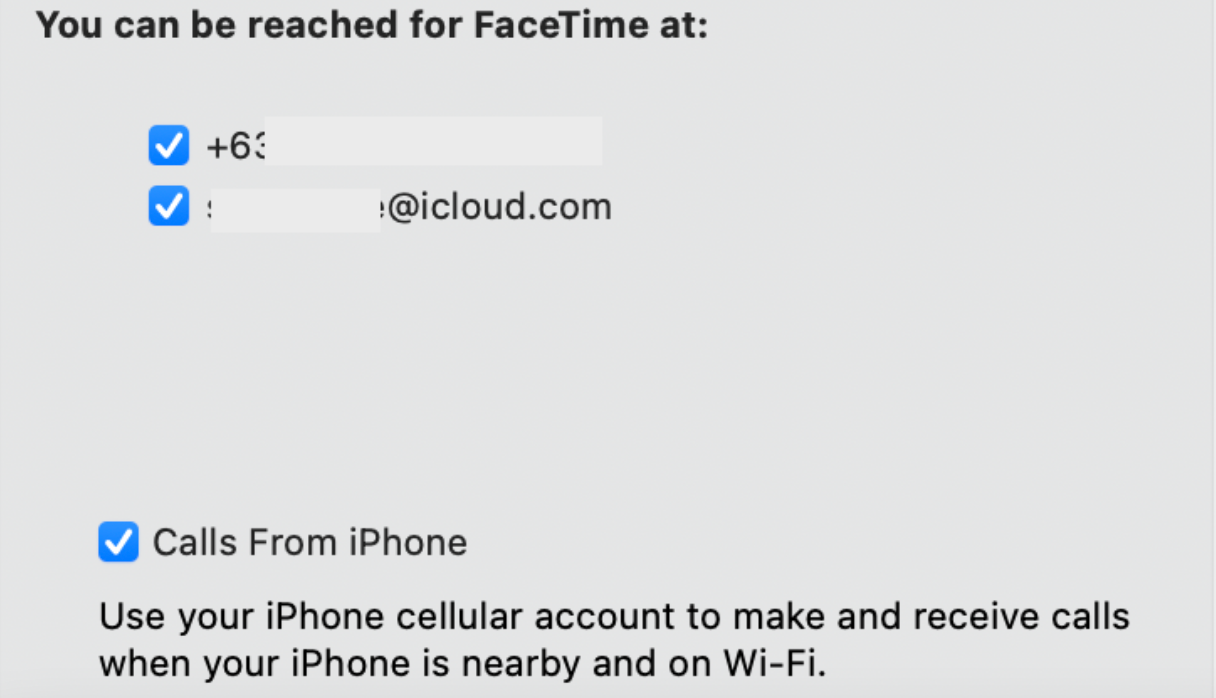
- На вкладке «Настройки» включите опцию «Звонки с iPhone».
Отметьте в списке и Apple ID, и мобильный номер в разделе «Вы можете быть доступны для FaceTime по», чтобы совершать звонки из FaceTime, Почты, Safari и других приложений.
На iPhone:
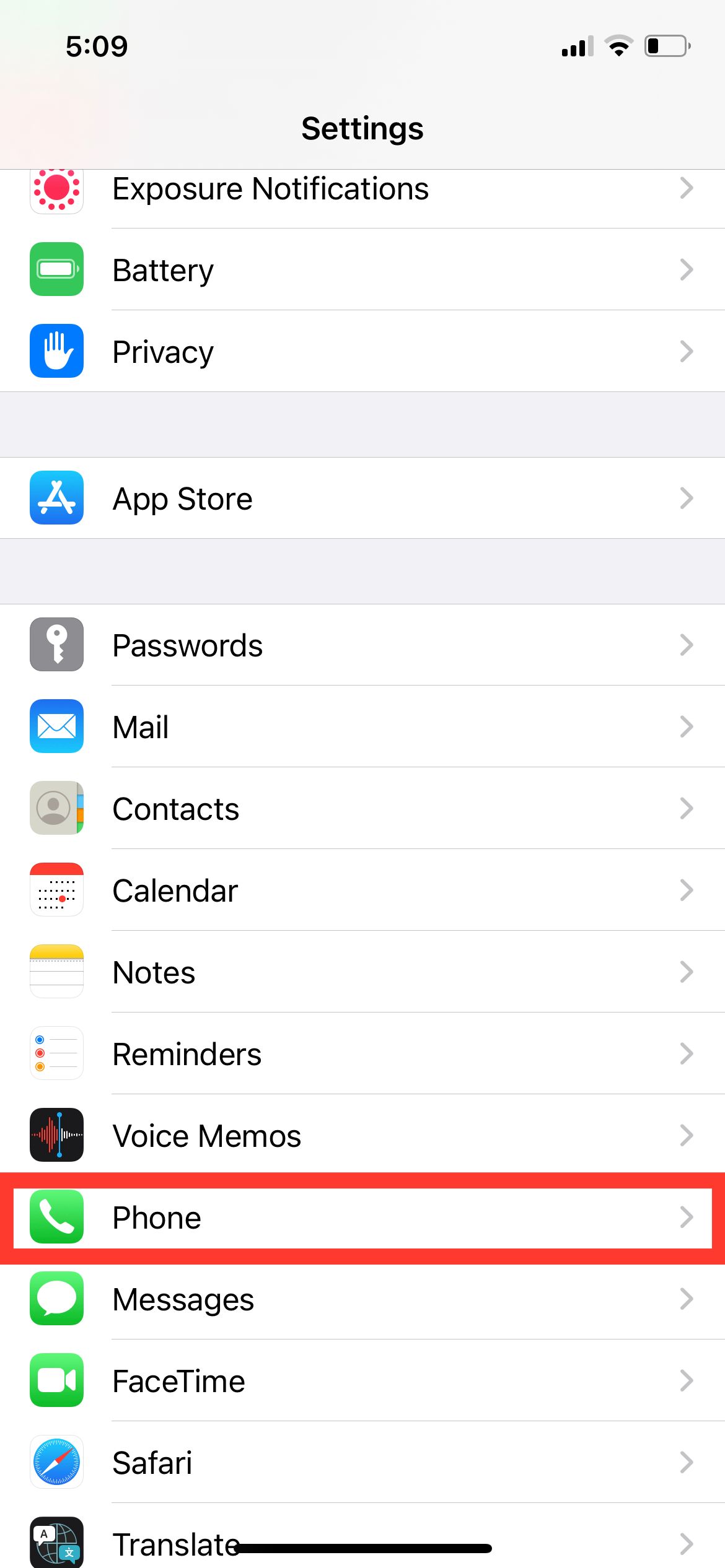
- Откройте Настройки > Телефон.
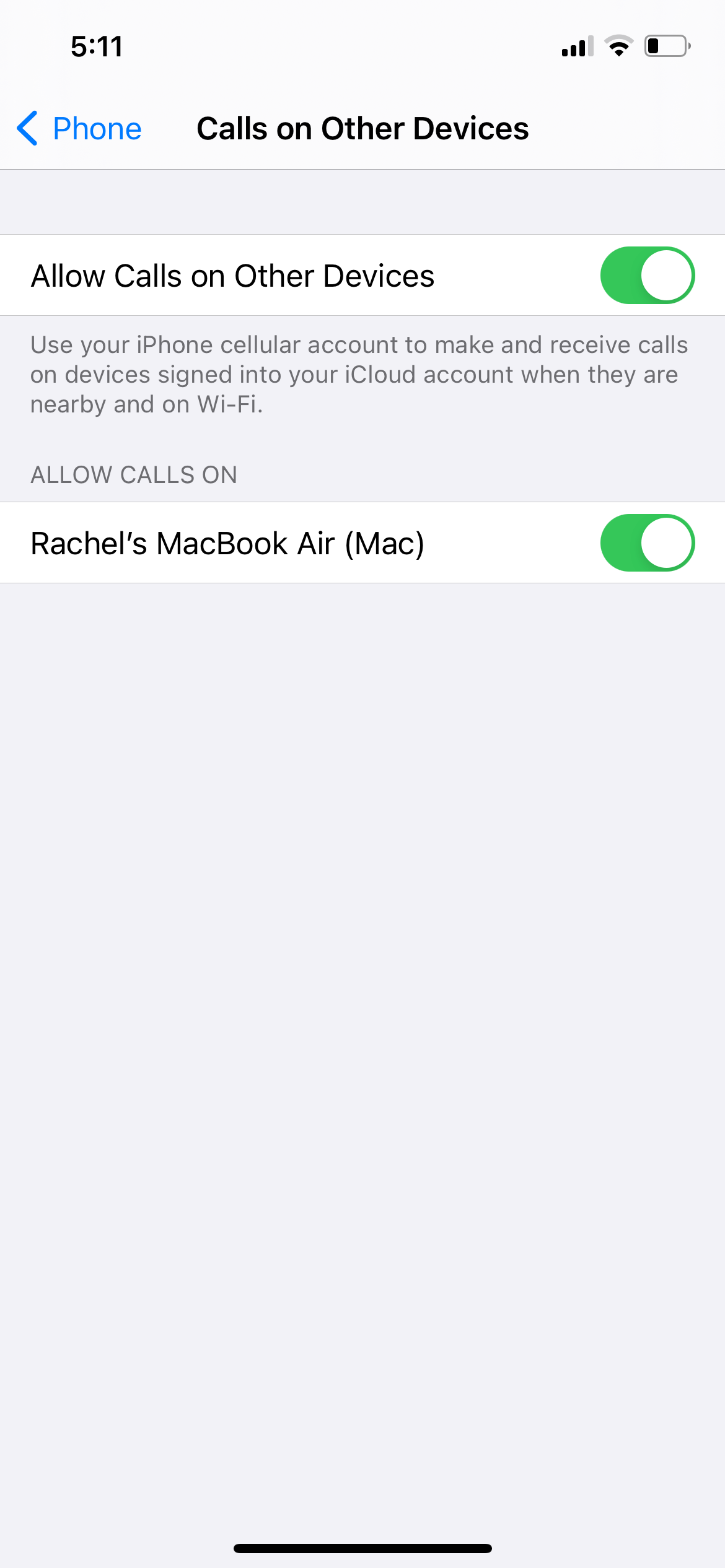
- Перейдите в раздел «Звонки на других устройствах».
- Включите «Разрешить звонки на других устройствах», затем в списке устройств включите ваш Mac (например, «MacBook Pro [Имя]»).
После этого вы сможете вызывать номера через FaceTime: введите имя или номер в поле поиска и нажмите «Аудио» или кликните распознанный номер в любом приложении. При входящем вызове уведомление появится и на Mac — нажмите уведомление, чтобы ответить.
Чтобы отключить звонки на Mac, вернитесь в FaceTime на Mac и выключите «Звонки с iPhone», либо на iPhone в разделе «Звонки на других устройствах» отключите Mac.
Как включить сообщения и SMS на Mac
iMessage уже синхронизируется между устройствами, если вы вошли в тот же Apple ID. Чтобы получать и отправлять обычные SMS/MMS через Mac, выполните следующие шаги.
На Mac:
- Откройте Сообщения.
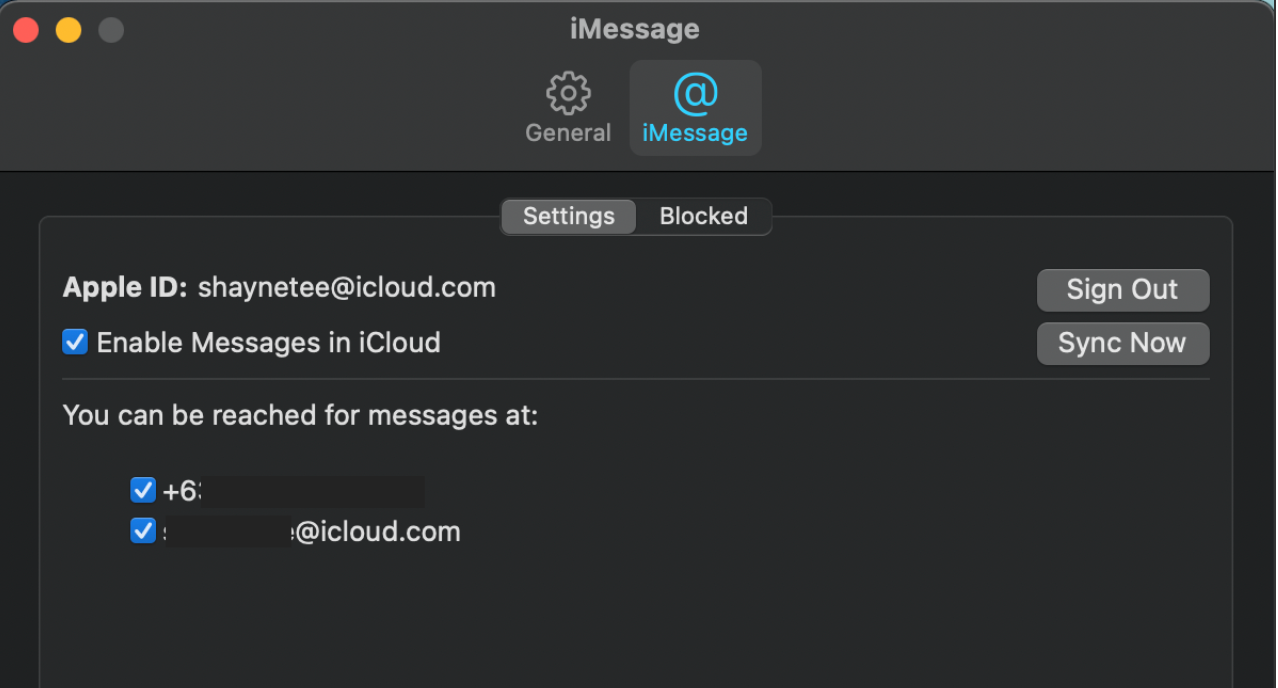
- В строке меню выберите Сообщения > Настройки.
- Перейдите на вкладку iMessage и включите «Включить Сообщения в iCloud», если хотите синхронизацию истории сообщений.
На iPhone:
- Откройте Настройки > Сообщения.
- Выберите «Отправка и приём». Убедитесь, что там указаны ваш номер и Apple ID — вы можете отправлять и начинать новые беседы от имени номера или Apple ID.
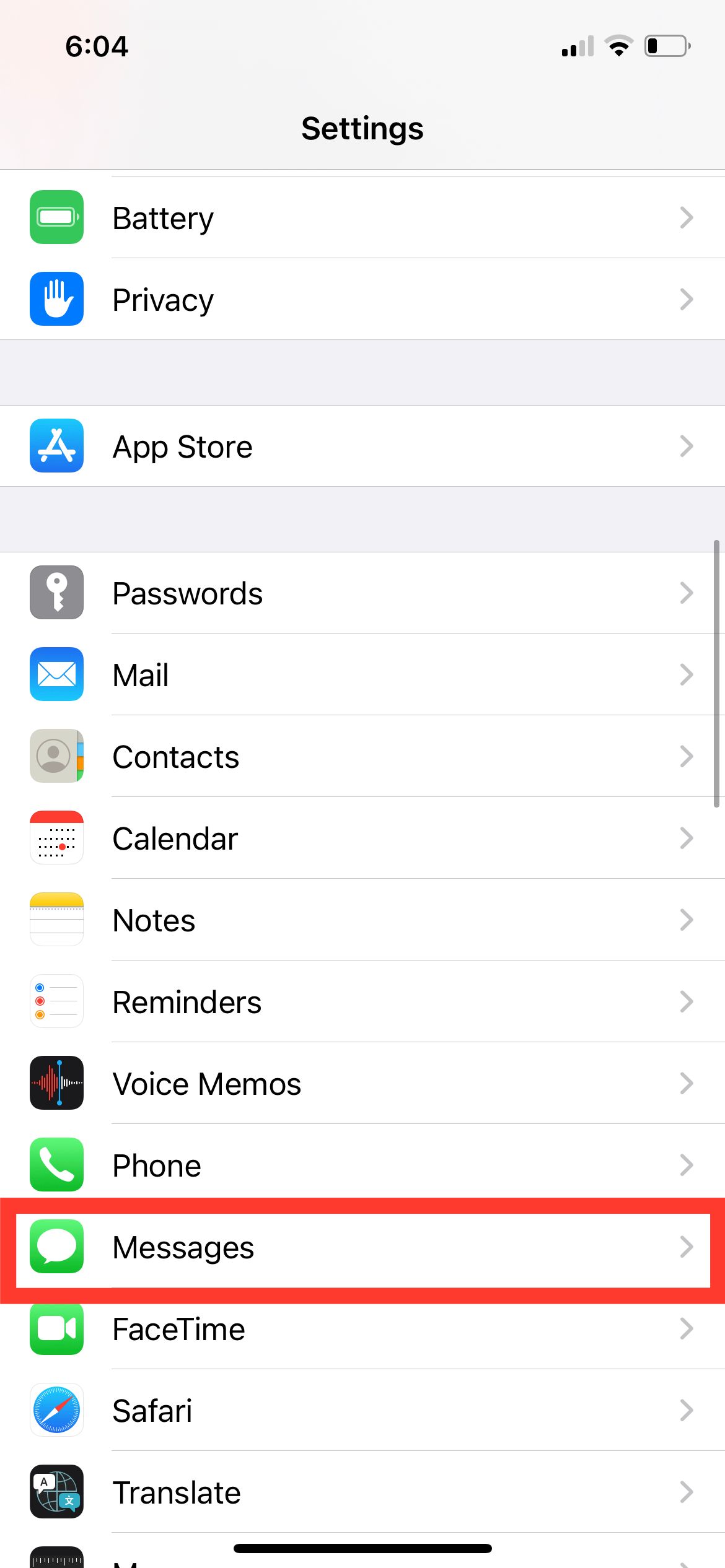
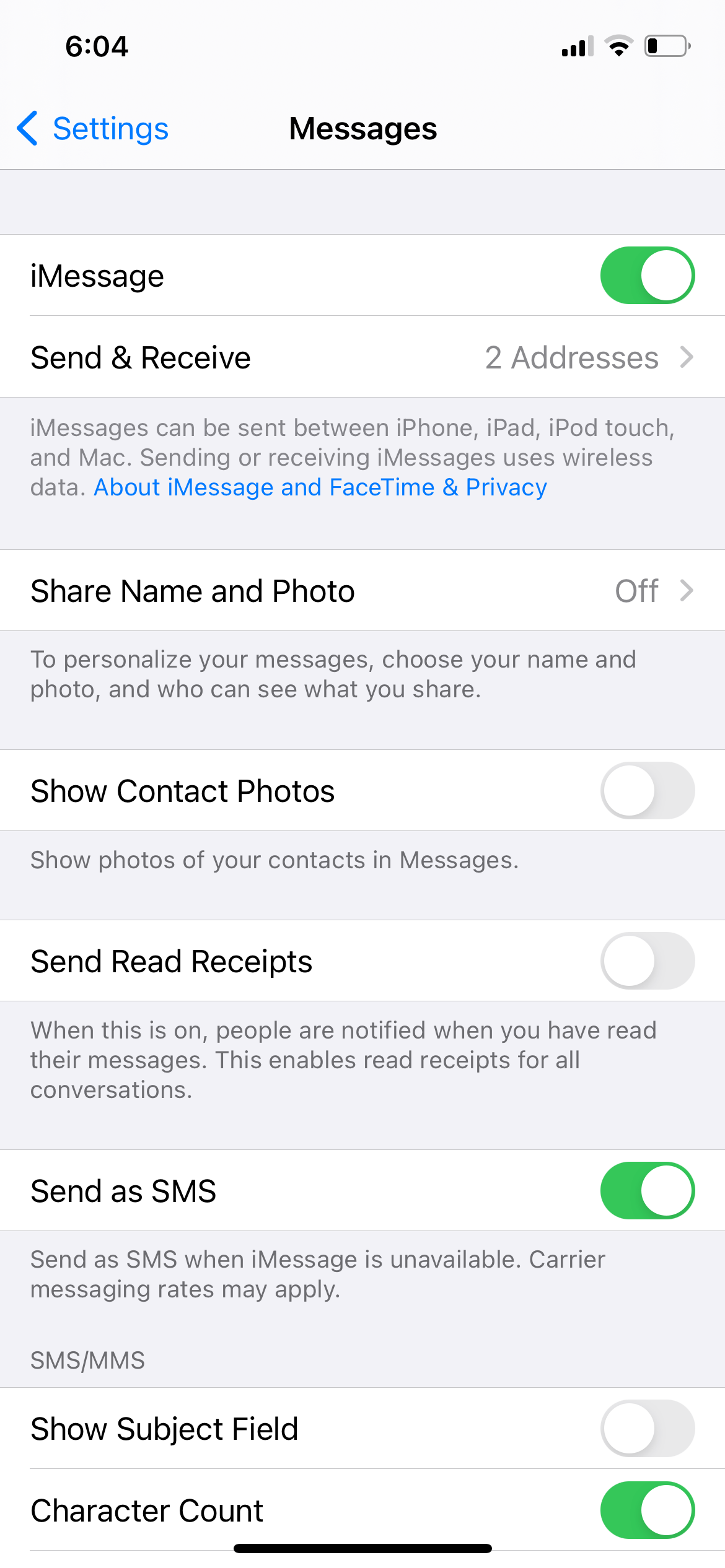
Чтобы SMS с iPhone пересылались на Mac:
- В Настройках > Сообщения на iPhone откройте «Переадресация SMS».
- Включите в списке ваш Mac или другое устройство, которому хотите разрешить отправку и приём SMS.
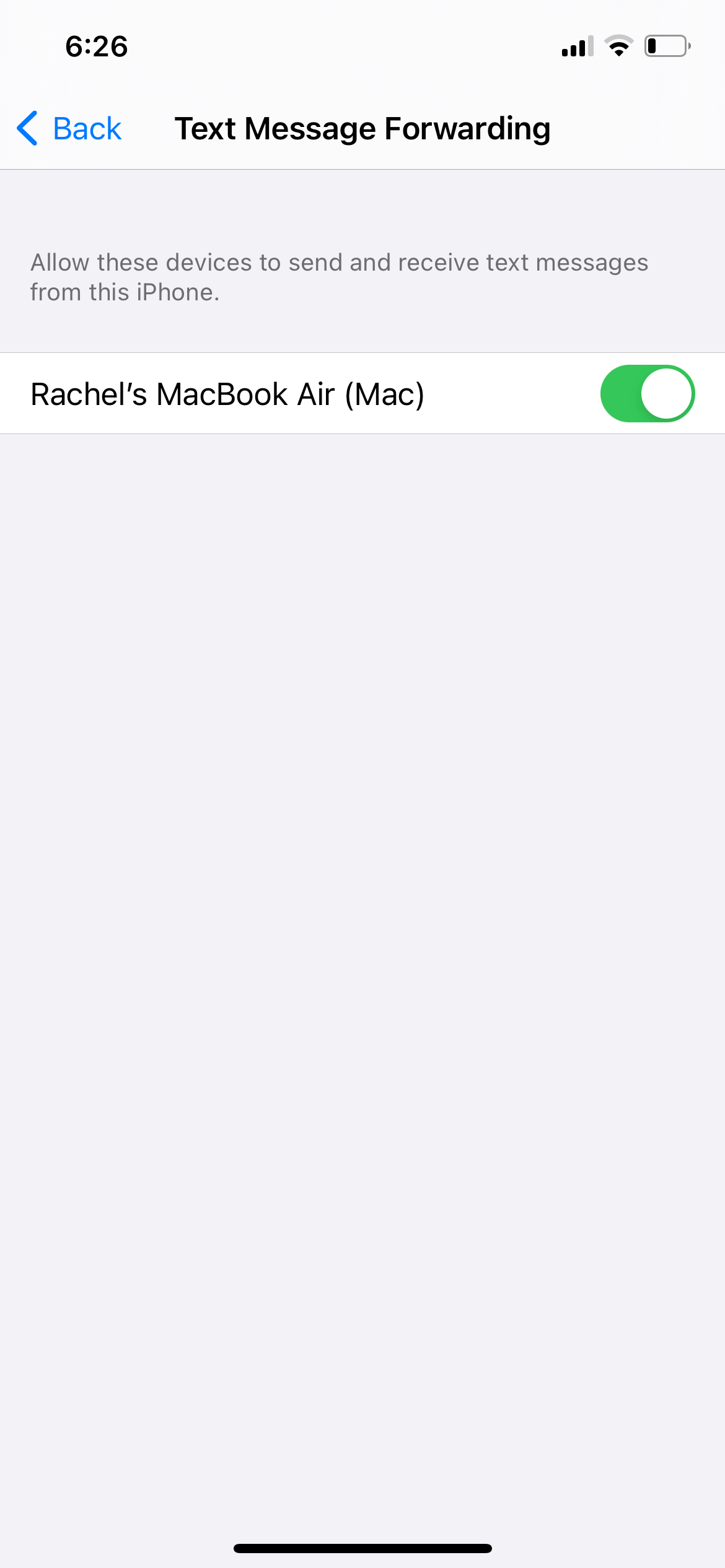
При первом включении устройство может потребовать ввести код подтверждения, который будет показан на Mac.
Практические сценарии и примеры использования
- Рабочий день за Mac: отвечайте на рабочие звонки и SMS, не беря iPhone в руки.
- Быстрая обратная связь: скопировали номер в браузере на Mac → нажали и позвонили через FaceTime.
- История сообщений: включив «Сообщения в iCloud», вы храните переписку синхронизированной и освобождаете место на устройствах.
Решение проблем и проверки
Если что-то не работает, пройдите чеклист ниже:
- Проверьте, что Mac и iPhone в одной сети Wi‑Fi и рядом друг с другом.
- Убедитесь, что на обоих устройствах выполнён вход в один и тот же Apple ID и в FaceTime/Сообщениях используется один аккаунт.
- Перезагрузите iPhone и Mac.
- На iPhone временно выключите и снова включите Wi‑Fi и Bluetooth.
- На iPhone отключите и снова включите «Разрешить звонки на других устройствах» и «Переадресацию SMS».
- Проверьте, нет ли ограничений со стороны оператора или MDM-политик.
Если при включении переадресации SMS требуется код подтверждения, убедитесь, что вы вводите его с экрана Mac в iPhone.
Критерии приёмки
- Звонки, поступающие на iPhone, показываются на Mac и принимаются с Mac.
- При попытке позвонить с Mac вызов проходит через iPhone (а не как интернет‑звонок, если вы выбираете аудио и номер мобильный).
- Обычные SMS отправляются и принимаются на Mac при включённой переадресации.
- История iMessage синхронизируется при включении Сообщений в iCloud.
Роль‑ориентированные чеклисты
Для начинающего пользователя:
- Войдите в iCloud на обоих устройствах.
- Откройте FaceTime на Mac и включите «Звонки с iPhone».
- На iPhone включите «Разрешить звонки на других устройствах».
- Включите «Переадресацию SMS» и введите код, если потребуется.
Для продвинутого пользователя / администратора:
- Проверьте настройки MDM и политики безопасности.
- Настройте и проверьте маршрутизацию через корпоративную сеть, если необходимо.
- Отключайте опции для устройств, которые не должны получать корпоративные сообщения.
Мини‑методика для отладки (быстро)
- Проверить вход в один Apple ID на обоих устройствах.
- Выключить и включить Wi‑Fi и Bluetooth на iPhone.
- На Mac отключить и снова включить FaceTime (Настройки).
- Если не помогло — перезагрузить оба устройства.
Решение нестандартных ситуаций и ограничения
Когда это не сработает:
- Если у вас разные Apple ID, синхронизация не будет работать.
- Если устройство управляется организацией, администратор мог ограничить функции Continuity.
- Операторы связи иногда ограничивают переадресацию SMS или определённые звонки.
Альтернативные подходы:
- Для звонков используйте переносной Bluetooth‑телефон или гарнитуру, если нет возможности настроить Continuity.
- Для сообщений — веб‑версии мессенджеров (если iMessage недоступен) или пересылка почты.
Безопасность и конфиденциальность
- Сообщения в iCloud шифруются; при включении синхронизации данные хранятся в связке iCloud и защищены вашим Apple ID.
- Будьте осторожны, если предоставляете общий доступ к устройствам — отключайте «Разрешить звонки на других устройствах» для чужих устройств.
- При утере устройства выйдите из iCloud и отключите доступ к сообщениям и звонкам.
Визуальная схема решения (простая логика)
flowchart TD
  A[Проверить Apple ID] --> B{Оба устройства в одном Apple ID?}
  B -- Да --> C[Проверить Wi‑Fi/Bluetooth]
  B -- Нет --> Z[Войти в один Apple ID]
  C --> D{FaceTime на Mac: включено 'Звонки с iPhone'?}
  D -- Да --> E{iPhone: Разрешить звонки на других устройствах включено?}
  D -- Нет --> F[Включить 'Звонки с iPhone' на Mac]
  E -- Да --> G[Звонки доступны на Mac]
  E -- Нет --> H[Включить на iPhone 'Разрешить звонки на других устройствах']
  H --> G
  F --> E
  Z --> C
Частые вопросы
Нужно ли устройства держать в одной Wi‑Fi сети?
Обычно да: наличие общей сети Wi‑Fi помогает Continuity. При включённом Bluetooth и поддержке Instant Hotspot устройства могут работать и без общей сети, но лучше держать их поблизости.
Работают ли iMessage и SMS одинаково?
iMessage (синий пузырь) синхронизируется через iCloud между Apple‑устройствами. Обычные SMS/MMS (зелёные) пересылаются через iPhone на Mac только при включённой переадресации SMS.
Как отключить звонки и сообщения на Mac?
На Mac в FaceTime выключите «Звонки с iPhone». Для сообщений отключите переадресацию SMS на iPhone или выйдите из iMessage на Mac.
Заключение
Настройка звонков и сообщений на Mac через iPhone заметно ускоряет работу и сокращает переключения между устройствами. Проверьте требования Continuity, последовательно включите опции на Mac и iPhone, и в большинстве случаев всё заработает без проблем. Если возникнут трудности, следуйте чеклисту по отладке или обратитесь в техподдержку.
Кратко:
- Проверьте Apple ID и соединение.
- Включите «Звонки с iPhone» в FaceTime на Mac.
- Включите «Разрешить звонки на других устройствах» и «Переадресацию SMS» на iPhone.
- При проблемах используйте перезагрузку и проверку MDM/оператора.

Похожие материалы

Несколько аккаунтов Skype: Multi Skype Launcher

Журнал для работы: повысить продуктивность

Персональные звуки уведомлений на Android

Скачивание шоу Hulu для офлайн‑просмотра

Microsoft Start: персонализированная новостная лента
