
Как закрепить строку и столбец в Excel
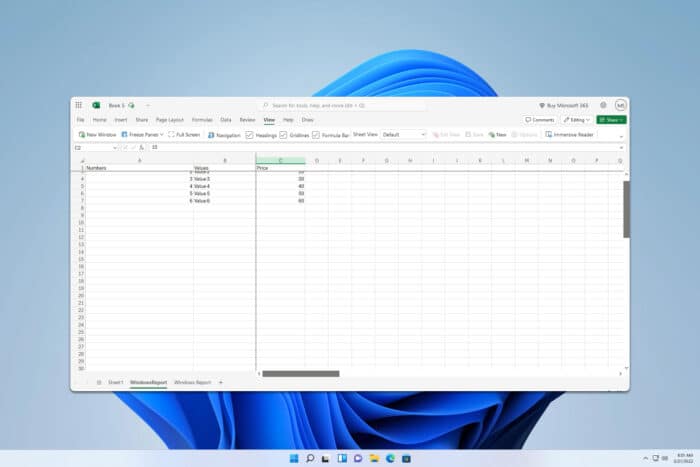
Что делает закрепление областей
Закрепление (Freeze Panes) фиксирует верхние строки и/или левый столбец так, чтобы они оставались видимыми при прокрутке листа. Это полезно для заголовков колонок, номеров строк и ключевых метаданных.
Как закрепить строку
Шаги
- Откройте лист.
- Выделите строку ниже той, которую хотите зафиксировать. Например, чтобы закрепить строку 1, выделите строку 2.
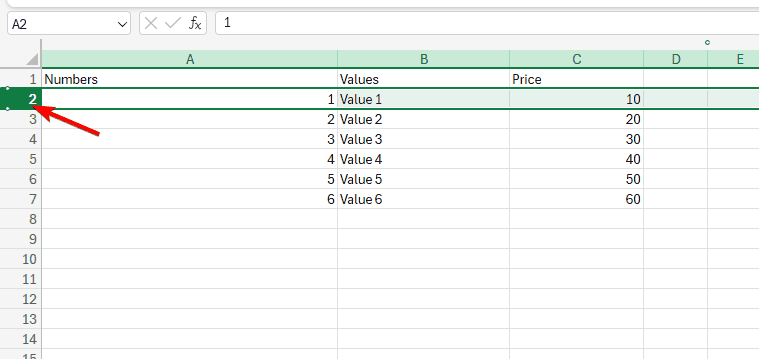
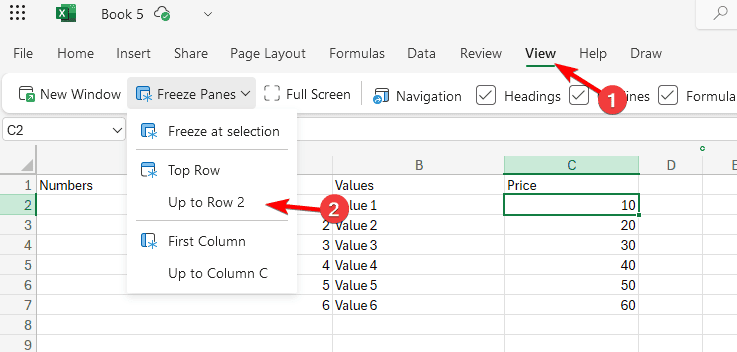
- Перейдите на вкладку Вид и выберите Закрепить области → Закрепить до строки 2. Excel зафиксирует все строки выше выбранной.
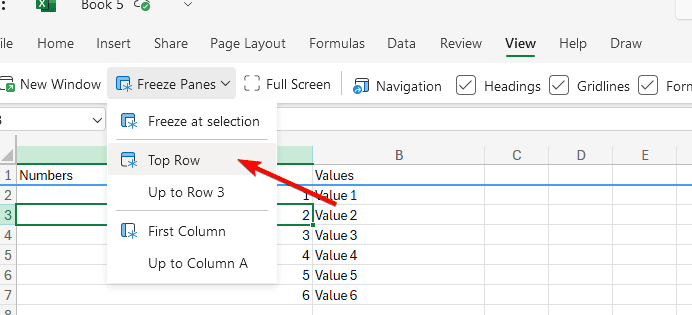
- Чтобы быстро закрепить только верхнюю строку, используйте Вид → Закрепить области → Верхняя строка.
Важно: если на листе есть объединённые ячейки в верхней части, Excel может не дать создать корректную фиксацию. Разъедините объединённые ячейки или выберите другую строку.
Как закрепить столбец
Шаги
- Выделите столбец справа от того, который хотите зафиксировать. Например, чтобы закрепить столбец A, выделите столбец B.
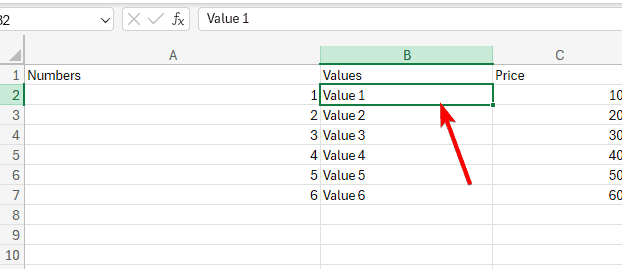
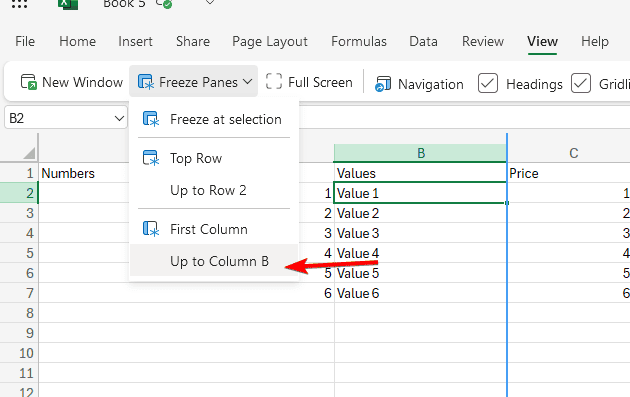
- Перейдите на вкладку Вид → Закрепить области и выберите Закрепить до столбца B. Все столбцы слева от выбранного будут зафиксированы.
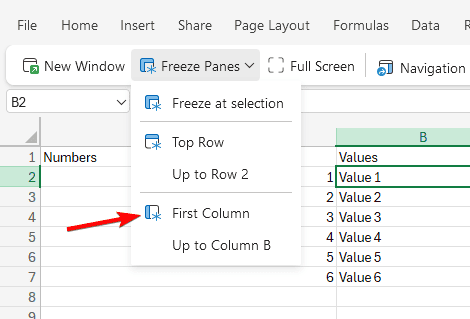
- Чтобы быстро закрепить только первый столбец, используйте Вид → Закрепить области → Первый столбец.
Как закрепить одновременно строку и столбец
Шаги
Выделите ячейку, справа и ниже которой вы хотите зафиксировать область. Например, чтобы закрепить строки 1–2 и столбцы A–B, выделите ячейку C3.
Перейдите Вид → Закрепить области → Закрепить области.
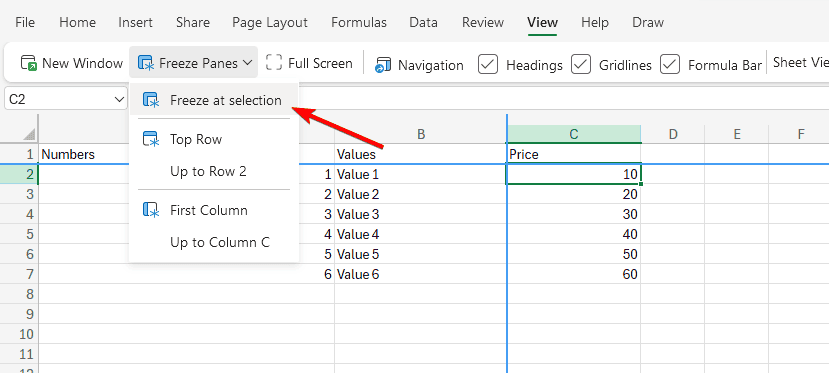
Теперь все строки выше и все столбцы левее выбранной ячейки будут закреплены.
Быстрые советы и сочетания
- Чтобы снять все закрепления: Вид → Закрепить области → Снять закрепление областей.
- Горячие клавиши зависят от версии Excel и системы; для Windows можно открыть вкладку Вид клавишей Alt, но прямого универсального хоткея для Freeze Panes нет.
- В Excel Online некоторые варианты закрепления ограничены: проверьте интерфейс, если используете браузерную версию.
Когда закрепление не работает — распространённые причины и решения
- Лист защищён. Решение: Снять защиту листа (Рецензирование → Снять защиту листа).
- Есть объединённые или скрытые строки/столбцы в зоне закрепления. Решение: Разъедините ячейки или временно отобразите скрытые строки.
- Включён режим разделения (Split). Решение: На вкладке Вид нажмите Разделить, чтобы отключить.
- Включена клавиша Scroll Lock на клавиатуре — прокрутка ведёт себя иначе. Решение: отключите Scroll Lock.
- Используется фильтр/таблица Excel (ListObject) и выделена таблица: перейдите в любую ячейку вне таблицы и попробуйте снова.
Роль-based чек-лист (что делать в зависимости от задачи)
- Аналитик: закрепить заголовки колонок и первые 2–3 строки с метаданными; использовать фильтры и замораживание одновременно.
- Бухгалтер: закрепить строки с наименованием счетов и первый столбец с кодами проводок.
- Менеджер проекта: закрепить дату и статус проекта в первом столбце и общие метки в верхней строке.
Шпаргалка (Cheat sheet)
- Закрепить верхнюю строку: Вид → Закрепить области → Верхняя строка
- Закрепить первый столбец: Вид → Закрепить области → Первый столбец
- Закрепить до выбранной ячейки: Выделить ячейку → Вид → Закрепить области → Закрепить области
- Снять закрепление: Вид → Закрепить области → Снять закрепление областей
Короткий глоссарий
- Закрепление областей: фиксация строк/столбцов, остающихся видимыми при прокрутке.
- Верхняя строка / Первый столбец: быстрые параметры для фиксации только первой строки или первого столбца.
Дополнительные материалы
- Обновление Power Query в Excel делает импорт данных умнее
- Copilot в Excel получил улучшенную контекстную осведомлённость и подсветку данных
- Microsoft устранил давнюю проблему в Excel с Value Tokens
Часто задаваемые вопросы
Q: Можно ли закрепить не смежные области?
A: Нет — закрепление работает только для областей слева и сверху от выбранной ячейки. Чтобы зафиксировать разные несмежные области, используйте несколько листов или закрепляйте ключевые заголовки на отдельной строке/столбце.
Q: Работает ли это в Excel Online?
A: Частично. В веб-версии доступны базовые опции (Верхняя строка/Первый столбец), но некоторые расширенные функции могут быть недоступны.
Q: Закрепление мешает печати?
A: Нет — закрепление влияет только на отображение в режиме редактирования. Для печати используйте параметры печати и область печати.
Краткое резюме
- Закрепление строк и столбцов помогает ориентироваться в больших таблицах.
- Используйте Вид → Закрепить области: выберите строку/столбец/ячейку в зависимости от цели.
- Если не работает — проверьте защиту листа, объединённые ячейки, Split и Scroll Lock.
Важно: перед массовыми правками снимайте защиту листа и убедитесь, что нет объединённых ячеек на линии закрепления.

Похожие материалы

Несколько аккаунтов Skype: Multi Skype Launcher

Журнал для работы: повысить продуктивность

Персональные звуки уведомлений на Android

Скачивание шоу Hulu для офлайн‑просмотра

Microsoft Start: персонализированная новостная лента
