
Как исправить ошибку Excel: «формула опускает соседние ячейки»

Кратко
Если Excel показывает предупреждение «формула опускает соседние ячейки», проверьте настройки проверки ошибок, диапазон формулы и тип ссылок. Быстрые решения: отключить правило проверки, изменить абсолютные ссылки на относительные или включить пропущенные ячейки в формулу.
Если при вводе формулы Excel показывает сообщение о том, что формула опускает соседние ячейки, это обычно означает, что в таблице что-то изменилось: нужная ячейка пуста, диапазон изменён, ссылка указана не на соседние ячейки или между ячейками есть пустые строки/столбцы.
Ниже — проверенные способы устранения проблемы с пояснениями, когда они работают, а когда нет.
Что значит эта ошибка и почему она появляется
- Excel пытается помочь и предупреждает, когда формула, вероятно, пропускает часть соседних данных.
- Такое предупреждение возникает, если вы суммируете/ссылаетесь на диапазон, а рядом с ним находятся другие заполненные ячейки, которые не включены в формулу.
- Причины: изменение структуры листа, вставка/удаление строк или столбцов, пустые ячейки в нужном диапазоне, или использование абсолютных ссылок там, где нужна относительная ссылка.
Быстрые исправления
1. Отключите правило «формулы опускают ячейки»
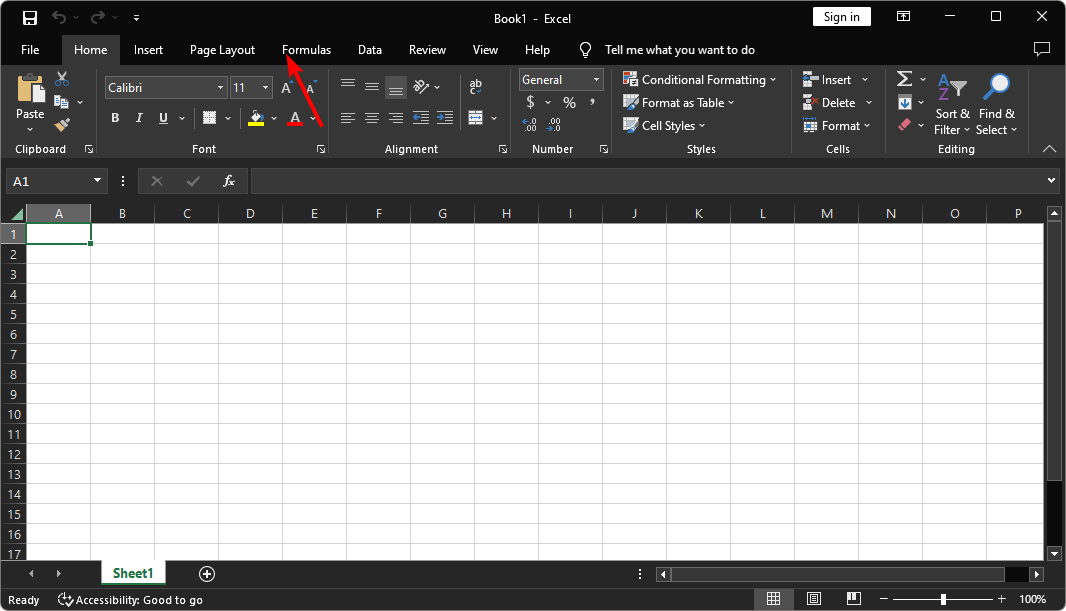
- Откройте файл Excel и выберите Файл.
- Перейдите в Параметры → Формулы.
- В блоке «Правила проверки ошибок» снимите галочку с Формулы, которые опускают ячейки в диапазоне.
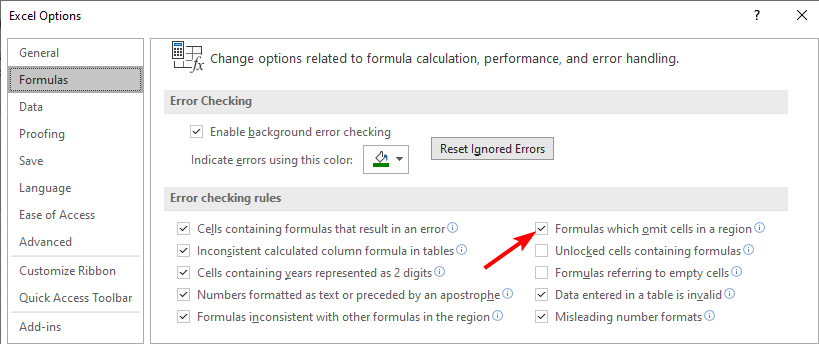
- Нажмите OK.
Когда применять: если предупреждение появляется часто и вы уверены, что формулы корректны. Это отключит автоматическое уведомление, но не исправит саму формулу.
Важно: отключение правила скрывает потенциально полезные ошибки — используйте осознанно.
2. Переключитесь с абсолютных ссылок на относительные
- Выделите ячейку с формулой.
- В строке формул выберите ссылку и нажмите F4, пока ссылка не станет относительной (без знаков $).
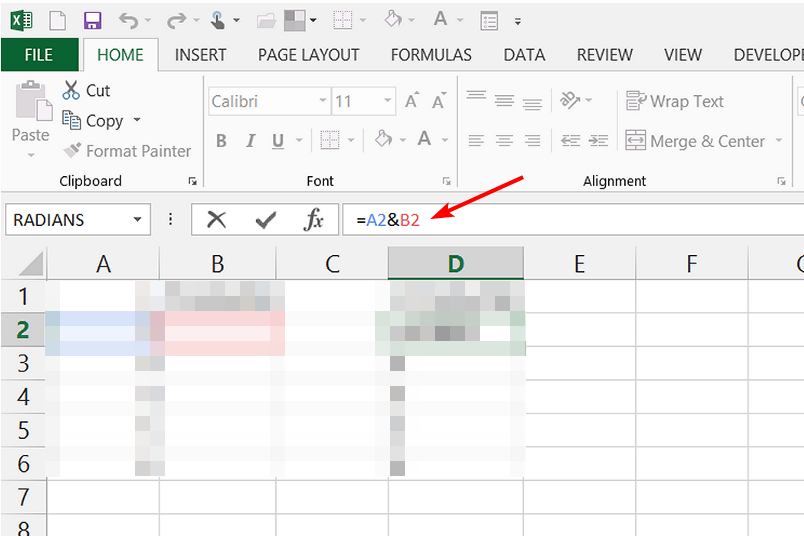
Почему помогает: абсолютная ссылка ($A$1) фиксирует адрес ячейки при копировании формулы. Относительная ссылка (A1) сдвигается вместе с формулой и обычно необходима при повторяющихся вычислениях по строкам или столбцам.
Когда не помогает: если проблема в пустых ячейках или в том, что диапазон действительно неполный — тогда нужно исправить сам диапазон.
3. Обновите формулу, включив нужные ячейки
- Отредактируйте формулу и явно укажите диапазон, который хотите считать: например, =SUM(A1:A10) вместо =SUM(A1,A3,A5).
- Проверьте, нет ли скрытых столбцов или строк между ячейками.
Когда применять: если вы понимаете логику расчёта и видите, какие ячейки были пропущены. Это надёжный способ, но при большом количестве формул займет время.
Методика проверки — быстро и подряд
- Восстановите контекст: посмотрите, какие данные рядом с формулой заполнены.
- Включите отображение скрытых строк/столбцов (правый клик на заголовке → Показать).
- Отключите правило проверки ошибок для локальной проверки (шаг 1). Если предупреждение исчезло — возможно, формула сознательно пропускает ячейки.
- Отредактируйте одну формулу и скопируйте исправление в похожие диапазоны.
- Запустите проверку на пустые ячейки: выберите диапазон → Найти и выбрать → Перейти → Специально → Пустые.
Альтернативные подходы
- Использовать функции, устойчивые к пропускам, например AGGREGATE или SUMIFS для более точных условий.
- Преобразовать диапазон в таблицу Excel (Ctrl+T). Таблица автоматически расширяется при добавлении строк и облегчает поддержку ссылок.
- Использовать формулы с динамическими массивами (если версия Excel поддерживает), чтобы явно задать критерии включения ячеек.
Когда предложенные решения не работают
- Если файл повреждён или макросы изменяют диапазоны — сначала восстановите резервную копию и отключите макросы.
- Если таблица связана с внешними источниками (Power Query, ссылки на другие файлы), проверьте источник данных — проблема может быть там.
Контрольный чеклист для ролей
- Для пользователя: проверить пустые ячейки, скрытые строки/столбцы, изменить ссылку F4.
- Для аналитика: привести формулы к единому стилю, использовать таблицы Excel и именованные диапазоны.
- Для администратора/автора шаблона: при необходимости отключить правило проверки ошибок на уровне шаблона и документировать причину.
Короткий глоссарий
- Абсолютная ссылка: адрес ячейки фиксирован ($A$1).
- Относительная ссылка: адрес сдвигается при копировании (A1).
- Диапазон: набор ячеек, например A1:A10.
- Правила проверки ошибок: встроенные проверки Excel, которые подсвечивают потенциальные проблемы.
Примерный алгоритм принятия решения
flowchart TD
  A[Видите предупреждение?] --> B{Проверить данные рядом}
  B -->|Пустые/скрытые ячейки| C[Показать / заполнить ячейки]
  B -->|Формула некорректна| D[Изменить диапазон формулы]
  B -->|Формулы используются намеренно| E[Отключить правило проверки ошибок]
  C --> F[Проверить результат]
  D --> F
  E --> F
  F --> G[Проблема решена?]
  G -->|Да| H[Готово]
  G -->|Нет| I[Проверить внешние ссылки / макросы]
Критерии приёмки
- Предупреждение исчезает, если правило отключено или формула обновлена.
- Значения в целевых ячейках рассчитываются ожидаемо при тестовых данных.
- При массовых правках применены именованные диапазоны или таблицы для стабильности.
Важно: если вы не уверены, почему Excel показывает предупреждение, лучше сначала сделать копию листа и протестировать изменения на копии.
Подводя итоги
- Начните с проверки соседних ячеек и скрытых строк/столбцов.
- Если формулы корректны, отключите правило проверки ошибок; если нет, обновите диапазон формулы или переключите тип ссылки.
- Для крупных таблиц используйте таблицы Excel, именованные диапазоны или функции, устойчивые к пропускам.
Сообщите в комментариях, какой способ помог вам, или опишите нестандартный случай — это поможет другим быстрее найти решение.

Похожие материалы

Несколько аккаунтов Skype: Multi Skype Launcher

Журнал для работы: повысить продуктивность

Персональные звуки уведомлений на Android

Скачивание шоу Hulu для офлайн‑просмотра

Microsoft Start: персонализированная новостная лента
