
Как синхронизировать буфер обмена Windows с Android через SwiftKey

Вы можете синхронизировать историю буфера обмена между Windows 10/11 и Android через Microsoft SwiftKey. Включите «Историю буфера обмена» и «Синхронизацию между устройствами» на ПК, затем в SwiftKey на Android войдите в тот же аккаунт Microsoft и включите синхронизацию буфера обмена. Ниже — детальные шаги, варианты обхода и рекомендации по безопасности.
Что это даёт
Синхронизация буфера обмена позволяет копировать текст на одном устройстве и вставлять его на другом. Это удобно при переключении между рабочим ПК и смартфоном. Функция использует облачный буфер обмена (Cloud Clipboard) и требует учётной записи Microsoft.
Требования
- ПК с Windows 10 или Windows 11.
- Приложение Microsoft SwiftKey на Android.
- Вход в одну и ту же учётную запись Microsoft на обоих устройствах.
- Подключение к интернету.
Как синхронизировать буфер обмена: пошаговая инструкция
- На ПК нажмите одновременно клавиши Windows + I и выберите Система.

- В левом меню выберите Буфер обмена и включите Историю буфера обмена.
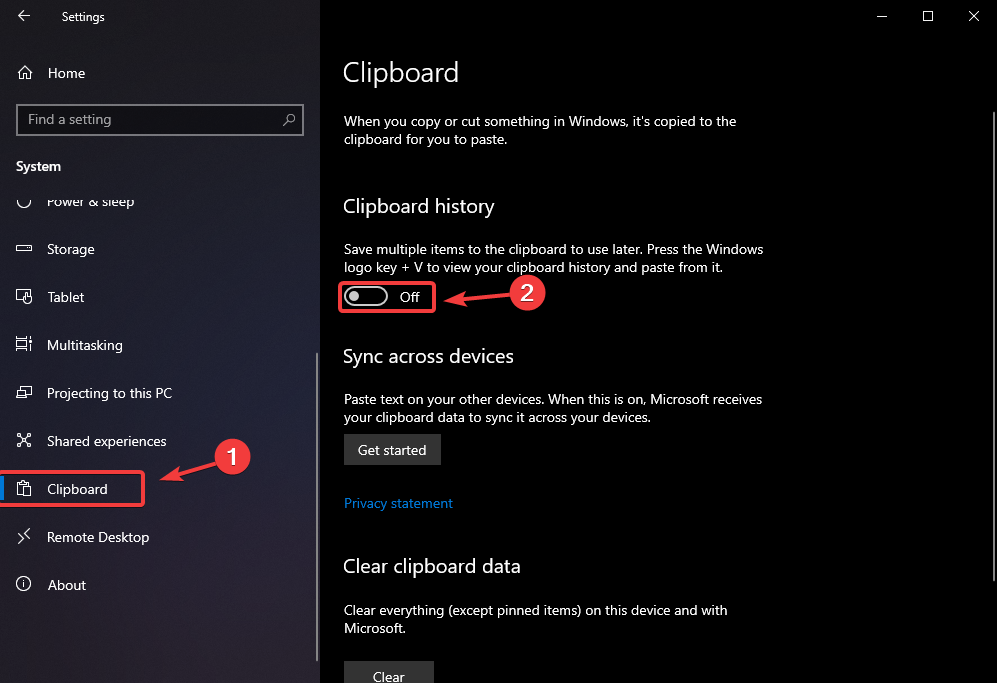
- В разделе Синхронизация между устройствами нажмите Начать.

- Выберите Автоматическая синхронизация и включите опцию Автоматически синхронизировать текст, который я копирую.

На Android откройте Google Play и установите Microsoft SwiftKey Keyboard.
Запустите SwiftKey и выполните вход в ту же учётную запись Microsoft, которую вы используете на ПК.
В SwiftKey откройте Настройки SwiftKey → Расширенный ввод → Буфер обмена.
Включите Синхронизировать историю буфера обмена.
Убедитесь, что опции Запоминать скопированные элементы и Показать последний скопированный элемент в панели предсказаний включены.
Проверьте работу: скопируйте текст на ПК и попробуйте вставить его с клавиатуры SwiftKey на телефоне.
Что делать, если не работает
- Убедитесь, что оба устройства вошли в одну учётную запись Microsoft.
- Проверьте подключение к интернету и синхронизацию учётной записи.
- Перезапустите SwiftKey и/или ПК.
- На ПК сбросьте настройки буфера обмена: выключите, затем снова включите историю буфера обмена и синхронизацию.
- На Android проверьте, не блокирует ли оптимизация батареи работу SwiftKey в фоне.
Важно: синхронизация может работать с задержкой до нескольких секунд в зависимости от сети.
Альтернативные способы синхронизации буфера обмена
- Приложение «Ваш телефон» (Your Phone) от Microsoft — позволяет передавать текст и файлы между Windows и Android. Это хороший выбор для тесной интеграции, но требует дополнительных разрешений.
- Облачные заметки (OneNote, Google Keep) — безопаснее для больших фрагментов текста и позволяют хранить историю вручную.
- Сторонние решения (копирование через облачные хранилища) — могут потребовать доверия к стороннему сервису.
Когда это не подходит
- Если вы часто копируете пароли, номера карт или другие конфиденциальные данные. Буфер обмена синхронизируется в облаке и может сохраняться там краткое время.
- Если организация блокирует синхронизацию через политику безопасности.
Политика приватности и безопасность
Синхронизация буфера обмена отправляет скопированный текст в облако Microsoft. Не храните в облачном буфере обмена пароли, одноразовые коды или данные банковских карт. При корпоративном использовании уточните у ИТ-отдела требования к защите данных.
Роль‑ориентированные чек-листы
Обычный пользователь:
- Установить SwiftKey на Android.
- Войти в ту же учётную запись Microsoft.
- Включить историю буфера обмена и синхронизацию.
Системный администратор:
- Проверить групповую политику и ограничения облачных сервисов.
- Разъяснить сотрудникам риски и запретить синхронизацию при необходимости.
Разработчик приложений:
- Не полагаться на синхронизацию буфера обмена для критичных данных.
- Предоставлять альтернативные API для безопасного обмена содержимым.
Мини‑методология проверки (быстрый тест)
- Вставьте уникальную фразу на ПК, скопируйте её.
- Откройте поле ввода на телефоне через SwiftKey и вставьте.
- Убедитесь, что фраза появилась без изменений.
- Повторите тест в обратную сторону.
Критерии приёмки
- Текст, скопированный на одном устройстве, появляется на другом в течение нескольких секунд.
- История буфера обмена доступна в SwiftKey и в системных настройках Windows.
- Синхронизация успешно работает при плохом и хорошем соединении (с деградацией до задержки).
Частые проблемы и решения
- Проблема: элементы не появляются в истории. Решение: проверьте права доступа SwiftKey и фоновые ограничения.
- Проблема: синхронизация работает выборочно. Решение: убедитесь, что на обоих устройствах включён один аккаунт Microsoft и актуальные обновления OS и приложения.
Факты и рекомендации
- Поддерживаются Windows 10 и Windows 11. SwiftKey использует облачный буфер обмена Microsoft.
- Не используйте синхронизацию для чувствительных данных.
Примечание: Microsoft иногда выпускает функцию в бета‑версии. Если вы участвуете в бета‑тестировании SwiftKey, поведение может отличаться от стабильной версии.
Краткое резюме
Синхронизация буфера обмена через SwiftKey упрощает перенос текста между ПК и смартфоном. Включите историю и синхронизацию на ПК, затем активируйте аналогичные опции в SwiftKey на Android. Контролируйте безопасность и избегайте копирования конфиденциальной информации.
Поделитесь в комментариях: планируете ли вы использовать синхронизацию буфера обмена между устройствами?

Похожие материалы

Несколько аккаунтов Skype: Multi Skype Launcher

Журнал для работы: повысить продуктивность

Персональные звуки уведомлений на Android

Скачивание шоу Hulu для офлайн‑просмотра

Microsoft Start: персонализированная новостная лента
