
Как включить проверку правописания в Outlook
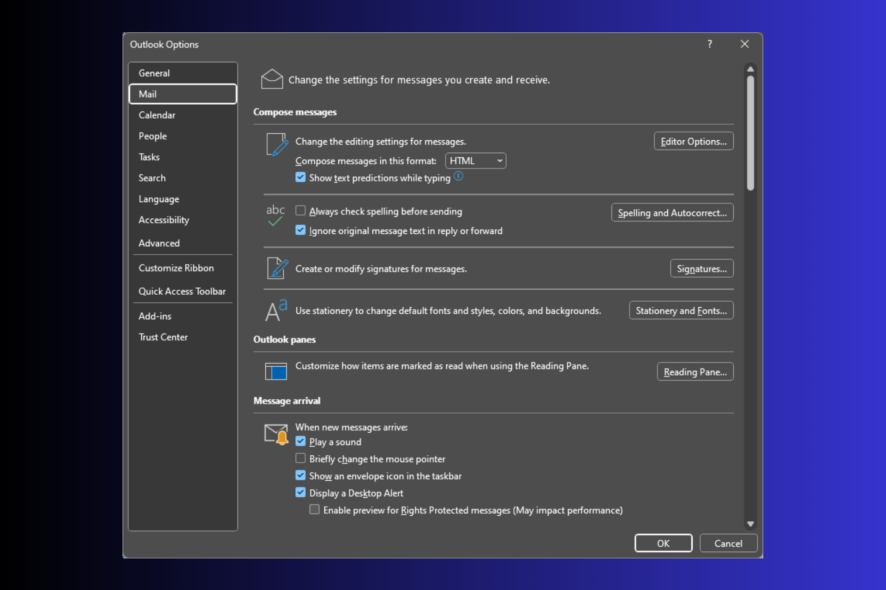
Если вы беспокоитесь о грамматических и орфографических ошибках при отправке деловой почты, включите проверку правописания в Outlook. После активации Outlook автоматически проверяет орфографию и помечает ошибки в письме при попытке отправки.
Ниже — пошаговая инструкция по включению и диагностике функции, дополненная практическими рекомендациями для разных сценариев и ролей.
Как включить автоматическую проверку правописания в Outlook
- В окне Outlook перейдите на вкладку Файл.

- Выберите Параметры, чтобы открыть окно Параметры Outlook.

- В левом меню выберите Почта, найдите блок Создание сообщений и поставьте галочку рядом с Всегда проверять орфографию перед отправкой.
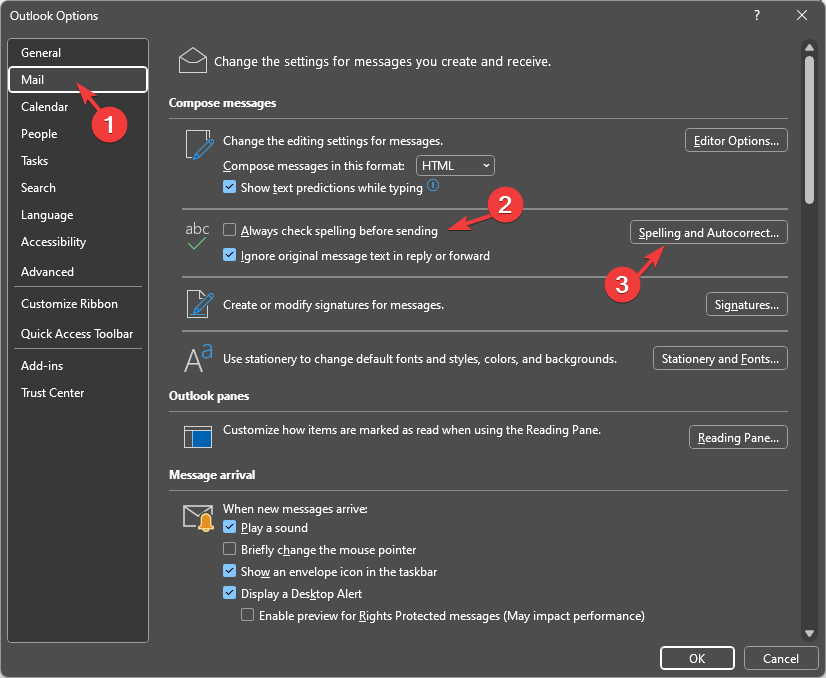
- Нажмите кнопку Орфография и автозамена.
- В окне Параметры редактора выберите Правописание в левой колонке.
- В разделе При проверке орфографии в Outlook установите галочки рядом с Проверять правописание по мере ввода и Помечать грамматические ошибки по мере ввода на вкладке Проверка орфографии.
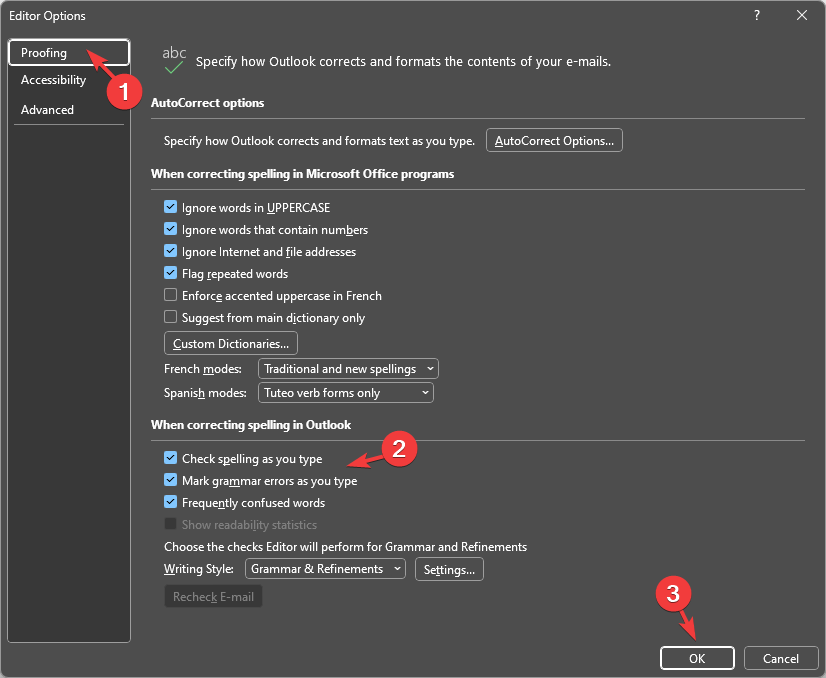
- Нажмите ОК для сохранения изменений.
Это включает проверку правописания в настольном приложении Outlook. Для веб-версии Outlook (Outlook on the web) и веб-клиентов проверьте настройки проверки орфографии в браузере и в вашей ОС.
Если в Chrome проверка орфографии не работает, посмотрите отдельное руководство по решению проблем с Chrome.
Почему проверка правописания может не работать в Outlook
Некоторые распространённые причины:
- Неправильный язык проверки — проверщик может не поддерживать язык письма. Проверьте язык проверки (Set Proofing Language).
- Функция отключена — в настройках Outlook может быть снята нужная галочка.
- Повреждённые файлы приложения Outlook — это влияет на многие функции.
- Устаревшая версия программы — обновите Office/Outlook.
Важно: перед серьёзной диагностикой перезапустите Outlook и убедитесь, что стандартные опции проверки орфографии включены.
Быстрая проверка и устранение неполадок
Перед выполнением сложных действий сделайте базовые проверки:
- Перезапустите Outlook.
- Убедитесь, что инструменты «Орфография и грамматика» включены в Параметрах.
Если проблема остаётся — переходите к детальным методам ниже.
1. Убедитесь, что выбран правильный язык проверки
- Откройте сообщение, которое вы собираетесь отправить.
- Перейдите на вкладку Рецензирование, затем нажмите кнопку Язык и выберите Выбрать язык проверки.
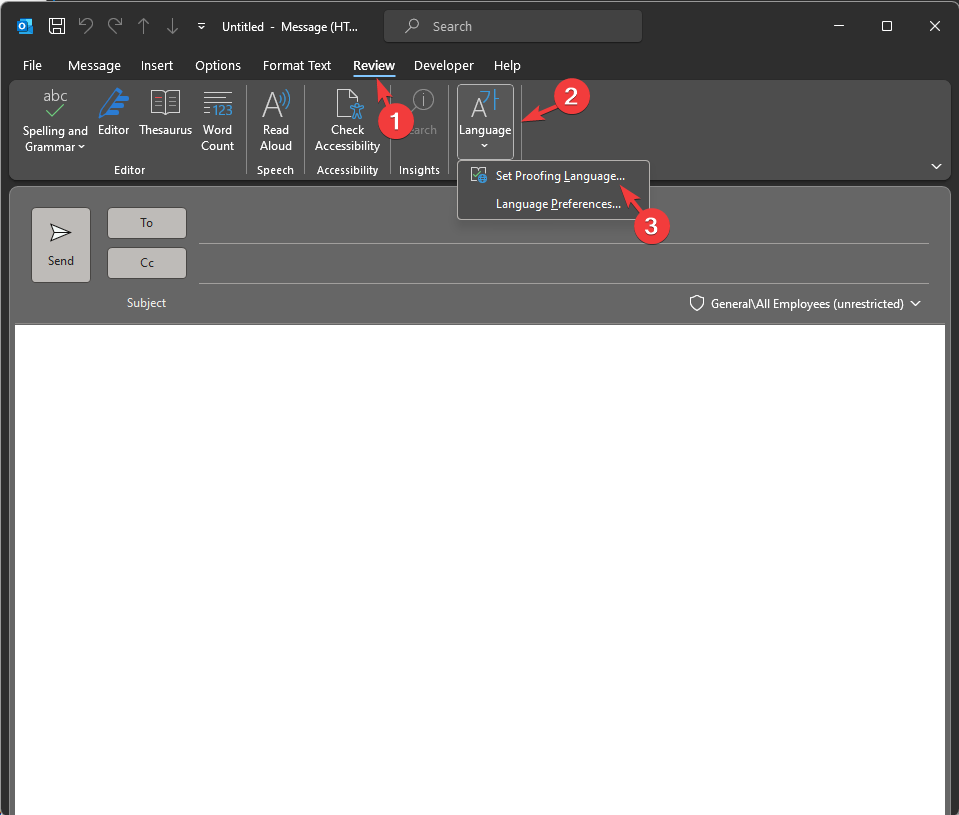
- В диалоге Язык выберите предпочитаемый язык и снимите галочку с Не проверять орфографию и грамматику.
- Также снимите галочку с Определять язык автоматически, если автоопределение ошибочно выбирает неверный язык.
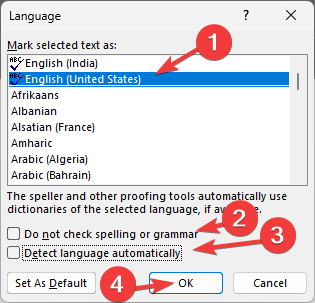
- Нажмите ОК.
После этих действий проверьте, работает ли автоматическая проверка.
2. Запустите ручную проверку орфографии
- Откройте письмо, которое нужно проверить.
- На вкладке Рецензирование выберите Орфография и грамматика, затем Орфография или Орфография и грамматика из выпадающего списка.
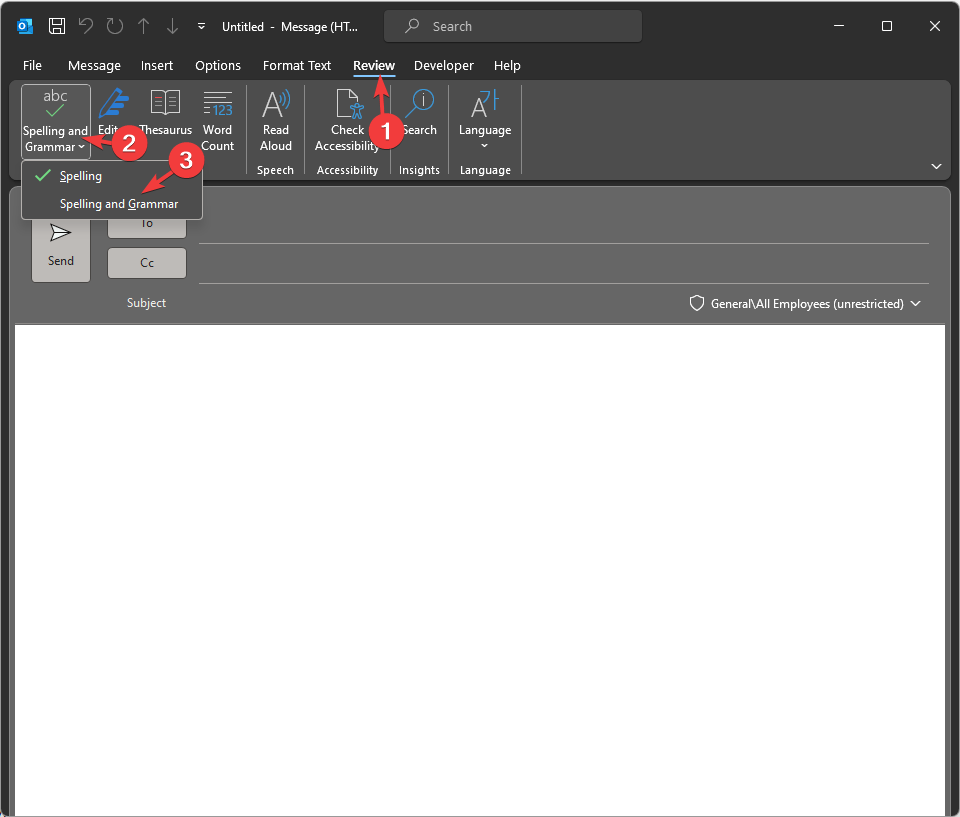
- Примените предлагаемые исправления.
Если у вас проблемы с проверкой орфографии в подписи, отдельно проверьте настройки для подписи и шаблонов.
3. Отключите опцию «Игнорировать текст исходных сообщений при ответе или пересылке»
- На вкладке Файл откройте Параметры.

- В разделе Почта в блоке Создание сообщений снимите галочку с Игнорировать текст исходных сообщений при ответе или пересылке.
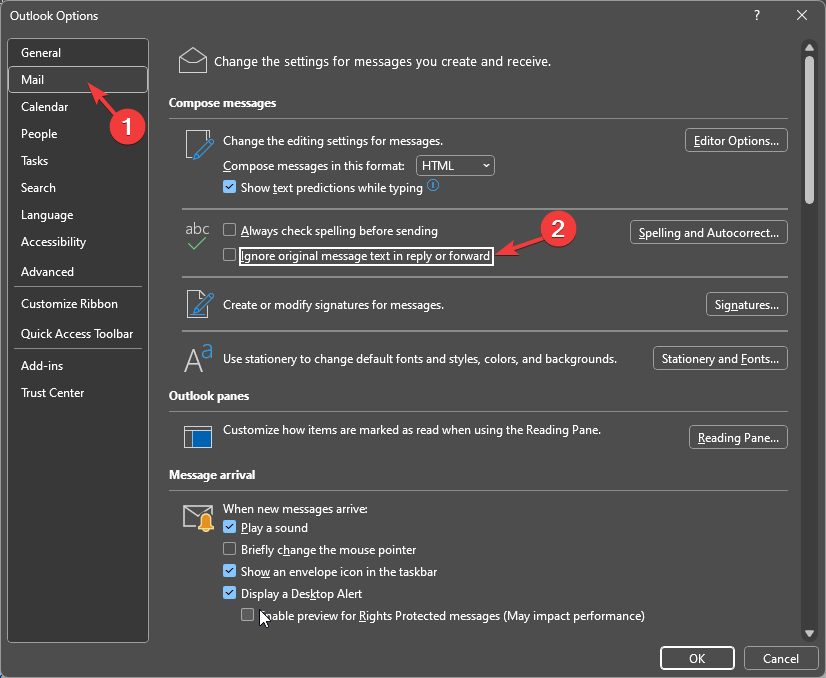
- Нажмите ОК.
Эта настройка помогает проверщику видеть весь текст в потоке переписки.
4. Восстановите файл данных Outlook (.PST)
Если данные Outlook повреждены, это может влиять на поведение приложения.
- Закройте Outlook и перейдите по пути, соответствующему вашей версии Outlook:
- 2007:
C:\Program Files (x86)\Microsoft Office\Office12 - 2010:
C:\Program Files (x86)\Microsoft Office\Office14 - 2013:
C:\Program Files (x86)\Microsoft Office\Office15 - 2016 и 2019:
C:\Program Files (x86)\Microsoft Office\root\Office16 - Microsoft 365:
C:\Program Files\Microsoft Office\root\Office16
- Найдите
SCANPST.EXEи дважды кликните для запуска Microsoft Inbox Repair Tool.
- Нажмите Обзор и выберите ваш файл
.pst.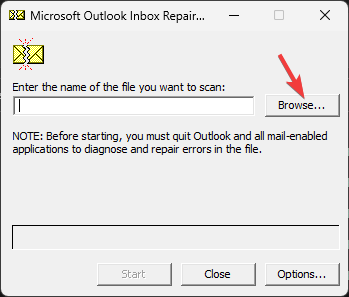
- Нажмите Запустить (Start).

- После завершения сканирования нажмите Исправить, если найдены ошибки.

- После сообщения «Восстановление завершено» перезапустите Outlook.
После восстановления проверьте, возобновилась ли проверка орфографии.
Дополнительные сценарии и альтернативные подходы
Когда автоматическая проверка не помогает или недоступна, рассмотрите альтернативы:
- Использовать Outlook в браузере + встроенную проверку орфографии браузера (Chrome/Edge/Firefox).
- Писать во внешнем редакторе (например, Word) и вставлять текст в сообщение — Word имеет мощную проверку грамматики.
- Подключать расширения и плагины для проверки стиля и грамматики (например, инструменты проверки стиля третьих сторон). Помните о политике безопасности и приватности при использовании сторонних сервисов.
Когда это не сработает
- Проверка не сработает для изображений или вложенных PDF — они не анализируются.
- Если текст указан в списке исключений или помечен как «Не проверять», автопроверка пропустит такие блоки.
- При использовании шрифтов или нестандартных языковых конструкций автоматическая проверка может давать ложные срабатывания или не подсказывать правок.
Чек-листы и роли: быстрое руководство
Чек-лист для рядового пользователя:
- Включить «Всегда проверять орфографию перед отправкой».
- Включить «Проверять правописание по мере ввода».
- Проверить язык проверки в каждом важном письме.
- Перезапустить Outlook после изменений.
Чек-лист для IT-администратора:
- Убедиться, что политика Group Policy не отключает проверку.
- Проверить обновления Office для корректных патчей.
- Если массовые проблемы — провести диагностику целостности профилей и PST.
Чек-лист для продвинутого пользователя:
- Проверить и обновить словари пользователя.
- Проверить совместимость надстроек (add-ins).
- При необходимости экспортировать/импортировать профиль Outlook.
Мини-SOP: быстрое действие для устранения проблемы (5 шагов)
- Перезапустите Outlook.
- Убедитесь, что включены опции проверки орфографии и языка.
- Откройте письмо и запустите ручную проверку Орфография и грамматика.
- Если не помогло — отключите опцию «Игнорировать текст исходных сообщений».
- При подозрении на повреждение данных — запустите
SCANPST.EXE.
Критерии приёмки
- При вводе очевидной орфографической ошибки слово подчёркивается красной волнистой линией.
- При нажатии «Отправить» Outlook проверяет орфографию и предлагает исправления, если включена опция «Всегда проверять орфографию перед отправкой».
- Ручная проверка орфографии проходит и отображает список найденных ошибок.
Совместимость и примечания по версиям
- Пути к
SCANPST.EXEзависят от версии Office — используйте подходящий путь согласно списку выше. - Некоторые старые версии Outlook могут отличаться по названиям пунктов меню; ищите разделы «Параметры», «Почта», «Орфография».
Безопасность и конфиденциальность
- При использовании сторонних сервисов проверки грамматики учитывайте, что текст может передаваться на внешние серверы. Для конфиденциальной корпоративной корреспонденции предпочитайте встроенные средства или локальные словари.
- Восстановление PST-файла выполняется локально на машине; при поиске файлов не загружайте их на сторонние сайты без согласования с политикой безопасности.
Краткий словарь терминов
- PST — личный файл данных Outlook (
Personal Storage Table). - SCANPST.EXE — встроенный инструмент восстановления почтового файла Outlook.
- Proofing language — язык, используемый инструментами проверки орфографии и грамматики.
Тестовые сценарии (проверки приемки)
- Напишите преднамеренно слово с орфографической ошибкой — визуальная подсказка должна появиться.
- Включите опцию «Всегда проверять орфографию перед отправкой» и попробуйте отправить письмо с ошибкой — должно появиться предупреждение.
- Измените язык проверки на другой и убедитесь, что подсветка переключается.
Заключение
В большинстве случаев включение проверки правописания в Outlook занимает несколько минут и решает основную проблему орфографических и грамматических ошибок в служебной переписке. Если после всех шагов проверка всё ещё не работает — обратитесь в ИТ‑поддержку: возможно, причина связана с политиками безопасности, повреждением профиля или конфликтом надстроек.
Если у вас осталась конкретная ситуация (версия Outlook, операционная система, язык письма), опишите её в комментариях — это поможет дать более точную инструкцию.
Важно: если вы используете Outlook в браузере, включите проверку орфографии в настройках браузера и/или ОС.

Похожие материалы

Несколько аккаунтов Skype: Multi Skype Launcher

Журнал для работы: повысить продуктивность

Персональные звуки уведомлений на Android

Скачивание шоу Hulu для офлайн‑просмотра

Microsoft Start: персонализированная новостная лента
