
Как запустить Age of Empires IV на Mac
Введение
Age of Empires — одна из знаковых серий исторической RTS. Новая часть, Age of Empires IV, официально выпущена только для Windows 10 и Windows 11, поэтому владельцам Mac придётся применять обходные пути. В этом руководстве объясню доступные варианты, приведу пошаговые инструкции, советы по оптимизации и чек‑листы для разных сценариев использования.
Доступна ли Age of Empires IV для Mac?
Нет — официальная версия для macOS отсутствует. Разработчики и издатели ориентируются на платформы с наибольшей долей рынка и технической совместимостью, поэтому большинство современных AAA‑игр выходят сначала (и иногда исключительно) для Windows. Тем не менее у пользователей Mac есть надёжные и экспериментальные способы запустить игру.
Минимальные системные требования
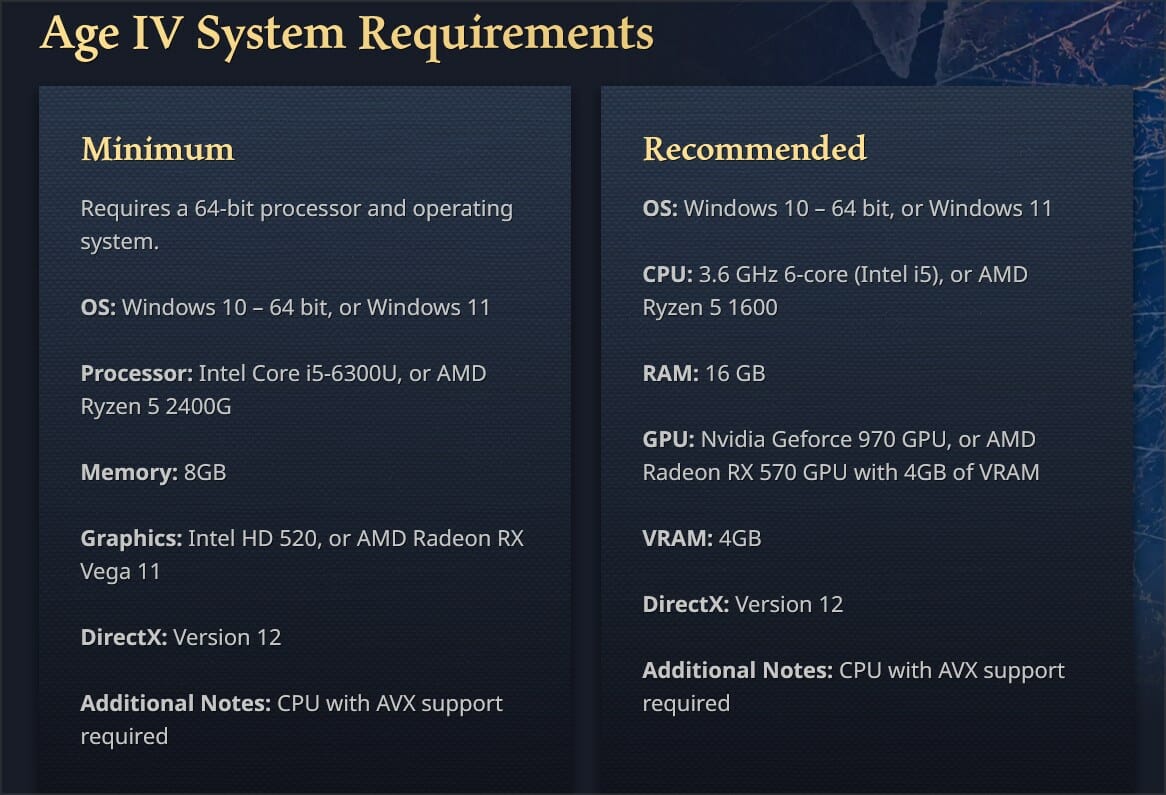 Требования Age of Empires IV (источник: страница Age of Empires)
- Операционная система: Windows 10 64‑bit или Windows 11
- Процессор: Intel Core i5‑6300U или AMD Ryzen 5 2400G
- Оперативная память: 8 ГБ
- Видеокарта: Intel HD 520 или AMD Radeon RX Vega 11
- Дополнительно: процессор с поддержкой AVX
Примечание: это минимальные требования; для комфортной игры рекомендуются более производительные CPU/GPU и 16 ГБ RAM.
Основные способы запустить игру на Mac
Кратко об опциях и их сильных/слабых сторонах:
- Виртуальная машина (Parallels, VMware Fusion, UTM): проще настроить, можно работать в macOS и Windows одновременно, но возможны потери производительности.
- Boot Camp (двойная загрузка): лучшее быстродействие на Intel‑Mac, так как Windows работает на «железе», но требует перезагрузки и дискового места.
- Облачный стриминг (если игра доступна в сервисах): минимум локальной нагрузки, зависимость от сети и возможная задержка ввода.
- Инструменты совместимости (CrossOver/Wine/PortingKit): экспериментальный вариант, совместимость и производительность зависят от конкретной игры и версии движка.
Вариант 1. Виртуальная машина
Подойдёт, если вы хотите запускать Windows параллельно с macOS, не перезагружая систему.
Преимущества:
- Простая установка и удаление.
- Можно быстро переключаться между macOS и Windows.
Недостатки:
- Потребляет ресурсы хоста — частые просадки FPS в тяжёлых играх.
- На старых Mac и при отсутствии выделенной дискретной GPU игра может работать плохо.
Пример с Parallels Desktop (общая последовательность):
- Установите Parallels Desktop (или другую VM‑систему).
- В интерфейсе виртуальной машины выберите «Install Windows» или создайте новую виртуальную машину.
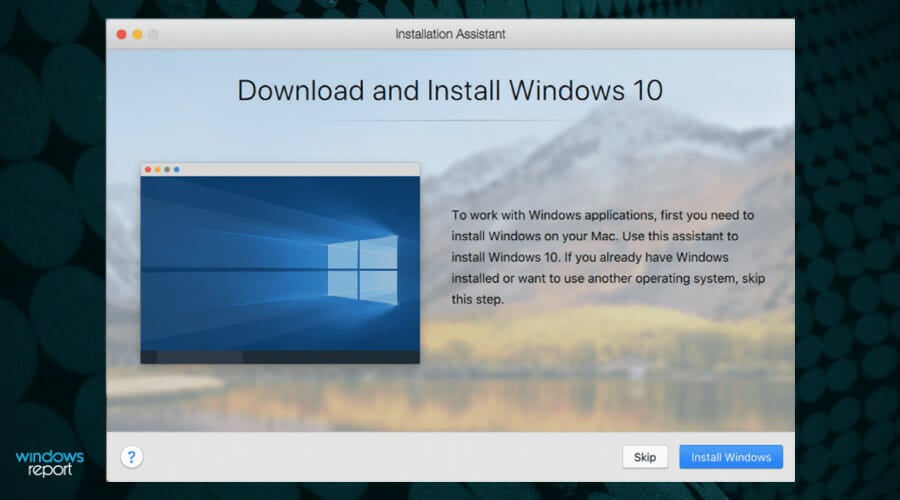
- Скачайте ISO‑образ Windows или используйте автоматическое скачивание в Parallels. Процесс загрузки может занять время в зависимости от скорости интернета.
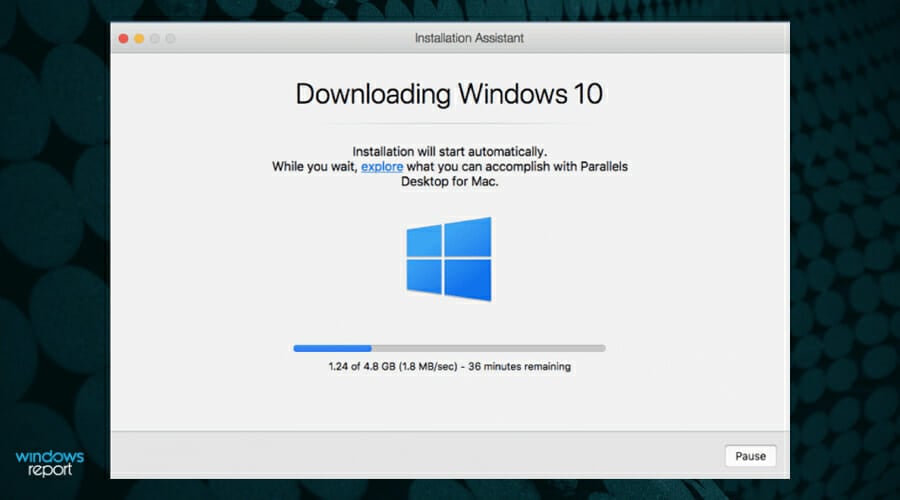
- Следуйте подсказкам мастера установки и дождитесь завершения установки Windows.
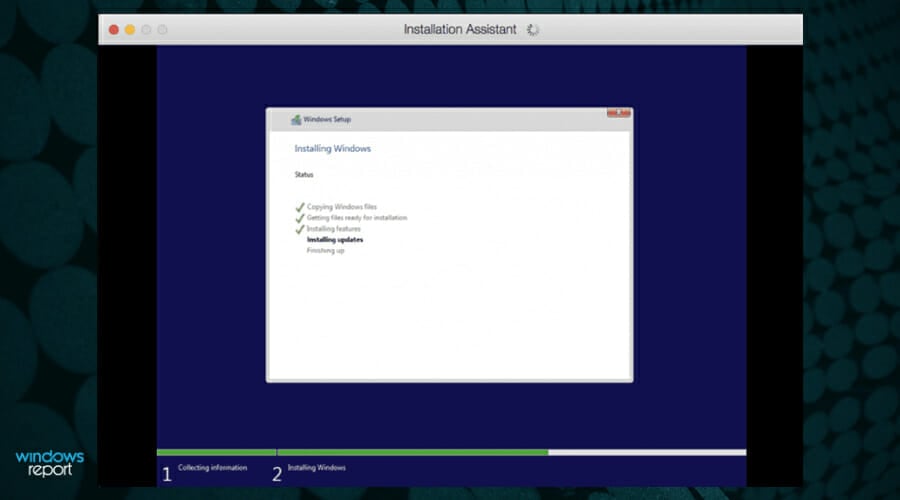
- После установки загрузите нужную платформу цифровой дистрибуции (Steam, Microsoft Store, Xbox app) и установите Age of Empires IV.
Рекомендации по конфигурации VM для игр:
- Выделите как минимум 2‑4 ядра CPU и 8–16 ГБ RAM (в зависимости от общего объёма памяти в Mac).
- В настройках VM установите «High performance» и выделите максимальное количество видеопамяти, если такая опция доступна.
- Подключите контроллер или клавиатуру/мышь напрямую к Windows VM.
Совместимость с Apple Silicon
- Parallels поддерживает Windows 11 for ARM на M1/M2, но многие x86 игры запускаются через эмуляцию в Windows ARM и/или через встроенные механизмы Parallels. Производительность и совместимость будут зависеть от игры.
Важно: виртуальная машина упрощает тестирование и даёт гибкость, но для соревновательного игрового процесса стабильно высокого FPS может не хватить.
Вариант 2. Boot Camp (только для Intel‑Mac)
Boot Camp устанавливает Windows рядом с macOS, позволяя загружать систему напрямую в Windows. Это даёт лучшую производительность, поскольку ОС использует аппаратные ресурсы без прослоек виртуализации.
Пошаговая инструкция (обобщённо):
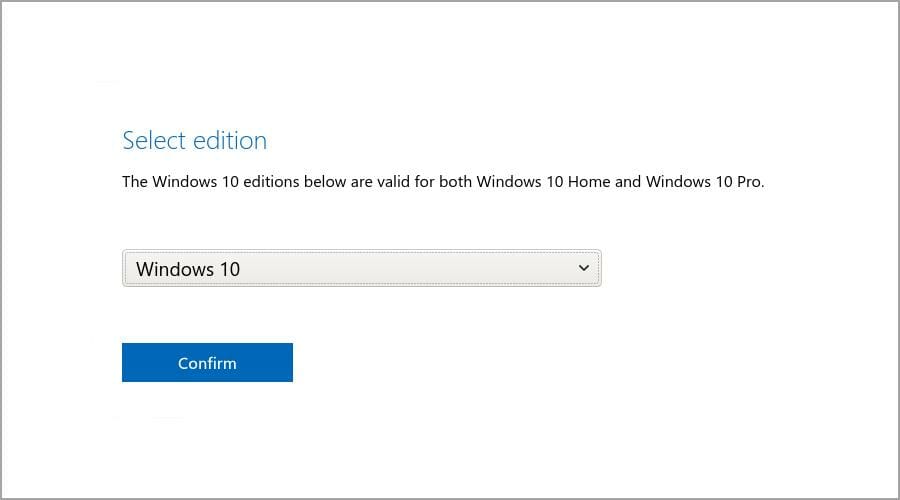
- Скачайте образ ISO Windows.
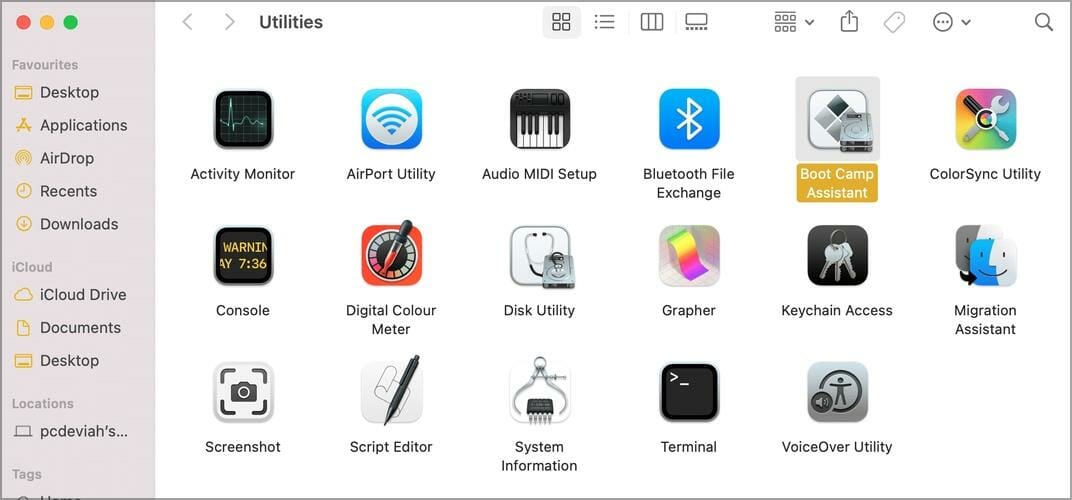
- Откройте папку “Utilities” и запустите Boot Camp Assistant.
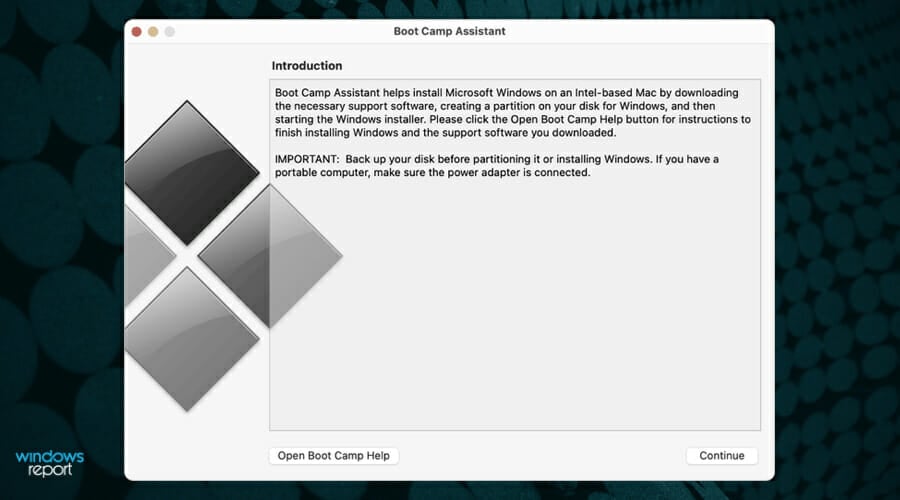
- Следуйте мастеру: выберите ISO, укажите размер раздела (рекомендуется 100–150 ГБ для Windows и игр) и начните установку.
- Во время установки Windows выберите язык и вариант установки «Custom: Install Windows only (advanced)», затем укажите раздел BOOTCAMP.
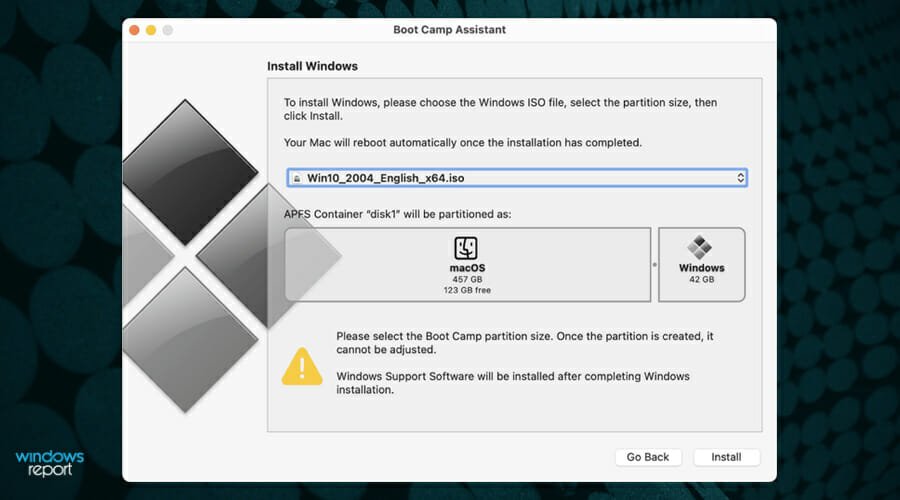
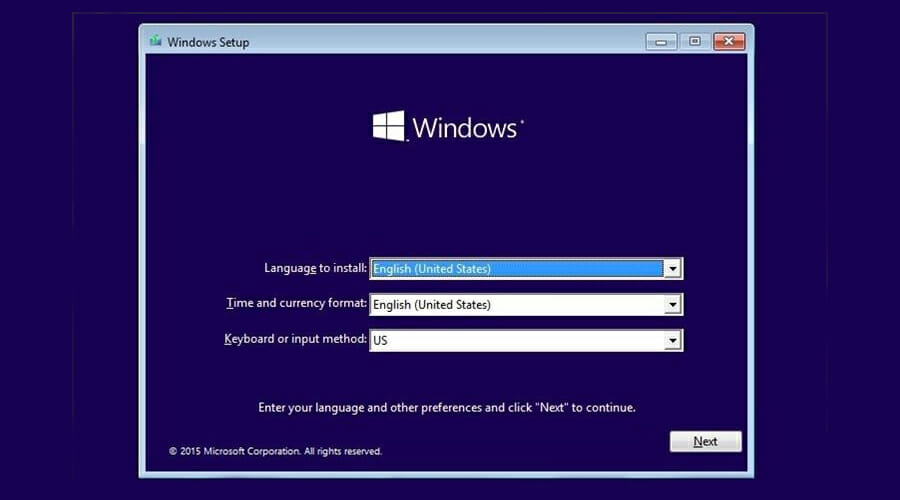
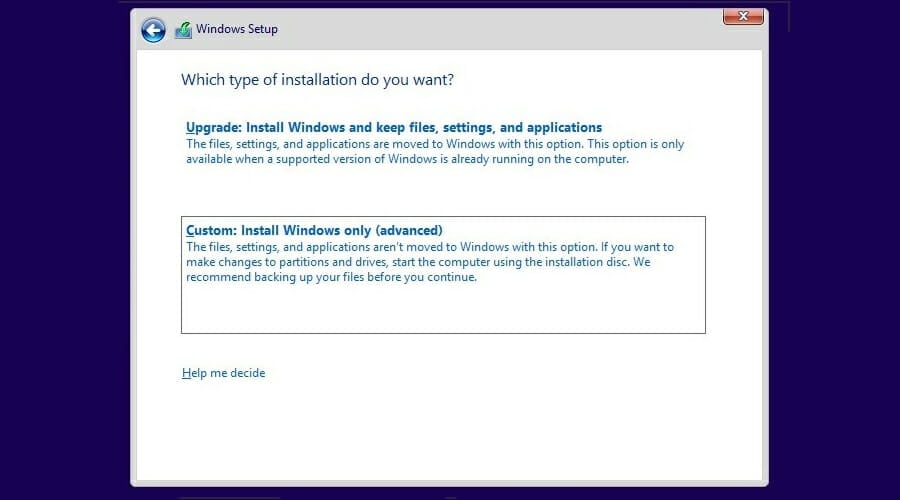
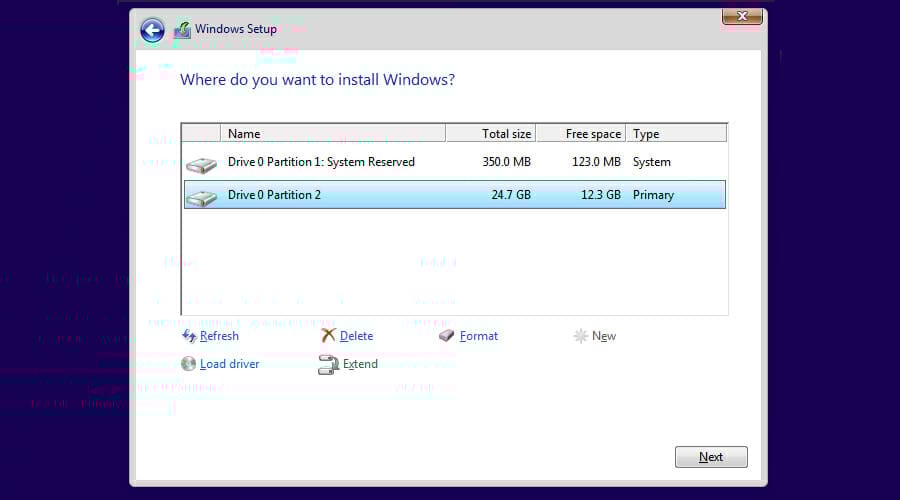
- По завершении установки установщик Boot Camp автоматически установит драйверы. Перезагрузите и выберите Windows при старте Mac.
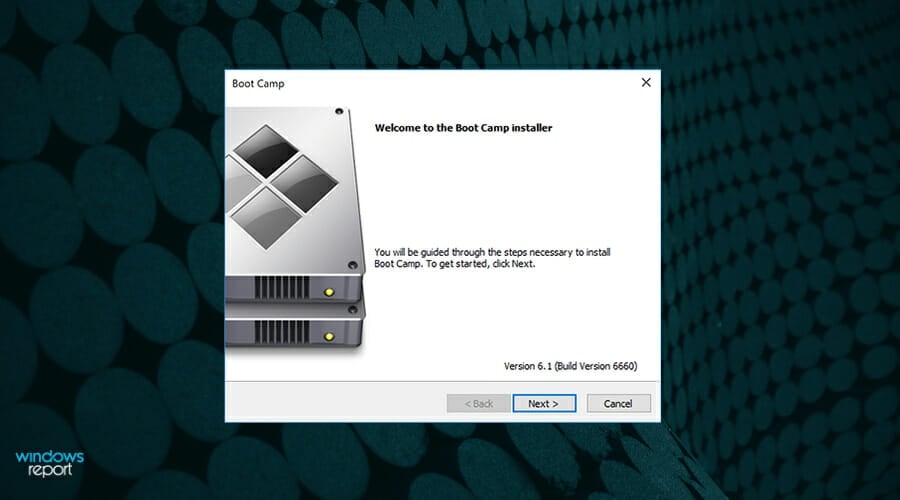
Ограничения:
- Boot Camp недоступен на Apple Silicon (M‑серия чипов).
- Требуется перезагрузка при переключении между macOS и Windows.
Преимущества Boot Camp:
- Лучшее производительность и стабильность в играх по сравнению с виртуальной машиной.
- Доступ к дискретной GPU (на ноутбуках с dGPU) и прямой работе железа.
Другие подходы и альтернативы
- Облачный стриминг
- Сервисы вроде NVIDIA GeForce Now или Xbox Cloud Gaming (xCloud) позволяют стримить игры на слабые устройства. Доступность конкретной игры в облачных сервисах зависит от издателя. Преимущества: низкая нагрузка на ваш Mac; недостатки: требуется стабильный и быстрый интернет, возможная задержка ввода.
- Инструменты совместимости (CrossOver, Wine, PortingKit)
- Эти технологии переводят вызовы Windows в API, понятные macOS. Иногда игры работают, иногда — нет. Стоит проверять базы совместимости и форумы: успех сильно зависит от движка и DRM игры.
- Виртуальные Linux‑решения и Proton
- Это вариант для опытных пользователей: запуск Windows‑версий через Proton/Proton‑GE под Linux или через контейнеры. Для macOS это менее распространено, но возможно через виртуализацию Linux.
Важно: перед покупкой игры проверьте её наличие в цифровом магазине и политики возврата — если игра не работает через выбранный обходной путь, возврат может быть возможен.
Что лучше: виртуальная машина или двойная загрузка
- Для максимальной производительности и стабильности выбирайте Boot Camp (Intel‑Mac).
- Для удобства и одновременной работы macOS + Windows — виртуальную машину.
- Для владельцев Apple Silicon: Boot Camp недоступен, поэтому Parallels с Windows 11 ARM или облачные сервисы — основные варианты.
Оптимизация производительности
Советы, чтобы добиться наилучшего игрового опыта:
- Выделите в VM как можно больше ядер и памяти, не доводя до исчерпания ресурсов macOS.
- Установите последние драйверы и дополнения (Parallels Tools, Boot Camp drivers).
- На Intel‑Mac при использовании eGPU можно перераспределить нагрузку (только если драйверы и конфигурация это поддерживают).
- Снизьте графические настройки: разрешение, тени, детализацию текстур и эффекты воды/частиц.
- Закройте фоновые процессы и синхронизаторы (iCloud Drive, Dropbox, Google Drive) перед игрой.
Совместимость Apple Silicon
- Boot Camp не доступен на M1/M2.
- Parallels поддерживает Windows 11 для ARM и может запускать x86 приложения через эмуляцию. Некоторые игры будут работать, но производительность и совместимость различаются.
- Если игра зависит от низкоуровневых драйверов или специфичного для x86 кода, возможны ошибки и падения FPS.
Важно: проверяйте поддержку конкретных игр и читайте отчёты пользователей с похожими чипами.
Контрольные списки
Чек‑лист перед игрой (универсальный):
- Достаточно свободного места на диске (рекомендуется 100–150 ГБ для Windows + игры).
- Установлены драйверы/дополнения виртуальной машины или Boot Camp.
- Выделено минимум 8 ГБ RAM для Windows (16 ГБ предпочтительнее).
- Тест производительности: запустите бенчмарк или несколько минут игры, проверьте температуру и частоту кадров.
Чек‑лист для виртуальной машины:
- Parallels/VMWare/UTM обновлены до последней версии.
- Включено аппаратное ускорение виртуализации (VT‑x/AMD‑V) в настройках.
- Выделено достаточное количество видеопамяти.
Чек‑лист для Boot Camp:
- Установлены все Boot Camp драйверы.
- Выделено 100–150 ГБ на раздел Windows.
- Создана резервная копия macOS перед разделением диска.
Критерии приёмки
Перед тем как считать установку успешной, убедитесь, что:
- Игра запускается и проходит обучение/кампанию без критических ошибок.
- Частота кадров стабильно удовлетворяет вашим требованиям (например, 30+ FPS для казуальной игры, 60+ для соревновательной).
- Сеть и мультиплеер работают (если планируете играть онлайн).
Decision flowchart
flowchart TD
  A[Есть Intel‑Mac?] -->|Да| B[Нужен максимум FPS?]
  A -->|Нет 'Apple Silicon'| E[Запуск через Parallels Windows ARM]
  B -->|Да| C[Использовать Boot Camp]
  B -->|Нет| D[Использовать виртуальную машину 'Parallels/VMware']
  E --> F{Игра работает под ARM/эмуляцией?}
  F -->|Да| G[Играть через Parallels]
  F -->|Нет| H[Попробовать облачный стриминг или ждать порта]
Частые проблемы и их решения
- Падение FPS: уменьшите настройки графики, выделите больше RAM/CPU, закройте фоновые приложения.
- Ошибки установки: убедитесь, что ISO‑образ Windows корректный и что на диске достаточно места.
- Сетевые проблемы в VM: проверьте тип сетевого адаптера (NAT/Bridged) и разрешения брандмауэра.
Важно: для мультиплеера отключите VPN/прокси, если они вызывают задержки.
Заключение
Хотя Age of Empires IV официально не поддерживает macOS, большинству владельцев Mac доступны жизнеспособные пути запуска игры: виртуальная машина и Boot Camp (Intel). Пользователи Apple Silicon должны полагаться на виртуализацию ARM, облачный стриминг или инструменты совместимости — при этом следует ожидать компромиссов по производительности. Выберите подход, исходя из баланса «удобство ↔ производительность», и используйте чек‑листы и советы по оптимизации, чтобы улучшить игровой опыт.
Важно: если вы нашли другой, надёжный способ запуска AoE IV на macOS, поделитесь опытом в комментариях — это поможет другим игрокам.
Основные выводы
- Официальной версии для Mac нет; нужно запускать Windows.
- Boot Camp даёт лучшую производительность, но доступен только на Intel.
- Parallels и другие VM удобны, но менее производительны.
- Облачный стриминг и CrossOver — альтернативы с переменным качеством.

Похожие материалы

Несколько аккаунтов Skype: Multi Skype Launcher

Журнал для работы: повысить продуктивность

Персональные звуки уведомлений на Android

Скачивание шоу Hulu для офлайн‑просмотра

Microsoft Start: персонализированная новостная лента
