
Планировщик задан Windows не работает — как исправить
Содержание
- Частые проблемы с Планировщиком задан
- Обновление системы или откат обновления
- Запуск SFC-сканирования
- Проверка, запущен ли Планировщик задан
- Удаление проблемных задач
- Уменьшение количества задач
- Изменение условий задач
- Чистая загрузка Windows
- Переустановка Windows
- Быстрый план действий (SOP/Playbook)
- Дерево принятия решений (Mermaid)
- Чек‑листы по ролям
- Критерии приёмки и тест‑кейсы
- Риск‑матрица и рекомендации по безопасности
- Глоссарий (в одну строку)
- Часто задаваемые вопросы
- Итог и краткий план восстановления
Частые проблемы с Планировщиком задан
Частые симптомы:
- «Планировщик задан недоступен» — при запуске появляется сообщение об ошибке.
- Задачи не выполняются, хотя Планировщик открыт и видит задачи.
- Планировщик не запускается при старте системы и запускается только вручную.
- Задачи повреждены и ранее рабочие сценарии перестали выполняться.
- Планировщик периодически останавливается во время выполнения задач.
- Система зависает или перезагружается при работе Планировщика.
Типичные причины:
- Повреждение системных файлов или самих задач (последствие обновлений, вирусов, сбоев диска).
- Конфликты с запущенными приложениями или автозагрузкой.
- Неправильно настроенные условия задачи (сеть, права, тайм‑ауты).
- Перегрузка одновременно планируемыми задачами.
Важно: прежде чем удалять задачи, изучите их назначение — некоторые задачи критичны для работы системы и сторонних приложений.
Обновление системы или откат обновления
Почему это важно: обновления Windows иногда исправляют ошибки, но сами могут вносить регрессии. Если проблема появилась сразу после обновления — имеет смысл откатить последний пакет.
Как обновить систему:
- Откройте «Пуск» → «Параметры» → «Обновление Windows».
- Нажмите «Проверить наличие обновлений» и установите доступные пакеты.
Как откатить обновления:
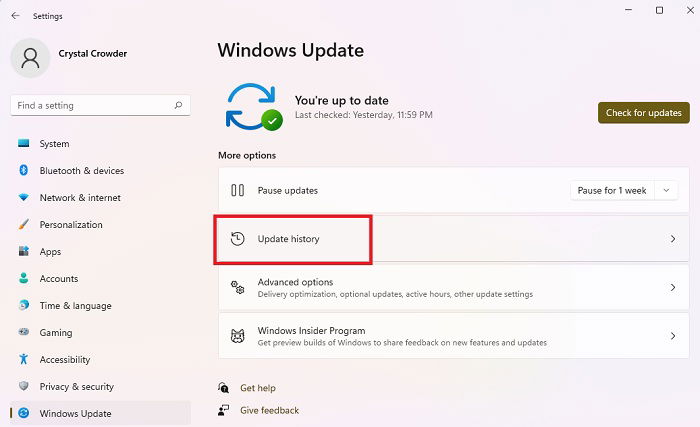
- Откройте «Пуск» → «Параметры» → «Обновление Windows».
- Перейдите в «Журнал обновлений» (Update history).
- Прокрутите вниз и выберите «Удалить обновления». Следуйте мастеру удаления.
Примечание: удаляйте обновления только при уверенности, что они вызвали проблему. После удаления перезагрузите систему и повторно проверьте работу Планировщика.

Запуск SFC-сканирования (проверка целостности системных файлов)
Определение: SFC (System File Checker) — встроенный инструмент Windows для проверки целостности системных файлов и автоматического восстановления повреждённых копий из кэша.
Шаги:
- Откройте «Пуск», введите cmd.
- Щелкните правой кнопкой по “Командная строка” и выберите “Запуск от имени администратора”.

- Введите команду и нажмите Enter:
sfc /scannow- Дождитесь завершения сканирования. В конце SFC сообщит об обнаруженных и исправленных ошибках или о том, что проблем не найдено.
Если SFC не смог восстановить файлы, используйте DISM для ремонта хранилища компонентов:
DISM /Online /Cleanup-Image /RestoreHealthПосле выполнения DISM повторите sfc /scannow.

Проверка, запущен ли Планировщик задан (служба)
Шаги:
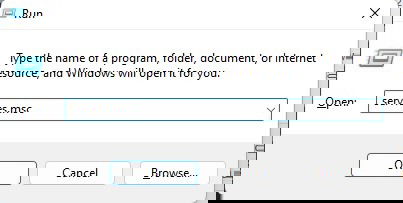
- Нажмите Win + R, введите services.msc и нажмите Enter.
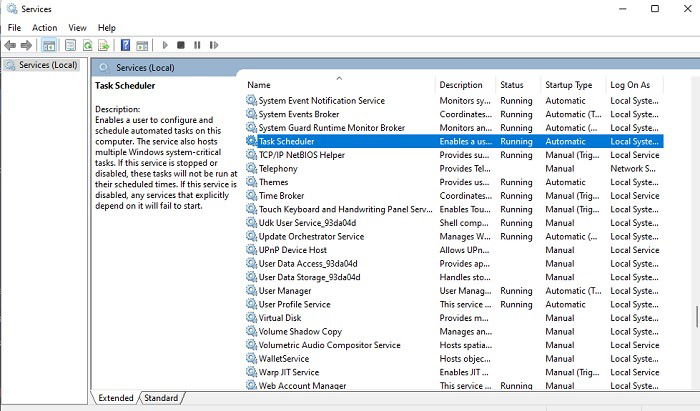
- Найдите в списке «Планировщик задан» (Task Scheduler).
- Убедитесь, что в колонке «Состояние» указано «Работает» и «Тип запуска» — «Автоматически».
- Если служба не запущена — щелкните правой кнопкой и выберите «Запустить». Если при запуске появляется код ошибки — зафиксируйте его и поищите сведения на сайте Microsoft.
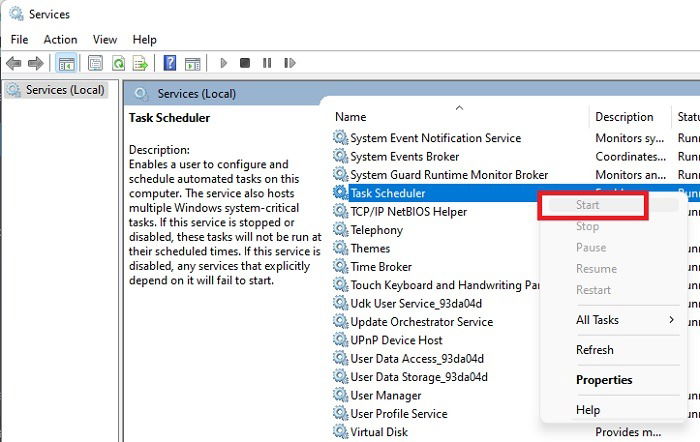
- Для постоянного автозапуска откройте «Свойства» и установите «Тип запуска» — «Автоматически», затем нажмите «Применить».
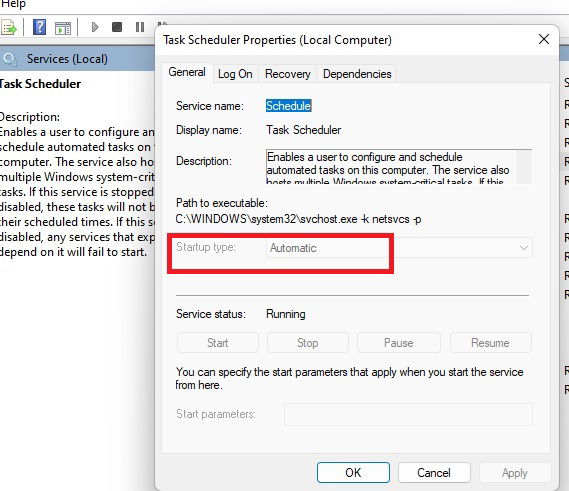
Если служба не стартует и выдаёт ошибку, проверьте системные журналы «Просмотр событий» (Event Viewer) — там часто есть подробные коды и сообщения.
Удаление проблемных задач
Если все задачи корректно видны, но какая‑то конкретная задача вызывает сбои, лучше удалить её и создать заново.
Как найти проблемную задачу, если вы не уверены, какая она:
- Используйте Autoruns от Microsoft (утилита из Sysinternals), чтобы просмотреть все автоматические точки и записи Планировщика.
Шаги с Autoruns:
- Скачайте Autoruns с официального сайта Microsoft Sysinternals.
- Распакуйте архив, откройте папку и запустите Autoruns64.exe (для 64‑битной системы) или Autoruns.exe.
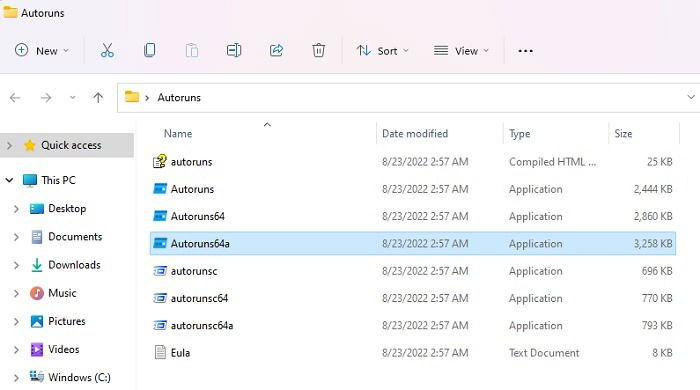
- Согласитесь с условиями, затем перейдите к разделу “Task Scheduler” и посмотрите строки с пометкой “File not found” или желтым подсвечиванием — это потенциально повреждённые или указывающие на отсутствующие файлы задания.

- Найдите соответствующую задачу в Планировщике (Пуск → Планировщик задан). Когда найдете — щелкните правой кнопкой по папке задачи и выберите «Удалить папку».
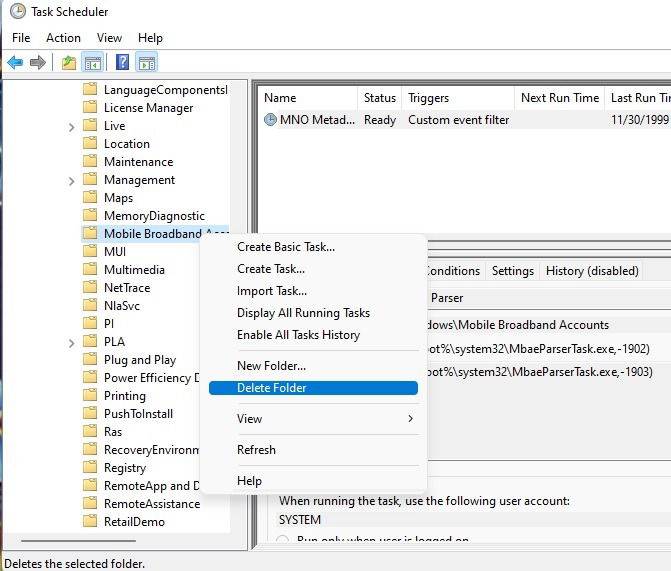
- Перезагрузите систему и проверьте наличие ошибок.
Совет: если сомневаетесь, экспортируйте задачу (правый клик → Экспорт) перед удалением — это позволит восстановить её, если потребуется.
Уменьшение количества задач
Проблема: слишком много одновременно выполняющихся задач может перегружать систему.
Рекомендации:
- Удалите или отключите устаревшие задачи.
- Разнесите время запуска задач по расписанию (не ставьте все задачи на одну минуту/час).
- Используйте флаг «Не запускать новую задачу, если предыдущая ещё выполняется» для задач, которым это применимо.
Подсказка: оцените типичные рабочие нагрузки и распределите задачи по приоритетам: срочные, регулярные, редкие.
Изменение условий задач
Часто задачи не запускаются из‑за неверных условий — сети, питания, пользовательских прав.
Как проверить и поменять условия:
- Откройте Планировщик задан (Пуск → Планировщик задан).
- В библиотеке планировщика найдите задачу, щелкните правой кнопкой и выберите «Свойства».
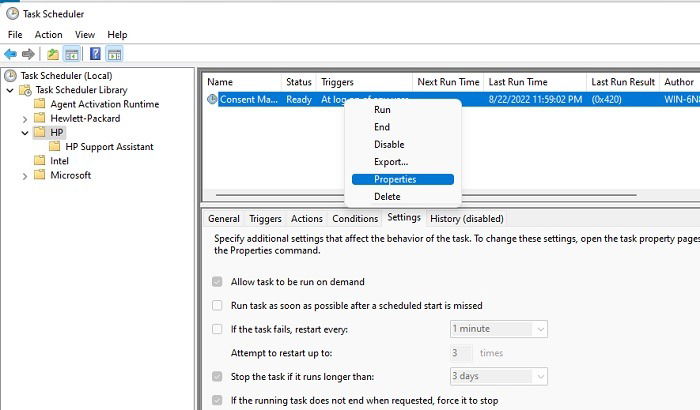
- На вкладке «Условия» проверьте следующие настройки:
- «Запускать только при наличии сетевого подключения» — выберите «Любое подключение», чтобы убрать ограничения на тип сети.
- «Запустить только при работе от сети (не от батареи)» — снимите этот флажок на ноутбуке, если задача важна.
- «Остановить задание, если оно работает дольше X часов» — при длительных задачах увеличьте лимит или снимите ограничение.
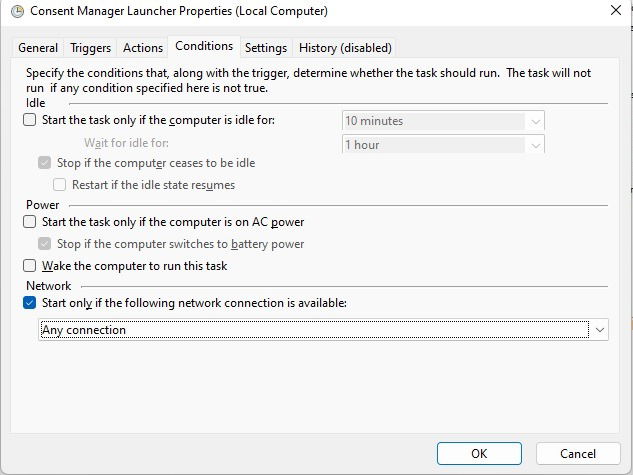
На вкладке «Общие» проверьте, запущена ли задача с правами администратора (если требуется), и выбран ли правильный пользовательский контекст.
Нажмите ОК и протестируйте задачу вручную (правый клик → Запустить).
Чистая загрузка Windows (Clean Boot)
Если причиной являются сторонние приложения или драйверы, чистая загрузка поможет определить конфликт.
Как выполнить чистую загрузку:
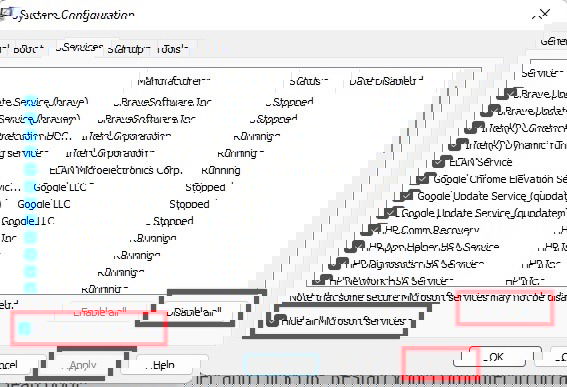
- Нажмите Win + R, введите msconfig и нажмите Enter.

- На вкладке «Службы» поставьте галочку «Скрыть все службы Microsoft», затем нажмите «Отключить все» и «Применить».
- Откройте Диспетчер задач (Win + X → Диспетчер задач) и на вкладке «Автозагрузка» отключите ненужные элементы запуска.
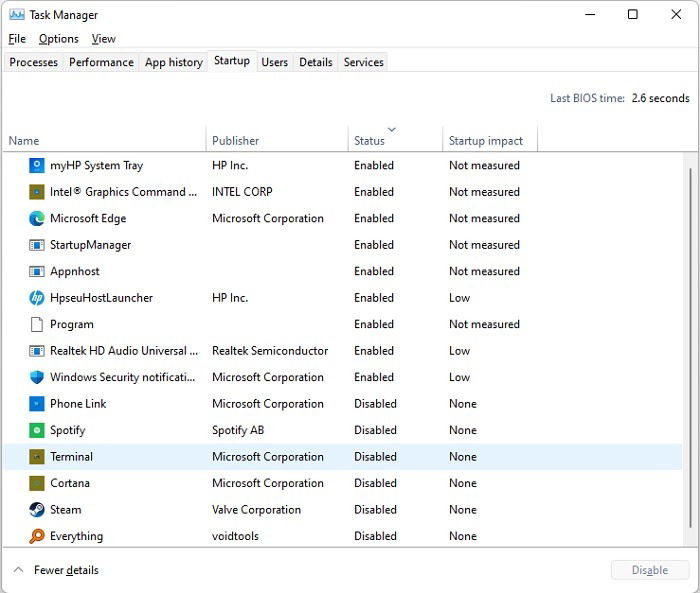
- Перезагрузите компьютер и проверьте работу Планировщика. Если проблема исчезла — включайте службы и автозагрузку по одной, чтобы найти виновника.

Переустановка Windows
Если системные ошибки сложны и одновременно присутствует множество проблем — рассмотрите переустановку Windows. Обязательно выполните полное резервное копирование данных.
- Для Windows 11 используйте официальные инструменты Microsoft для загрузки и установки образа.
- Для Windows 10 следуйте инструкциям по восстановлению или чистой установке.
После установки полностью обновите систему и установите только те приложения, которые необходимы, чтобы избежать повторных конфликтов.
Быстрый план действий (SOP/Playbook) для устранения неполадок
Цель: восстановить работу Планировщика в минимальное время, не удаляя критичные задачи.
Шаги (базовый сценарий):
- Проверить журналы событий (Event Viewer) на предмет ошибок Планировщика.
- Выполнить sfc /scannow, при необходимости DISM /RestoreHealth.
- Проверить состояние службы Task Scheduler и выставить «Автоматически».
- Изменить условия недавно созданных задач (сеть, права, лимиты времени).
- Запустить Autoruns и удалить записи с пометкой “File not found” в разделе Task Scheduler.
- Выполнить чистую загрузку и последовательно включать службы/программы.
- Если не помогло — показать результаты коллегам или службе поддержки с логами и кодами ошибок; при массовых ошибках — подготовить образ системы к восстановлению.
Критерии приёмки:
- Планировщик запускает тестовую задачу вручную и автоматически по расписанию.
- Отсутствуют ошибки в журнале событий связанные с Task Scheduler.
- Система не падала и не зависала в процессе.
Дерево принятия решений (Mermaid)
flowchart TD
  A[Проблема: задачи не запускаются] --> B{Появилось после обновления?}
  B -- Да --> C[Откатить обновление]
  B -- Нет --> D{Служба Task Scheduler запущена?}
  C --> E[Проверить работу]
  D -- Нет --> F[Запустить службу и установить Автоматически]
  D -- Да --> G{SFC выявил ошибки?}
  F --> E
  G -- Да --> H[Запустить DISM + SFC; перезагрузить]
  G -- Нет --> I[Проверить условия задач и права]
  I --> J{Есть проблемные автостроки в Autoruns?}
  J -- Да --> K[Удалить/восстановить задачи через Планировщик]
  J -- Нет --> L[Выполнить чистую загрузку и тестировать автозапуск]
  K --> E
  H --> E
  L --> E
  E --> M[Готово: задачи выполняются корректно]
Чек‑листы по ролям
Администратор (IT‑спец):
- Собрать логи: события Windows, журнал Task Scheduler, коды ошибок.
- Выполнить SFC и DISM.
- Проверить службы и права учетных записей для задач.
- Просканировать систему антивирусом / antimalware.
- Использовать Autoruns и удалить битые записи.
- При необходимости запланировать откат обновления или откат конфигурации.
Power‑user (продвинутый пользователь):
- Запустить sfc /scannow от имени администратора.
- Попробовать запустить задачу вручную и посмотреть историю.
- Перенастроить условия задачи (сеть, питание, тайм‑аут).
- Отключить лишние пункты автозагрузки.
Служба поддержки / Helpdesk:
- Попросить пользователя описать шаги воспроизведения.
- Попросить скриншоты ошибок и журнал событий.
- Выполнить базовый сценарий: перезагрузка → запуск службы → запуск задачи вручную.
- При необходимости эскалировать к администратору с собранными логами.
Критерии приёмки и тест‑кейсы
Критерии приёмки:
- Планировщик запускает простую задачу (например, запуск блокнота) вручную и по расписанию.
- В журнале событий нет ошибок, связанных с Task Scheduler за последние 24 часа.
- Нет сообщений об ошибках “Файл не найден” в Autoruns для записей Task Scheduler.
Примеры тест‑кейсов:
- Тест ручного запуска: создайте задачу, запускающую notepad.exe, запустите вручную — ожидаемый результат: Блокнот открывается.
- Тест расписания: назначьте задачу на ближайшую минуту — ожидаемый результат: задача запускается по расписанию.
- Тест условий сети: установите «Запускать только при наличии сетевого подключения» и протестируйте при отключённой сети — ожидаемый: задача не запускается; включите сеть — должна запуститься.
- Нагрузочный тест: запланируйте 50 простых задач с разнесением по минутам — ожидаемый результат: система справляется, без отказов.
Риск‑матрица и рекомендации по безопасности
Риски:
- Удаление системных задач может нарушить работу OS или обновлений.
- Переустановка Windows повлечёт потерю настроек и приложений при отсутствии бэкапа.
- Некорректные права для задач могут допустить выполнение вредоносного кода под высоким уровнем привилегий.
Митигирующие действия:
- Перед удалением задач экспортируйте их XML (правый клик → Экспорт).
- Делайте полную резервную копию важных данных перед глобальными изменениями.
- Тестируйте изменения в контролируемой среде или на отдельном тестовом ПК.
- При создании задачи с повышенными правами используйте отдельную учетную запись с минимально необходимыми привилегиями.
Безопасность при работе с Autoruns:
- Загружайте Autoruns только с официального сайта Microsoft Sysinternals.
- Проверяйте цифровые подписи исполняемых файлов задач и скриптов.
Глоссарий (1‑строчно)
- Планировщик задан (Task Scheduler): встроенный компонент Windows для автоматического запуска программ и скриптов по расписанию или событию.
- SFC: System File Checker — утилита проверки целостности системных файлов.
- DISM: Deployment Image Servicing and Management — инструмент для восстановления хранилища компонентов Windows.
- Autoruns: утилита Sysinternals для просмотра всех автозапусков и записей автозапуска.
Часто задаваемые вопросы
Почему Планировщик задан не завершает задачу?
Возможные причины:
- Конфликт с другим заданием или приложением.
- Отсутствуют необходимые условия или права для продолжения.
- Задача слишком сложная и превышает текущий лимит времени (по умолчанию задачи могут иметь ограничение времени).
Что делать: вручную запустите задачу через Планировщик и посмотрите, где она останавливается; проверьте вкладку “История” задачи и журналы событий.
Как проверить, успешно ли завершилась задача?
- Нажмите Win + X → «Просмотр событий» (Event Viewer).
- Перейдите в “Приложения и службы → Microsoft → Windows → TaskScheduler” и изучите журнал.
Также в Планировщике: выберите задачу и откройте вкладку “История” — там отображаются успешные и неуспешные запуски с кодами.
Почему некоторые задачи не запускаются без каких‑либо изменений?
Наиболее вероятные причины:
- Недостаточно прав (для выполнения некоторых задач нужна учётная запись с правами администратора).
- Неправильно указан файл/путь к скрипту или исполняемому файлу.
- Зависимости и условия задачи (сеть, питание) не выполнены.
Проверьте путь к исполняемому файлу/скрипту, учётные данные в свойствах задачи и условия на вкладках “Условия” и “Триггеры”.
Изображения: фото от geralt через Pixabay. Скриншоты: Crystal Crowder.
Итог и краткий план восстановления
Кратко:
- Сначала проверьте журналы и состояние службы Планировщика.
- Выполните sfc /scannow и при необходимости DISM.
- Найдите и исправьте/удалите поврежденные задачи через Autoruns и Планировщик.
- Отрегулируйте условия задач и уменьшите плотность расписаний.
- Если причиной оказались сторонние программы — выполните чистую загрузку и локализуйте конфликт.
- В крайнем случае, при множественных системных сбоях — выполните резервное копирование и переустановку Windows.
Помните: действуйте поэтапно, собирайте логи и экспортируйте задания перед удалением — это значительно уменьшит риск потерь и ускорит восстановление.

Похожие материалы

Несколько аккаунтов Skype: Multi Skype Launcher

Журнал для работы: повысить продуктивность

Персональные звуки уведомлений на Android

Скачивание шоу Hulu для офлайн‑просмотра

Microsoft Start: персонализированная новостная лента
