
Как поместить два фото рядом на iPhone

Хорошо знать: некоторые приложения добавляют пленочный вид фотографиям — попробуйте, если хотите стилизовать результат.
Быстрая схема решения
- Встроенный способ: приложение “Команды” — создаёте ярлык, который объединяет выбранные фото и сохраняет результат в “Фото”.
- Быстрый и визуальный: используйте Instagram Stories с сеткой для компоновки.
Использование приложения Команды для объединения фото
Приложение “Команды” обычно уже установлено на iPhone. Если его нет, скачайте из App Store.
- Откройте приложение “Команды”.
- Нажмите кнопку + в правом верхнем углу, чтобы создать новый ярлык.
- Дайте ярлыку понятное имя (например, “Два фото рядом”).
- Нажмите поле поиска действий (Search Actions) под именем.
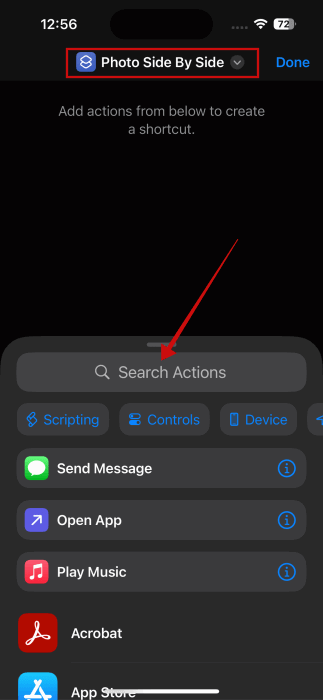
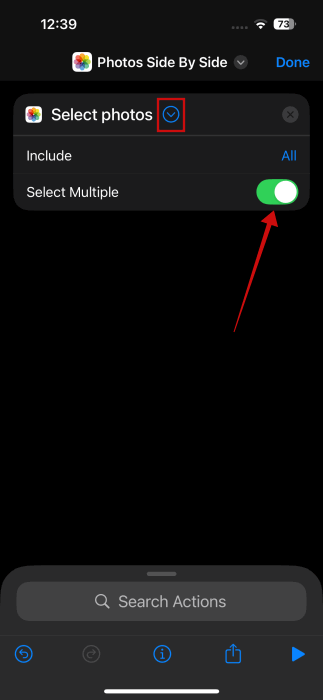
- Найдите действие Выбрать фото и добавьте его в ярлык.

- Нажмите на маленькую стрелку рядом с действием “Выбрать фото” и включите переключатель Выбирать несколько.
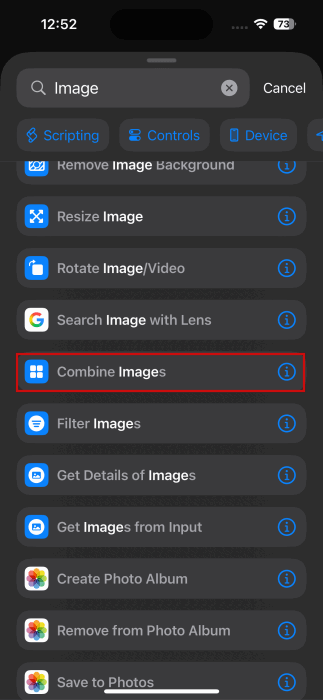
- Снова откройте поиск и введите «изображение»; выберите действие Объединить изображения.
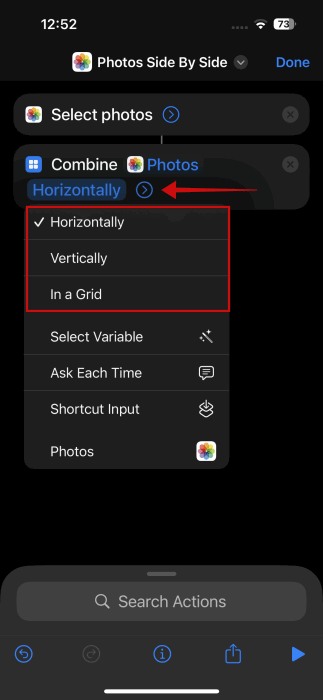
- По умолчанию объединение происходит по горизонтали. Нажмите на параметр По горизонтали и при необходимости переключите на По вертикали или В сетке для коллажа.
Найдите и добавьте действие Сохранить фото — по умолчанию итог сохранится в приложении “Фото”.
Нажмите маленькую кнопку «i» внизу экрана ярлыка. Включите опцию Показывать в меню “Поделиться”, а при желании — Добавить на экран Домой. Нажмите Готово.
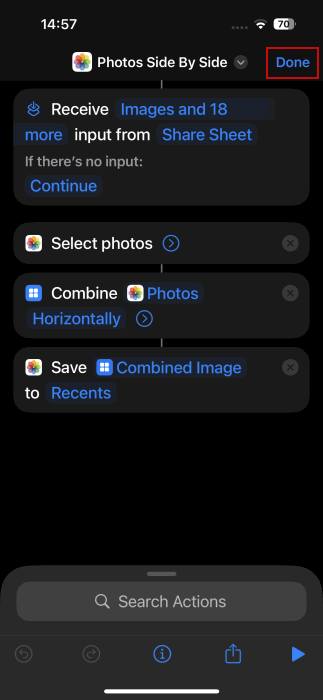
Совет: изучите возможности Live Photos, чтобы использовать хорошие исходники.
Запуск ярлыка и объединение из приложения Команды
- На главном экране приложения “Команды” найдите созданный ярлык и нажмите на него (не нажимайте три точки — это режим редактирования).
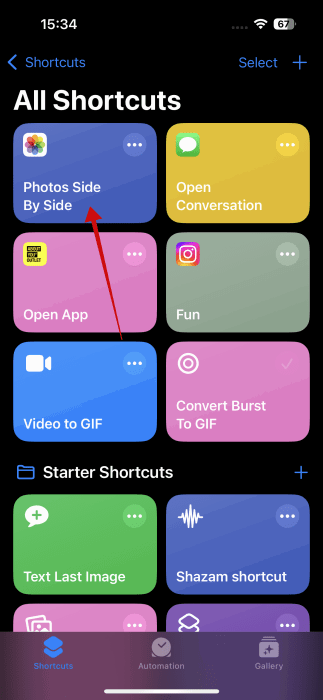
- Выберите фото в том порядке, в котором хотите их видеть, затем нажмите Добавить.
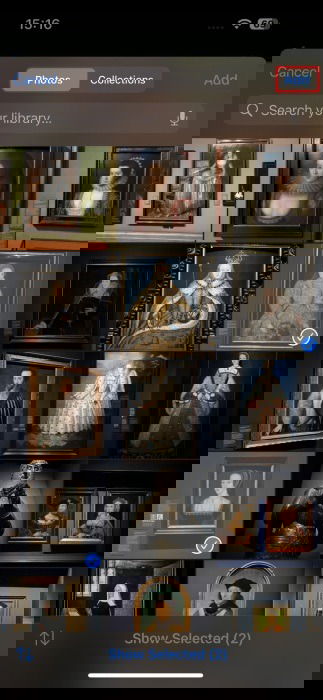
- Подождите секунду, пока ярлык выполнит действие. Откройте приложение “Фото” — результат будет сохранён в “Недавние”.
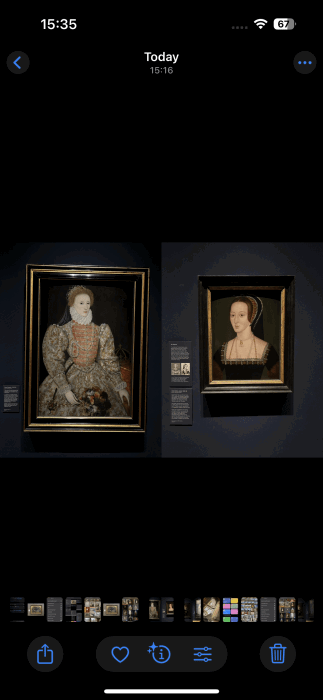
Совет: используйте снимки одного размера и ориентации — тогда они будут ровными и одинаковыми по масштабу.
Запуск ярлыка из приложения Фото
- Откройте “Фото” и выберите любое изображение.
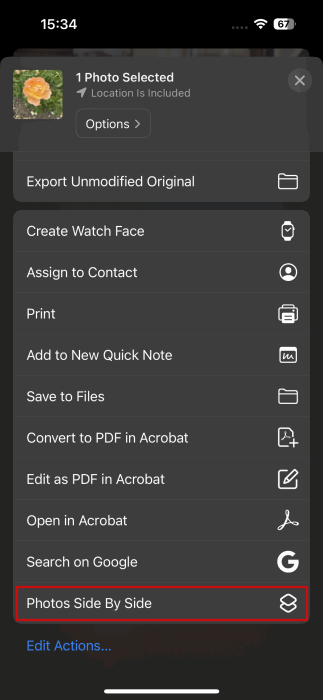
- Нажмите кнопку Поделиться.
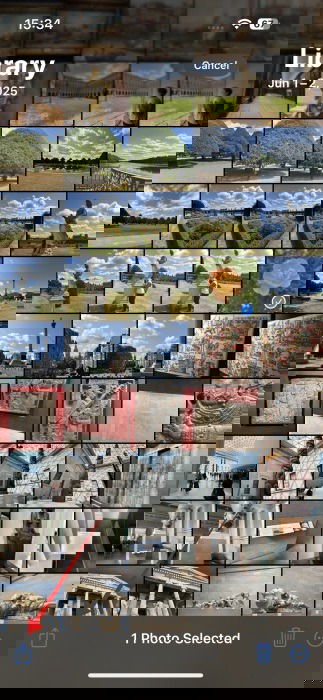
- Пролистайте меню вниз — там появится ваш ярлык. Нажмите его.
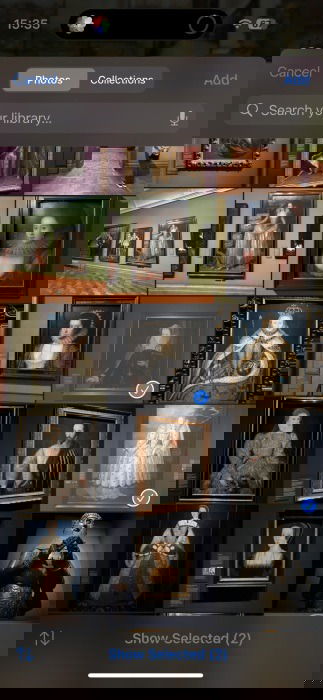
- Выберите две фотографии для объединения и нажмите Добавить.
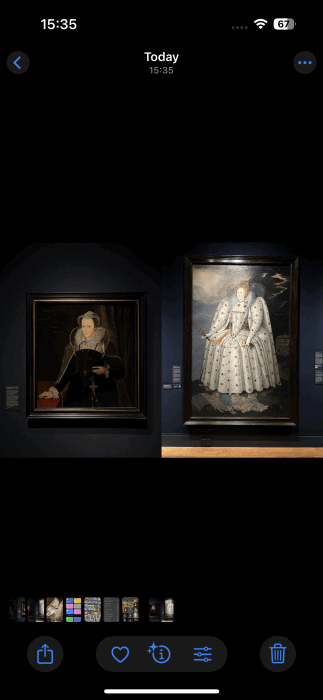
- Перейдите в “Недавние” — там появится итог.
FYI: вы можете менять порядок в карусели Instagram, если планируете публиковать серию снимков.
Использование Instagram для быстрого коллажа
Если у вас уже установлен Instagram, можно собрать коллаж напрямую в Stories.
- Откройте Instagram и смахните от левого края, чтобы открыть экран создания. Переключитесь в режим История.

- Слева нажмите иконку сетки, затем выберите Изменить сетку.
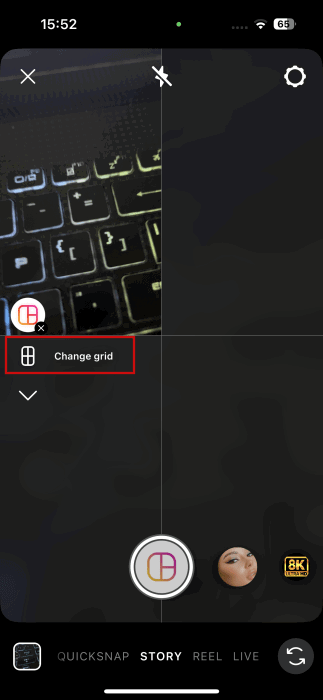
- Выберите макет и нажмите маленький прямоугольник внизу слева, чтобы открыть галерею и заполнить первую часть сетки.
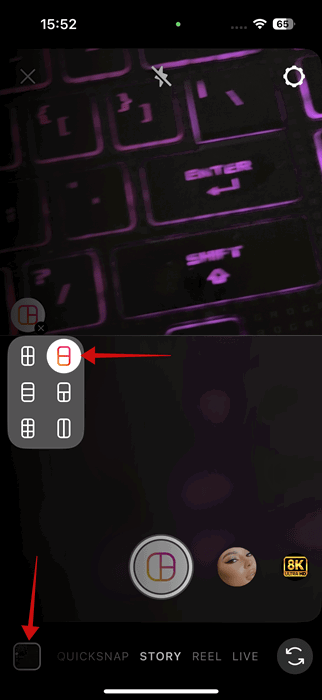
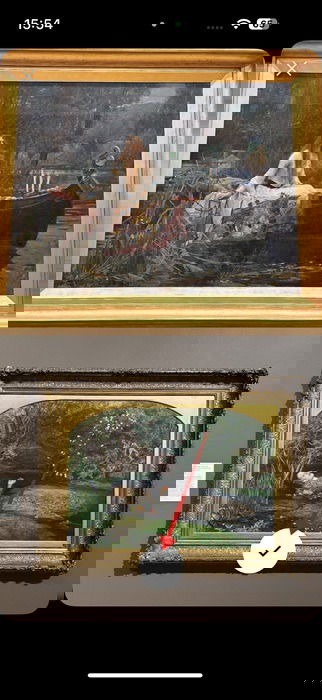
- Нажмите на следующую ячейку и добавьте второе фото. Когда всё готово — нажмите галочку.
- Вместо публикации нажмите три точки в правом верхнем углу и выберите Сохранить, чтобы сохранить итог в галерею.
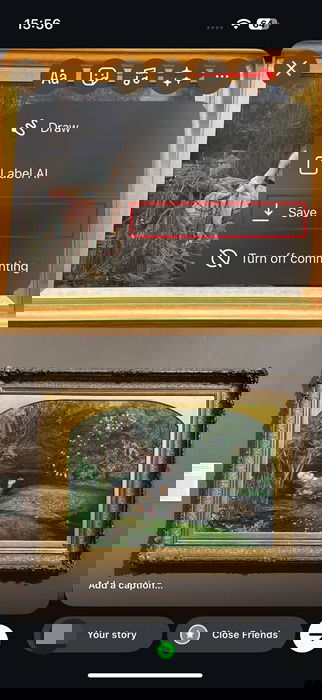
Результат появится в вашей фотопленке.
Для других приёмов с фотографиями посмотрите, как публиковать Live Photo в Instagram или как организовать фото на iPhone.
Когда этот способ не сработает (примеры)
- Фотографии имеют сильно разную ориентацию и пропорции — итог будет выглядеть несбалансированно.
- Очень большие файлы (например, форматы ProRAW) могут занимать время при обработке и сохранении.
- Если ярлык не появляется в меню «Поделиться», возможно, нужно включить опцию в настройках ярлыка или обновить iOS.
Альтернативные подходы
- Специальные приложения для коллажей (например, редакторы с шаблонами) — удобны, если нужно много макетов и фильтров.
- Использовать настольные редакторы (Photoshop, Affinity) если вам критична точная цветокоррекция и кадрирование.
- Онлайн-сервисы на компьютере, если вы хотите пакетную обработку множества пар изображений.
Мини‑методика: чек‑лист для ровного результата
- Выберите для пары фото одинаковую ориентацию (оба в альбомной или оба в портретной).
- По возможности кадрируйте изображения до одинаковых пропорций в “Фото” -> Редактировать.
- Создайте ярлык с опцией “Выбирать несколько” и действием “Объединить изображения” по горизонтали.
- Сохраняйте результат в “Недавние” и проверьте на предмет резких различий в экспозиции.
- При необходимости примените лёгкую глобальную коррекцию (освещённость, контраст) перед объединением.
Ролевые чек‑листы
Для фотографа:
- Подготовьте исходники в RAW/HEIF.
- Сделайте кадры с одинаковыми настройками экспозиции и баланса белого.
- Перед объединением проверьте выравнивание по горизонту.
Для SMM‑специалиста:
- Учитывайте конечную платформу (Instagram, сайт) и размер итоговой картинки.
- Оптимизируйте композицию так, чтобы ключевые элементы не оказались обрезаны.
Для обычного пользователя:
- Выбирайте простые фото, где главные объекты по центру.
- Используйте Instagram, если хотите быстро получить визуальный результат.
Критерии приёмки
- Два изображения отображаются рядом без заметных растяжений.
- Итог сохранён в приложении “Фото” и доступен для общего доступа.
- Соотношение сторон и композиция удовлетворяют задаче (до публикации проверить в превью).
Подсказки и эвристики
- Эвристика «один размер — один масштаб»: если сомневаетесь, подгоняйте размеры фото перед объединением.
- Для коллажей с людьми ставьте лица по центру каждого фрагмента.
- Для сравнения “до/после” используйте однотипный фон и одинаковый масштаб камеры.
Проблемы совместимости и исправления
- Если ярлык не запускается из меню “Поделиться”, откройте ярлык в редакторе и убедитесь, что включена опция “Показывать в меню “Поделиться””.
- Обновите iOS и приложение “Команды”, если некоторые действия отсутствуют.
Приватность и безопасность
- Все операции выполняются локально на вашем устройстве — ярлык не отправляет файлы в облако по умолчанию.
- При использовании сторонних приложений или онлайн‑сервисов проверьте политику конфиденциальности, если изображения содержат личные данные.
Шпаргалка (Cheat sheet)
- Действие для поиска в Командах: “Выбрать фото” → включить “Выбирать несколько”.
- Объединение: “Объединить изображения” → По горизонтали / По вертикали / В сетке.
- Сохранение: “Сохранить фото” → итог в “Фото”.
Социальные превью — предложения
- OG заголовок: “Два фото рядом на iPhone — быстро без приложений”.
- OG описание: “Создавайте коллажи и снимки до/после прямо на iPhone с помощью “Команды” или Instagram. Простая инструкция шаг за шагом.”
Короткое объявление (100–200 слов)
На iPhone можно быстро объединять два изображения в один кадр без установки дополнительных приложений. Самый универсальный способ — создать ярлык в приложении “Команды”, который позволит выбирать несколько фото, объединять их по горизонтали/вертикали или в сетке и автоматически сохранять результат в “Фото”. Альтернативно, можно собрать коллаж через Instagram Stories и сохранить готовое изображение в галерею. В статье приведены пошаговые инструкции, советы по подбору исходных снимков, решения для частых проблем и готовые чек‑листы для фотографов и SMM‑менеджеров.
Резюме:
- Создание ярлыка в “Команды” даёт гибкость и повторяемость процесса.
- Instagram подойдёт для быстрого визуального результата.
- Подготовка исходников (одинаковая ориентация и размер) улучшит качество итогового изображения.
Важно: проверяйте настройки ярлыка и права доступа при первой попытке запуска.

Похожие материалы

Несколько аккаунтов Skype: Multi Skype Launcher

Журнал для работы: повысить продуктивность

Персональные звуки уведомлений на Android

Скачивание шоу Hulu для офлайн‑просмотра

Microsoft Start: персонализированная новостная лента
