
6 очевидных признаков вредоносного ПО на смартфоне
TL;DR
Если смартфон внезапно расходует много трафика, показывает навязчивые всплывающие объявления, быстро разряжает батарею, самопроизвольно перезагружается, перегревается или на нём появляются незнакомые приложения — вероятно, устройство заражено. Следуйте пошаговой проверке, отзыву прав и приёмам очистки; при сомнении — создайте резервную копию и выполните сброс к заводским настройкам.
Быстрые ссылки
Необычно высокий расход мобильных данных
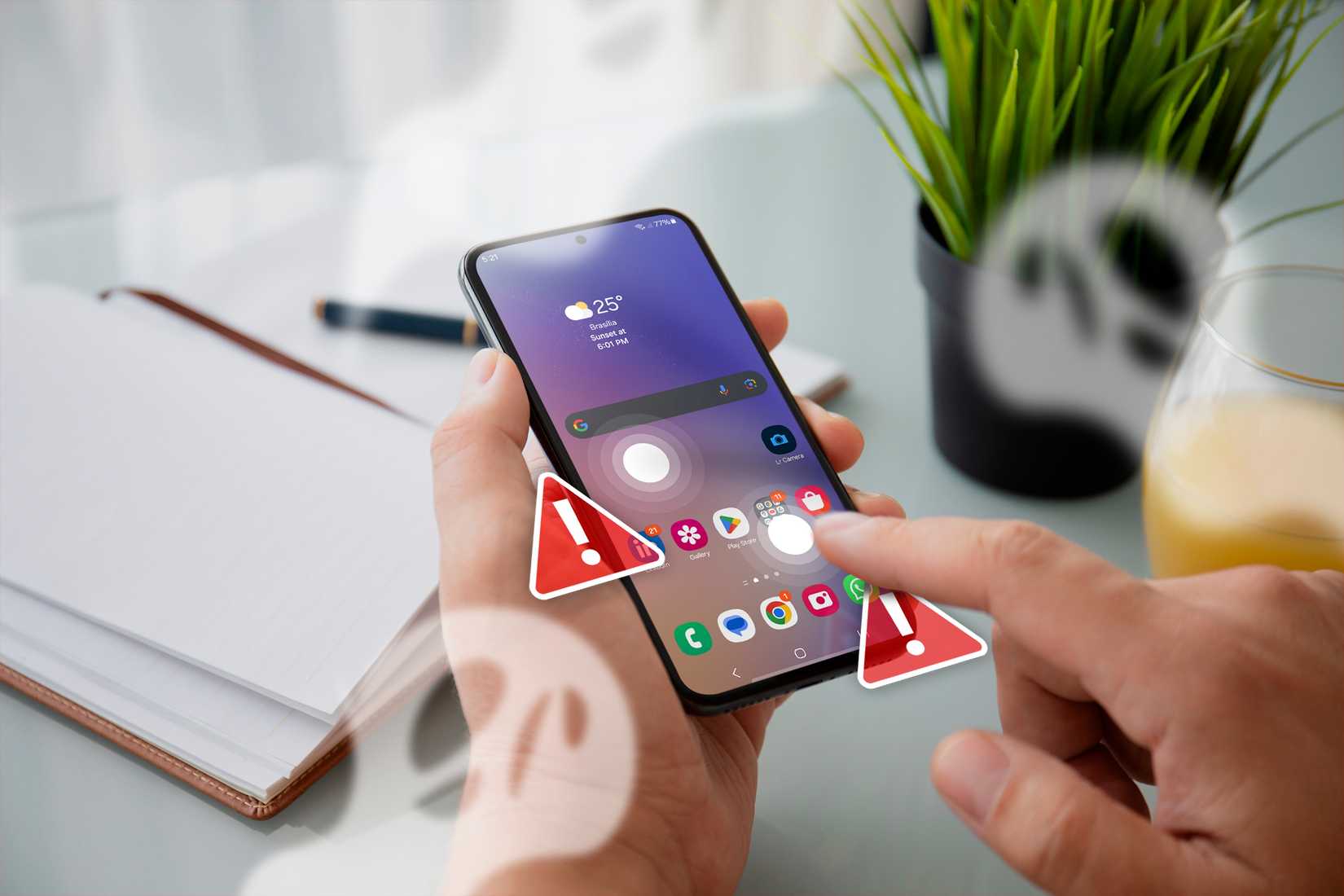
Всплывающие рекламные окна стали появляться внезапно
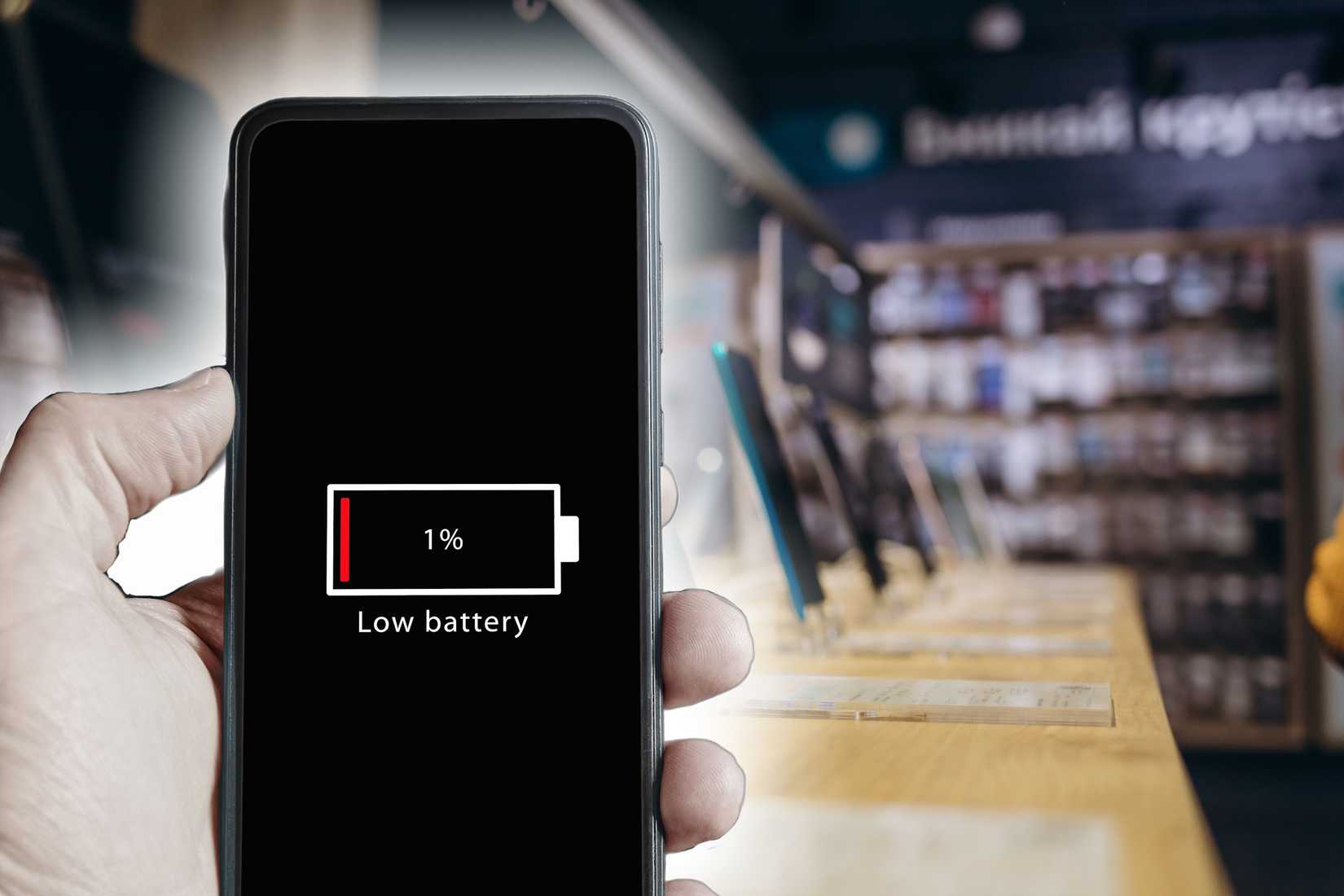
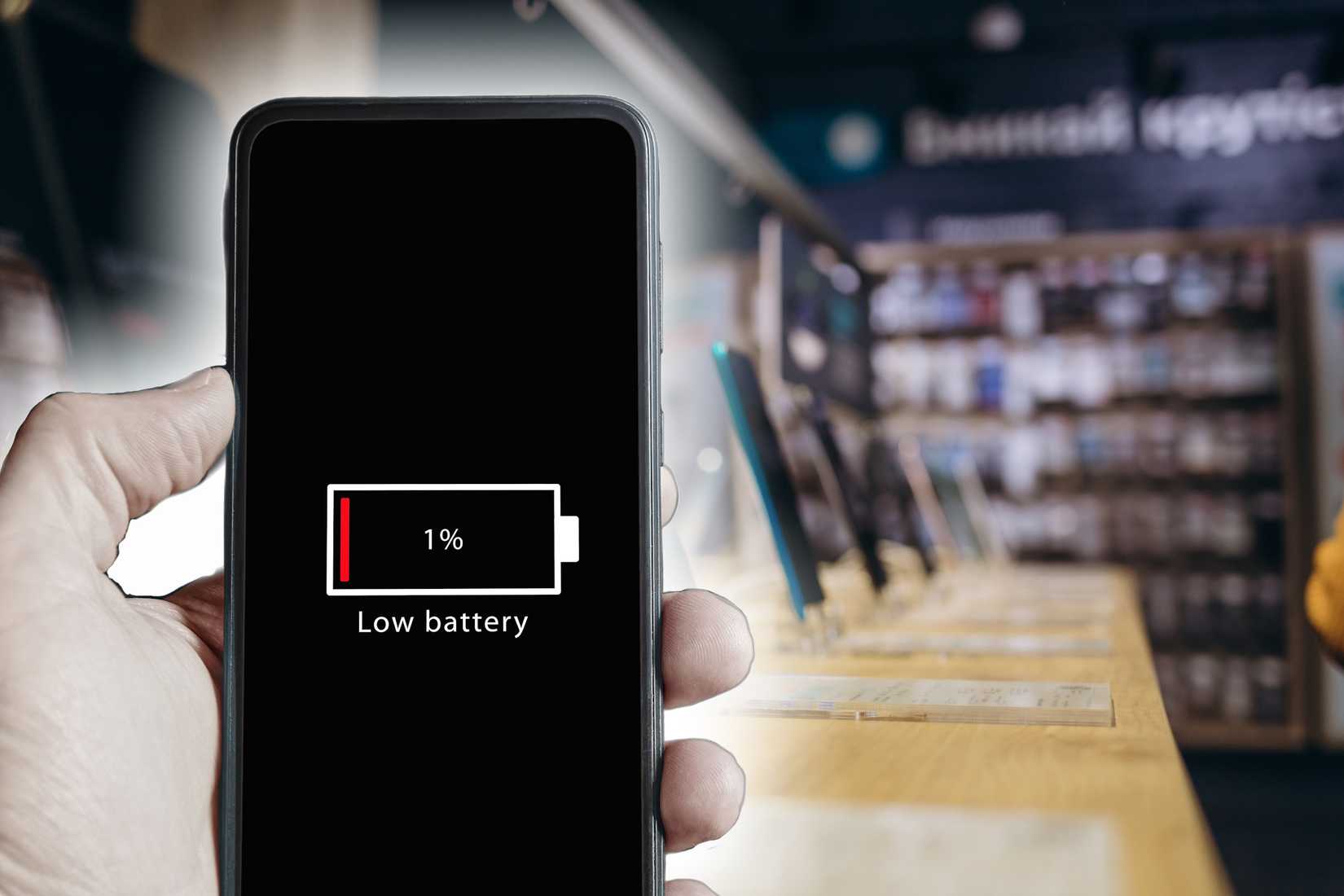
Батарея разрядилась за ночь без очевидной причины
Приложения постоянно падают, телефон самопроизвольно перезагружается
Телефон начал перегреваться и притормаживать при простых задачах
На телефоне появляются незнакомые приложения
Краткое резюме
Необычный расход данных или быстрая разрядка батареи часто сигнализируют о фоновом выполнении вредоносного ПО, которое передаёт данные третьим лицам.
Навязчивая реклама и незнакомые приложения указывают на возможную инфекцию adware или PUA (potencially unwanted app — потенциально нежелательное приложение).
Перегрев, торможение, частые перезагрузки и падение приложений при базовых задачах — дополнительные признаки заражения.
Как распознать эти шесть признаков
Ниже перечислены признаки и конкретные проверки, которые помогут понять, заражён ли телефон. Я описываю личный опыт и практические шаги, которые можно повторить.
1. Необычно высокий расход мобильных данных
Почему это важно. Вредоносное ПО часто работает в фоне: отправляет ваши данные, скачивает дополнительные модули или показывает скрытую рекламу — всё это использует трафик.
Как проверить
- Android: Откройте «Настройки» → «Подключения» → «Использование данных» → «Использование мобильных данных» и посмотрите, какие приложения расходуют трафик.
- iPhone: Откройте «Настройки» → «Сотовая связь» → «Сотовые данные» и проверьте потребление по приложениям.
На что обратить внимание
- Приложение, которое обычно почти не использует трафик, внезапно занимает большой процент.
- Неизвестные процессы или приложения в списке.
Действия
- Ограничьте фоновый доступ к данным для подозрительных приложений.
- Удалите приложения, которые вы не устанавливали или которые выглядят подозрительно.
- Если вы не уверены, сделайте полную проверку антивирусным приложением с хорошей репутацией.
Важно: если подозрительная активность идёт именно при подключении к мобильной сети, временно отключите мобильные данные и следите за поведением устройства.
2. Всплывающие рекламные окна появились неожиданно
Почему это важно. Adware (рекламное ПО) предназначено для показа рекламы и заработка для злоумышленников. Иногда такие объявления генерируют фишинговые страницы или подталкивают к скачиванию другого вредоносного ПО.
Как проявляется
- Реклама появляется вне браузера — на домашнем экране или поверх других приложений.
- Нажатие на рекламу открывает подозрительные сайты или формирует загрузку APK (Android).
Проверка и очистка
- Откройте список установленных приложений и найдите недавно установленные или неизвестные приложения.
- Проверьте приложения с правом «показ поверх других приложений» (Android: Настройки → Приложения → Специальный доступ → Показ поверх других). Отзовите разрешение для сомнительных программ.
- Удалите приложения с непонятными названиями. Если приложение не удаляется, загрузитесь в безопасный режим и попробуйте удалить оттуда.
Примечание: Некоторые легитимные приложения показывают рекламу, но если объявления появляются везде и агрессивно, это повод для действий.
3. Батарея разрядилась за ночь без причин
Почему это важно. Постоянная фоновая активность, криптомайнинг, слежение или массовая реклама потребляют энергию.
Как диагностировать
- Проверьте «Батарея» в настройках: какие приложения потребляют заряд.
- На Android: Настройки → Батарея → Использование батареи по приложениям.
- На iPhone: Настройки → Батарея и статистика использования по приложениям.
Если вы видите высокое потребление от неизвестных процессов — это тревога.
Действия
- Ограничьте активность в фоне, закройте приложения, которые едва используются.
- Проверьте и отзовите лишние разрешения (доступ к местоположению, микрофону, контактам).
- Сделайте резервную копию важных данных и подготовьтесь к сбросу, если очистка не поможет.
Важно: быстрая разрядка может быть связана с аппаратными проблемами или обновлениями ОС, поэтому сначала исключите обычные причины (старый аккумулятор, новые крупные обновления).
edaccor / Roman Fenton / Shutterstock
4. Приложения постоянно падают, телефон перезагружается сам по себе
Почему это важно. Модификации системы, конфликты библиотек или скрытые процессы могут вызывать нестабильность. Вредоносные программы иногда намеренно нарушают работу устройства, чтобы затруднить диагностику.
Как проверить
- Отследите, какие приложения падают чаще всего.
- Обратите внимание на ошибки в логах (на Android можно использовать ADB для просмотра logcat, если вы знакомы с инструментом).
Что делать
- Обновите все приложения и саму ОС до последних стабильных версий.
- Удалите недавно установленные приложения, особенно из сторонних источников (sideloaded APK на Android).
- Запустите устройство в безопасном режиме, чтобы отключить сторонние приложения и проверить стабильность.
Если самопроизвольные перезагрузки продолжаются даже в безопасном режиме — возможно, вредоносное ПО глубоко внедрилось или есть аппаратная неисправность.
5. Телефон перегревается и тормозит при простых задачах
Почему это важно. Постоянная нагрузка на CPU/GPU от скрытых процессов вызывает нагрев и снижение отклика интерфейса.
Как заметить
- Телефон становится горячим даже при просмотре почты или мессенджерах.
- Анимации и переключения между приложениями сильно замедлены.
Проверка и действия
- Проверьте в настройках использование ЦП/процессов (некоторые Android-устройства показывают использование ЦП в режиме разработчика).
- Закройте фоновую синхронизацию, отключите автозапуск для подозрительных приложений.
- Выполните антивирусную проверку и очистку кэша системных приложений.
Замечание: аппаратное старение и интенсивное использование тоже вызывают нагрев; если устройство старое, учитывайте износ батареи и компоненты.
DenPhotos / Shutterstock
6. На телефоне появляются незнакомые приложения
Почему это важно. Вредоносное ПО может самостоятельно устанавливать дополнительные модули или приложения, чтобы расширить функциональность шпионажа или рекламы.
Как действовать
- Просмотрите список установленных приложений и отметьте те, которые вы не устанавливали.
- Проверяйте запрашиваемые разрешения: доступ к контактам, сообщениям, микрофону и камере для приложений, которым это не нужно, — ясный красный флаг.
- Удалите подозрительные приложения.
Если приложение не удаляется стандартным способом, загрузитесь в безопасный режим и выполните удаление или воспользуйтесь ADB для удаления системных компонентов, только если вы уверены в своих действиях.
Когда это не связано с вредоносным ПО
Контрпримеры, когда поведение похоже на признаки заражения, но имеет законные причины:
- После крупного обновления ОС некоторые системные процессы могут временно использовать больше трафика и батарею.
- Новые функции приложений (например, облачная синхронизация) могут увеличить потребление данных.
- Приложения из магазина приложений с агрессивной рекламой, но легитимные (монетизация разработчика), — это не всегда вредоносное ПО.
Совет: перед радикальными действиями исключите недавние обновления и изменения в поведении, проверьте отчёты производителя и отзывы в официальном магазине.
Быстрая методика проверки и очистки (шаг за шагом)
- Сделайте резервную копию важных данных (контакты, фото, документы). По возможности используйте офлайн-резерв.
- Отключите мобильные данные и Wi‑Fi.
- Просмотрите установленные приложения и удалите подозрительные.
- Отзовите опасные разрешения и запретите автозапуск/показ поверх других приложений.
- Перезагрузитесь в безопасном режиме и проверьте стабильность.
- Просканируйте устройство антивирусом из официального магазина (популярные решения от проверенных vendors).
- Если проблема не устраняется — выполните сброс к заводским настройкам и восстановите данные из резервной копии, тщательно отбирая приложения для установки.
Критерии приёмки
- Устройство стабильно работает без перегрева и самопроизвольных перезагрузок.
- Использование данных и батареи вернулось к нормальным уровням.
- В списке приложений нет неизвестных/подозрительных программ.
Ролевые контрольные списки
Для владельца устройства
- Сделать резервную копию данных.
- Отключить интернет-соединение при подозрении на утечку.
- Проверить список установленных приложений и права доступа.
- Удалить сомнительные приложения.
- Просканировать антивирусом и перезагрузить в безопасном режиме.
Для IT-ответственного/администратора
- Снять снимок состояния устройства (логи, снимок списка процессов).
- Проверить управление мобильными устройствами (MDM) и политики безопасности.
- Проанализировать сетевую активность через корпоративный прокси/логирование.
- При необходимости подготовить инструкцию по сбросу и восстановлению для пользователя.
Тестовые случаи и критерии приёмки для проверки очистки
- После удаления подозрительных приложений и восстановления системы уровень фонового трафика должен соответствовать предыдущим метрикам за неделю.
- В течение 72 часов после очистки нет всплывающих объявлений вне браузера.
- Устройство не перегревается при обычной нагрузке и не перезагружается внезапно.
Альтернативные подходы и когда они применимы
- Использовать специализированные мобильные антивирусы и сканеры: полезно при подозрениях, но не всегда гарантирует удаление руткитов.
- Профессиональная диагностика в сервисном центре: если есть подозрение на глубокую компрометацию или аппаратный дефект.
- Полный сброс и ручная переустановка приложений: самый надёжный способ удалить большинство угроз, но требует времени.
Короткий глоссарий
- Malware — вредоносное программное обеспечение, которое наносит вред или ворует данные.
- Adware — ПО, которое показывает навязчивую рекламу и может собирать данные.
- Safe mode (безопасный режим) — режим, при котором загружаются только системные службы.
- Sideload — установка приложений из источников вне официального магазина.
Итог и рекомендации
Важно быстро реагировать на комбинацию признаков: отдельный показатель не всегда означает заражение, но совокупность симптомов (резкий рост трафика, реклама вне браузера, внезапные приложения, падения и перегрев) — серьёзный повод для действий. Начните с резервного копирования, отключите сеть, проверьте и удалите подозрительные приложения, отзовите лишние разрешения, просканируйте устройство и, если проблему не удалось устранить, выполните сброс к заводским настройкам.
Важно: при хранении чувствительных данных рассмотрите смену паролей и двухфакторную аутентификацию после очистки устройства.
Если нужно, могу подготовить персонализированный чеклист для вашего телефона (Android или iPhone) и пошаговую инструкцию по безопасному сбросу и восстановлению.

Похожие материалы

Несколько аккаунтов Skype: Multi Skype Launcher

Журнал для работы: повысить продуктивность

Персональные звуки уведомлений на Android

Скачивание шоу Hulu для офлайн‑просмотра

Microsoft Start: персонализированная новостная лента
