
Трансляция медиа с ПК на PlayStation 3

Краткие ссылки
- Установка медиасервера
- Настройка медиасервера
- Быстрое устранение неполадок
Введение
Мечтали смотреть видео с компьютера на телевизоре без проводного подключения? Для владельцев PlayStation 3 это просто: PS3 умеет работать с DLNA/UPnP медиасерверами. В этой инструкции — понятные шаги для Windows, Linux и macOS, плюс советы по отладке сети и кодекам.
Изображение: playstation-themes
Что нужно знать в одной строке
DLNA — это стандарт обмена мультимедиа между устройствами в локальной сети. PS3MediaServer — Java-приложение, реализующее DLNA/UPnP и поддерживающее транс-кодирование (перекодировку) медиа в формат, совместимый с PS3.
Установка медиасервера
PS3MediaServer работает на Windows, Linux и macOS. Скачайте последнюю версию с официального репозитория проекта и распакуйте архив в удобную папку.
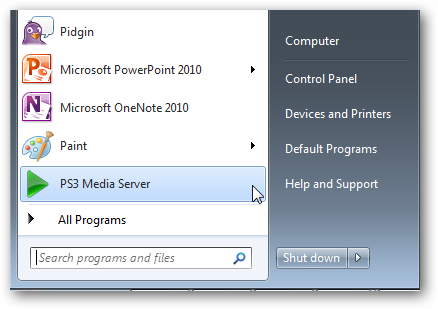
Важно: для работы в Linux/Debian-подобных системах потребуются внешние кодеры/декодеры и Java Runtime Environment.
Для Debian/Ubuntu выполните в терминале:
sudo apt-get install mencoder ffmpeg mplayer vlc openjdk-6-jreДля Windows установщик обычно включает необходимые кодеки; убедитесь, что у вас установлена свежая версия JRE и запустите PS3MediaServer из «Пуск».
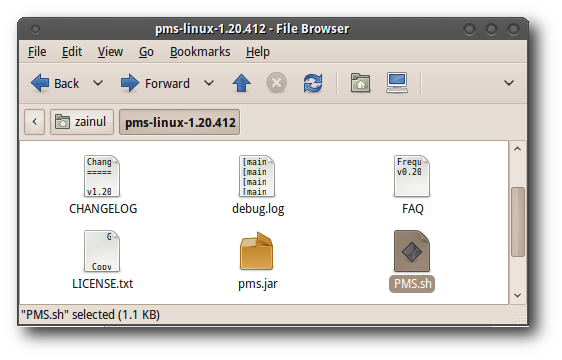
На Linux в распакованной папке есть исполняемый скрипт PMS.sh — он запускает сервер.
Важно: перед запуском убедитесь, что PlayStation 3 включена.
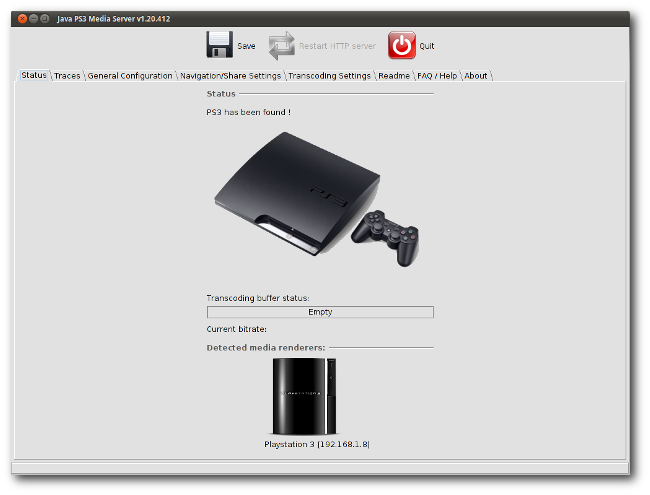
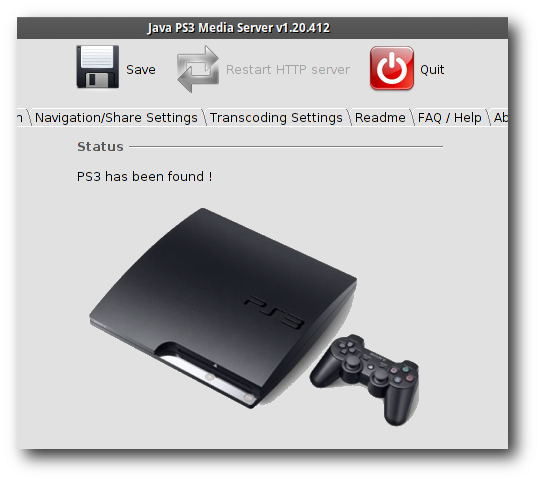
Когда PS3MediaServer обнаружит консоль и вы увидите сообщение “PS3 has been found !” в интерфейсе — сервер готов принимать запросы на стриминг.
Настройка медиасервера
PS3MediaServer поддерживает транс-кодирование — автоматическую конвертацию файлов в формат, который может проигрывать PS3. Рекомендуется включить транс-кодирование для максимальной совместимости.
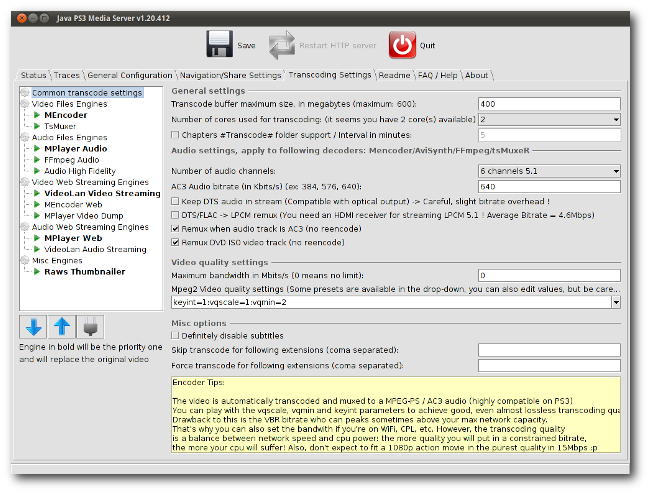
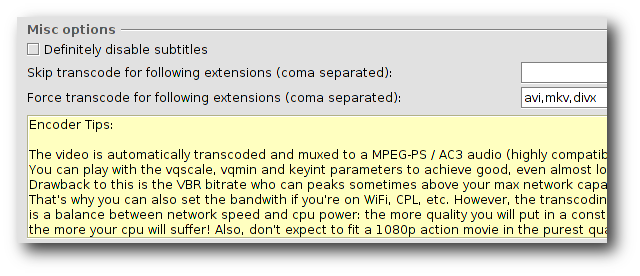
В интерфейсе вы можете включить принудительное транс-кодирование для случаев, когда исходный файл не поддерживается PS3.
Сетевые настройки (Windows)
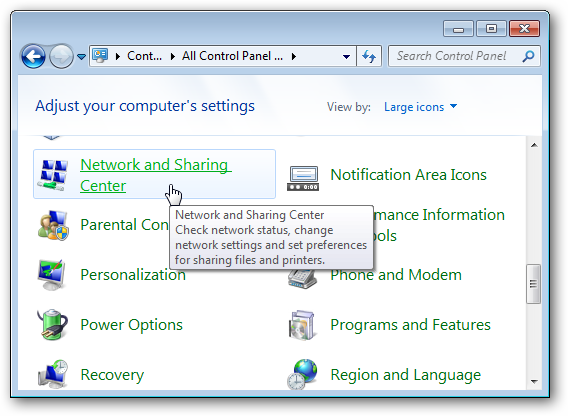
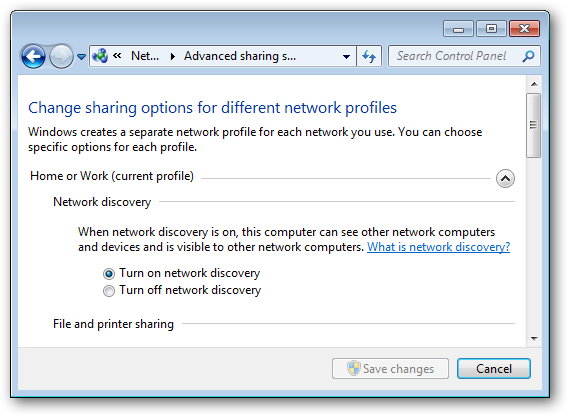
Чтобы консоль увидела сервер в Windows, включите обнаружение сети:
- Откройте «Панель управления» → «Центр управления сетями и общим доступом».
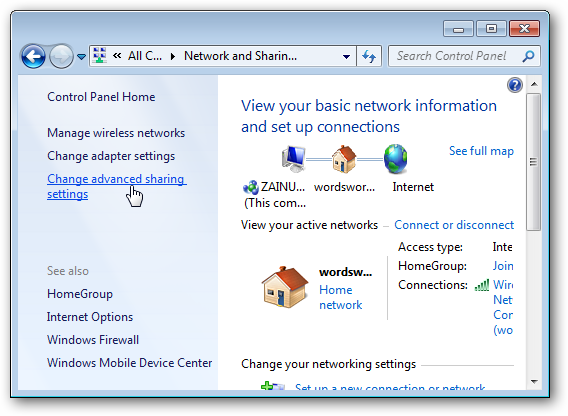
- Перейдите в дополнительные параметры общего доступа.
- Включите опцию «Обнаружение сети».
Сетевые настройки (Linux)
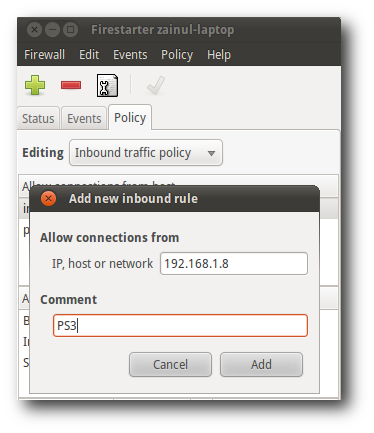
Если на компьютере включён файервол, разрешите входящие соединения для PS3MediaServer или добавьте IP вашей PS3 в правила разрешённых подключений. В примере ниже показана запись IP консоли в правило входящего трафика Firestarter.
Правильный сетевой интерфейс
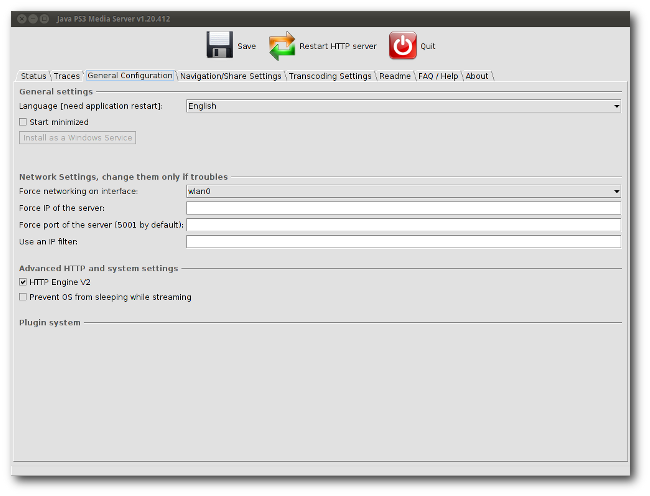
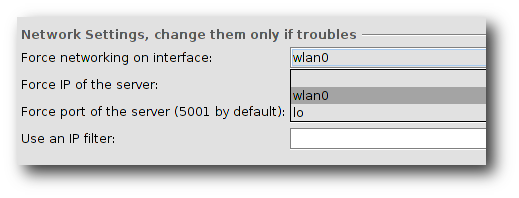
Иногда PS3MediaServer «привязывается» не к тому сетевому интерфейсу (например, к VPN или к второму адаптеру). В настройках сервера в разделе «General Configuration» выберите интерфейс вручную в опции “Force Networking on Interface”.
Воспроизведение на PS3
Откройте XMB на PS3 и перейдите в раздел Видео, Фото или Музыка — там появится ваш медиасервер. Если консоль ещё сканирует сеть, подождите несколько секунд.
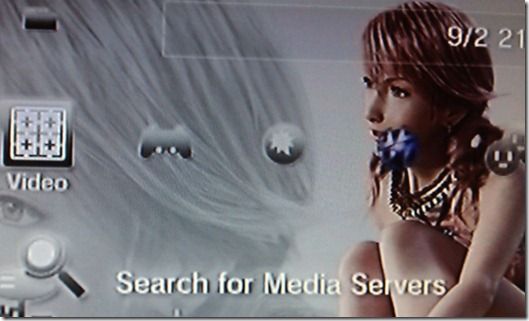

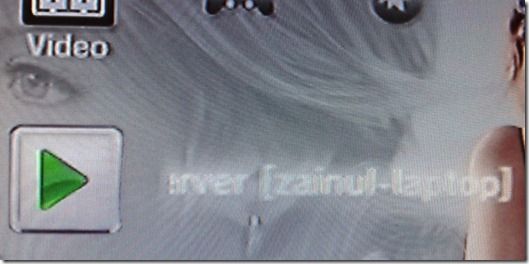
Зайдите в сервер и откройте нужную папку — вы сможете проигрывать файлы прямо с XMB.
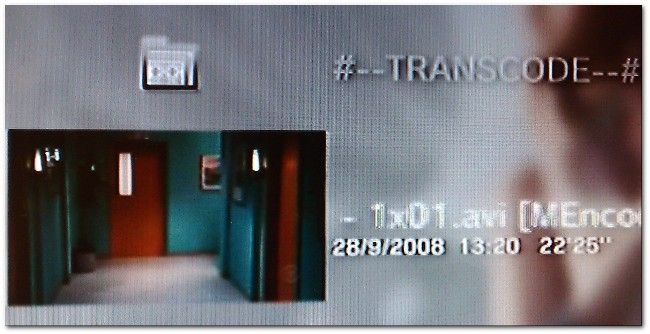
Изображения XMB слегка обработаны (ретушь: Eric Z. Goodnight).
Что делать, если воспроизведение не работает
- Проверьте, что PS3 и компьютер находятся в одной подсети (один роутер, один диапазон IP).
- Попробуйте воспроизвести файл, принудительно перекодированный сервером (включите Force Transcode).
- Убедитесь, что на компьютере запущен PS3MediaServer и сообщение «PS3 has been found !» отображается в статусе.
- Проверьте файервол и антивирус: временно отключите их или добавьте исключение для PS3MediaServer.
- Если сервер привязан не к тому интерфейсу — вручную выберите правильный интерфейс в настройках.
Быстрый сценарий устранения неполадок (playbook)
- Убедитесь, что PS3 включена и подключена к сети.
- Запустите PS3MediaServer на ПК. Проверьте статус — PS3 должна быть обнаружена.
- Если PS3 не найдена — проверьте обнаружение сети на Windows или правила файервола в Linux.
- Если файл не воспроизводится — включите транс-кодирование или конвертируйте видео заранее в совместимый контейнер (MP4 H.264/AAC).
- Если всё ещё не работает — перезапустите роутер и оба устройства.
Альтернативные подходы
- Plex или Emby — современные медиасерверы с удобным UI, метаданными и поддержкой мобильных клиентов. Они сложнее в настройке, но предлагают расширенные функции.
- Прямое подключение HDMI от ПК к телевизору — самый надёжный способ пропустить проблему сетевого стриминга.
- Использование DLNA-серверов, встроенных в маршрутизатор или NAS — удобно, если вы хотите всегда доступный медиасервер без постоянно включенного ПК.
Риск и безопасность
- Отключайте общий доступ и сетевые службы при использовании общедоступных сетей. DLNA предназначен для локальной сети — не публикуйте свой медиасервер в интернет.
- Выдавайте доступ только доверенным устройствам или используйте правила файервола по IP.
Контроль совместимости и форматы
PS3 лучше всего работает с контейнерами и кодеками: MP4 (H.264/AAC), MPEG-2, AVI (ограниченно), а также изображениями формата JPEG/PNG. Если исходный файл не воспроизводится, включите транс-кодирование или используйте конвертер (HandBrake, ffmpeg).
Мини-глоссарий
- DLNA — стандарт обмена мультимедиа в локальной сети.
- UPnP — набор протоколов для автоматического обнаружения устройств в сети.
- Транс-кодирование — перекодировка медиафайла в реальном времени для совместимости.
- XMB — меню PS3 (Cross Media Bar).
Контрольный список по ролям
- Для домашнего пользователя:
- Установить PS3MediaServer и JRE.
- Включить обнаружение сети / разрешить в файерволе.
- Добавить папки с медиаконтентом в PS3MediaServer.
- Для администратора сети:
- Настроить статические IP для PS3 и сервера (рекомендуется).
- Добавить правила файервола для UPnP/DLNA-портов.
- Для продвинутого пользователя:
- Настроить транс-кодирование под профиль PS3.
- Использовать системные сервисы (systemd) для автозапуска сервера.
Короткое резюме
PS3MediaServer — простой способ смотреть видео и фотографии с ПК на PS3 по сети. Важно иметь корректно настроенные кодеки, разрешения в файерволе и выбранный сетевой интерфейс. Если возникают проблемы с форматом файла — используйте транс-кодирование или предварительную конвертацию.
Удачного просмотра: расставьте пиво, пригласите друзей и наслаждайтесь шоу на большом экране.

Похожие материалы

Несколько аккаунтов Skype: Multi Skype Launcher

Журнал для работы: повысить продуктивность

Персональные звуки уведомлений на Android

Скачивание шоу Hulu для офлайн‑просмотра

Microsoft Start: персонализированная новостная лента
